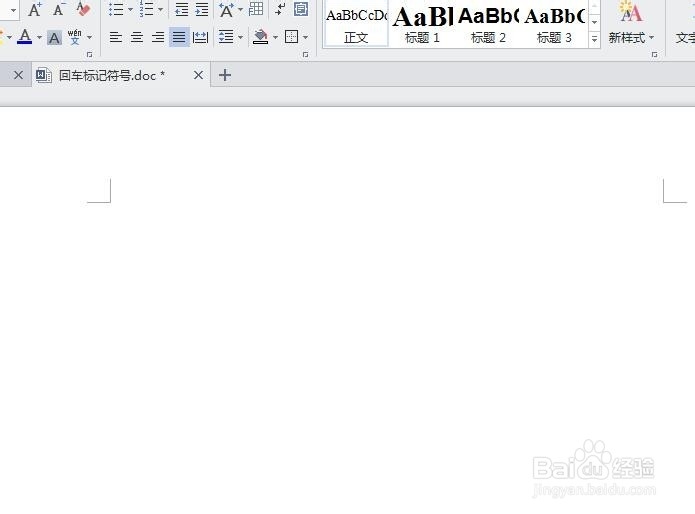
1、首先我们随便打开净囊恩一篇word文档。
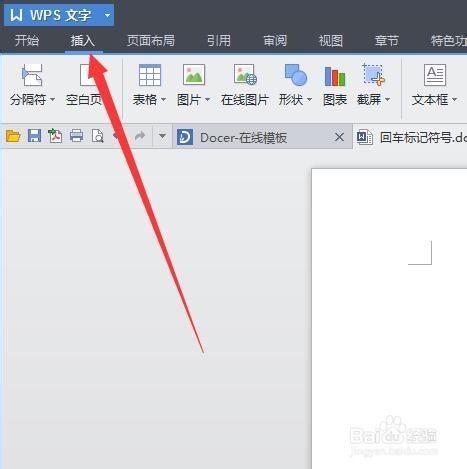
2、然后点击菜单栏中的“插入”选项。
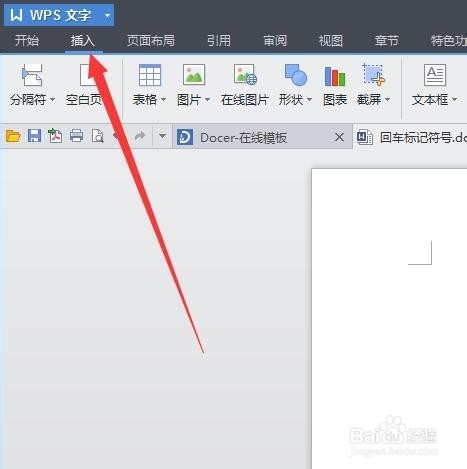
3、然后会看到下面的工具栏有变化,点击工返裁具栏中的“符号”,然后点击其子菜单中的“其他符号”。

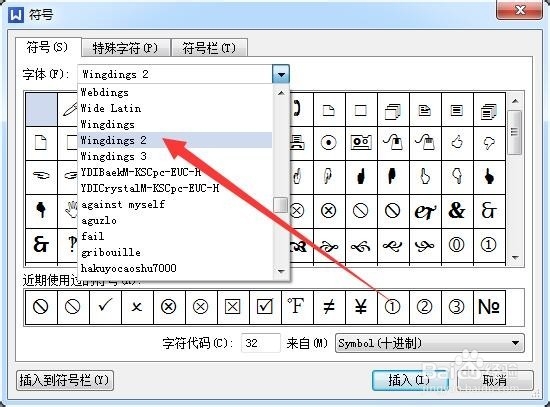
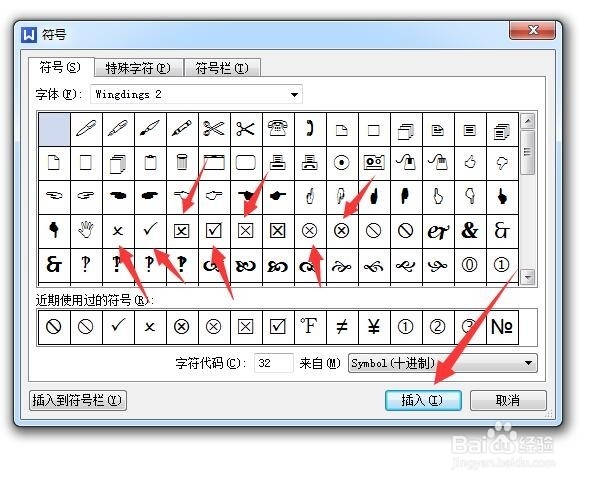
4、之后会弹出一个页面,在字体选项中找到“Wingdings 2”字体,然后就会看到下面的特殊符近改号了。
5、点击自己需要的符号,然后点击插入按钮。一次只能插入一个符号,插入完成后可以点击右下角的关闭按钮关闭这个弹出层。
6、最后的效果真是不错哦!

时间:2026-04-25 06:10:15
1、首先我们随便打开净囊恩一篇word文档。
2、然后点击菜单栏中的“插入”选项。
3、然后会看到下面的工具栏有变化,点击工返裁具栏中的“符号”,然后点击其子菜单中的“其他符号”。
4、之后会弹出一个页面,在字体选项中找到“Wingdings 2”字体,然后就会看到下面的特殊符近改号了。
5、点击自己需要的符号,然后点击插入按钮。一次只能插入一个符号,插入完成后可以点击右下角的关闭按钮关闭这个弹出层。
6、最后的效果真是不错哦!
