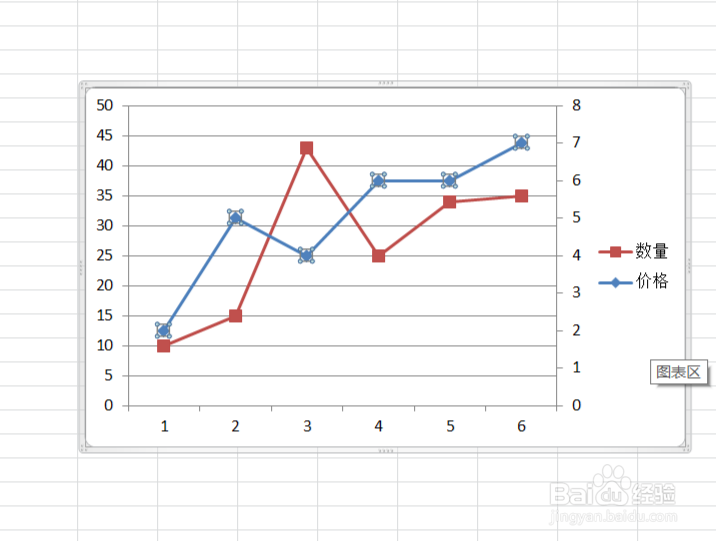
EXCEL做出的有两个Y轴一个X轴的折线图

 时间:2026-02-14 06:19:23

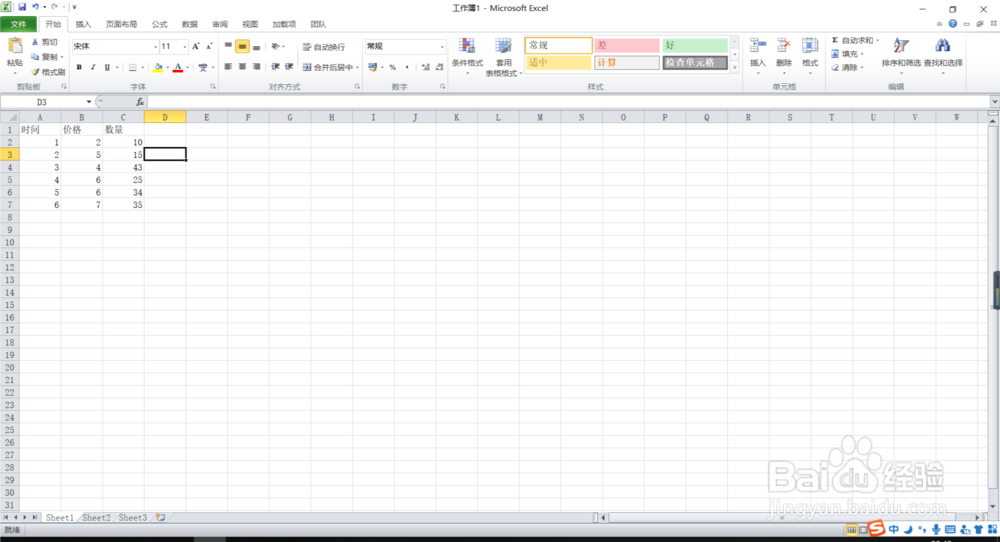
1、第一步我们当然是需要双击打开我们需要做出的有两个Y轴一个X轴的折线图的Excel表格,进入该表的主页。
EXCEL做出的有两个Y轴一个X轴的折线图

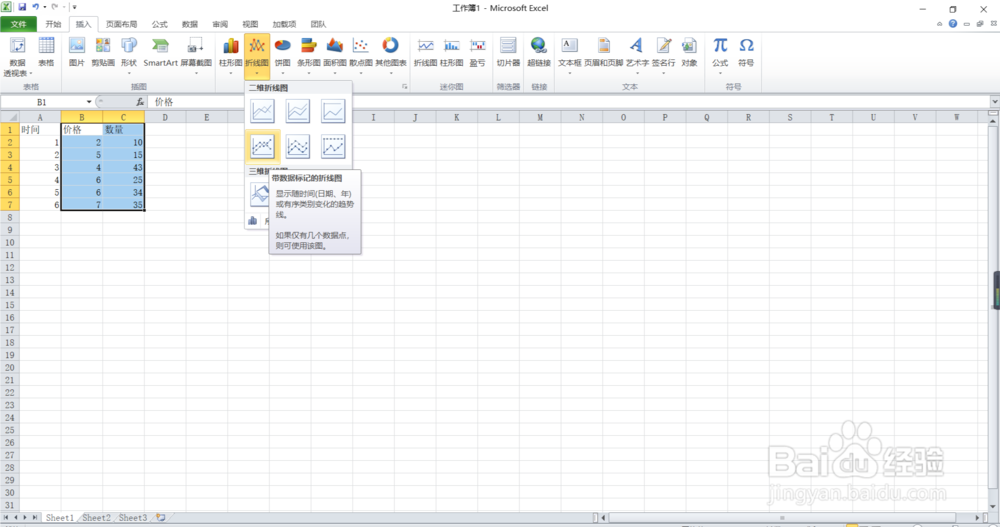
2、将两列作为y轴的数据选中,然后点击上方插入,然后点击折线图,建立一个二维折线图。
EXCEL做出的有两个Y轴一个X轴的折线图

3、选中其中一条折线,右键然后找到并点击“设置数据系列格式”。

EXCEL做出的有两个Y轴一个X轴的折线图

4、然后在设置数据系列格式中,将系列描绘选择次坐标轴,然后点击关闭,接下来我们就会发现我们的坐标轴变成了两个Y轴一个X轴的折线图,是不是很简单呀,快去试试吧!

EXCEL做出的有两个Y轴一个X轴的折线图

EXCEL做出的有两个Y轴一个X轴的折线图

1、打开Excel表格,选中作为y轴的两列数据,点击插入,折线图,建立一个二维折线图,然后选中并右键一条折线,找到并点击“设置数据系列格式”,设置成次坐标轴,然后点击关闭即可

  • EXCEL怎么做出有两个Y轴一个X轴的折线图
  • Excel两个Y轴一个X轴的折线图怎么做?
  • excel如何将两列数值分别作为图的X轴和Y轴
  • 两列数据一个x一个y怎么弄
  • excel折线图自定x轴y轴
  • 热门搜索
    大学生旅游调查问卷 杭州市旅游景点 郭德纲 我要旅游 5月去哪里旅游最好 千龙湖生态旅游度假村 文明旅游活动总结 开曼群岛旅游 武汉旅游攻略两日游 龙岩旅游景点大全 扎尕那旅游攻略