1、打开程序,新建一张画布。

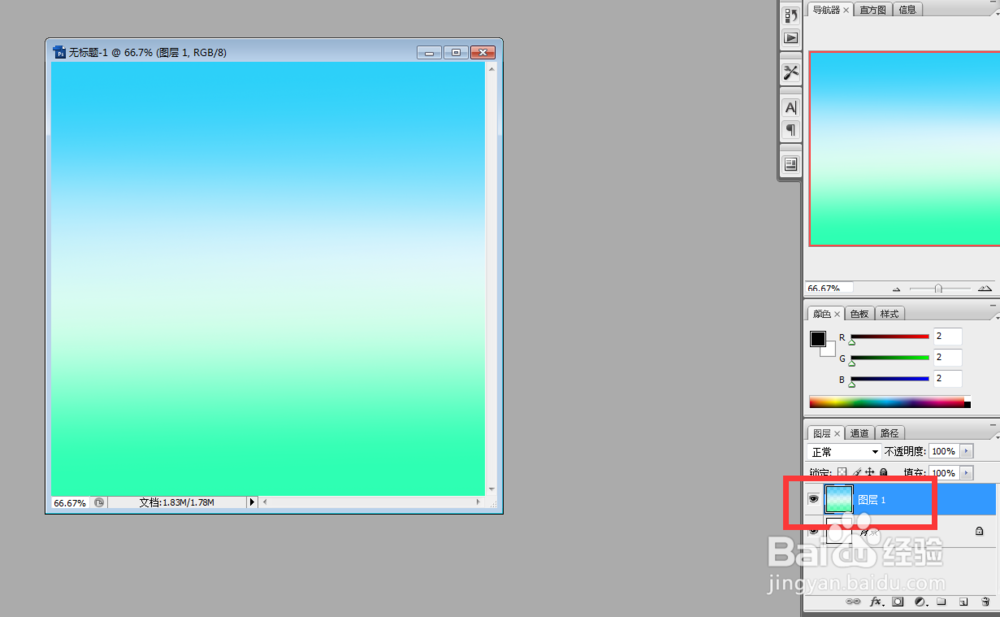
2、新建一个图层,为了美观添加一些颜色。
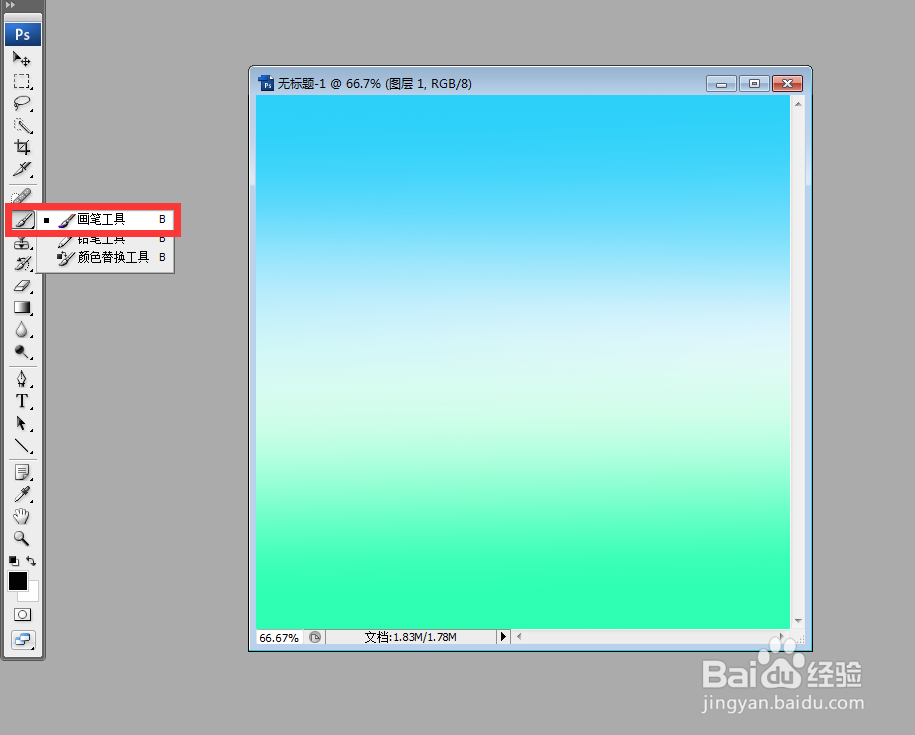
3、点击画笔工具。
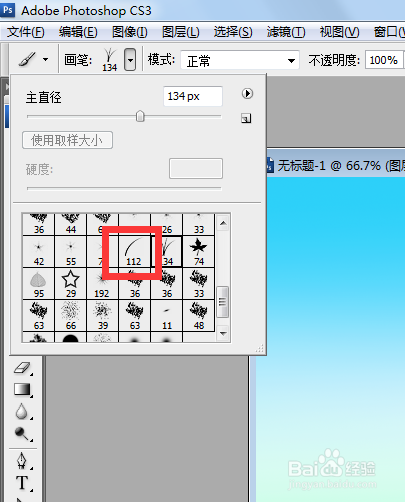
4、在打开画笔下拉菜单,打开小草样式,点击选中。

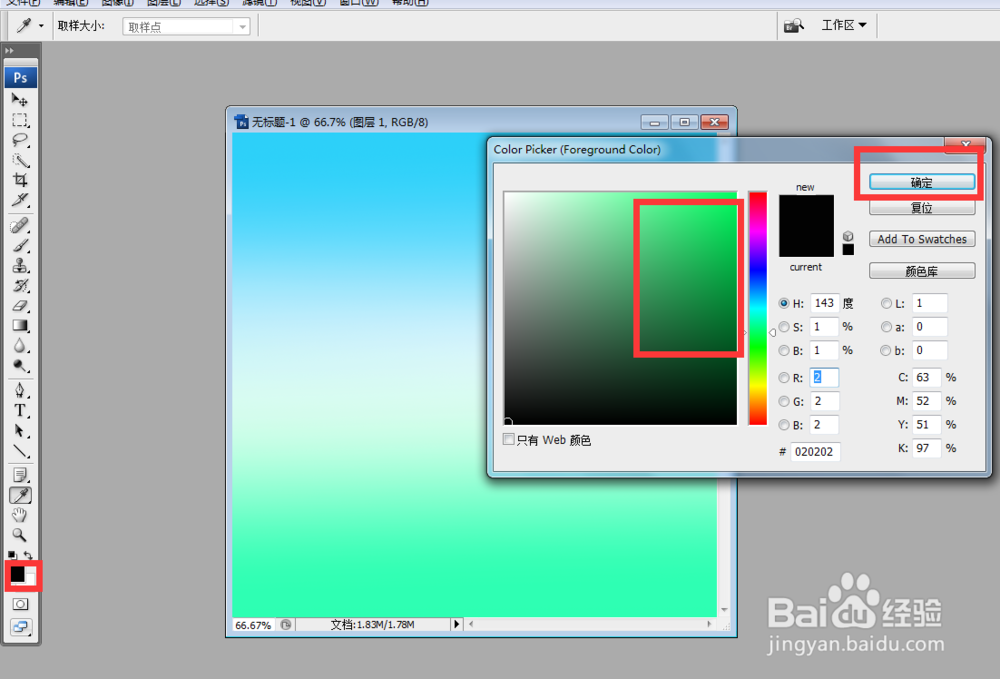
5、点击前景色,弹出对话框,选择好小草的颜色,确定。
6、鼠标移到画布上,按住鼠标左键,向右拉。
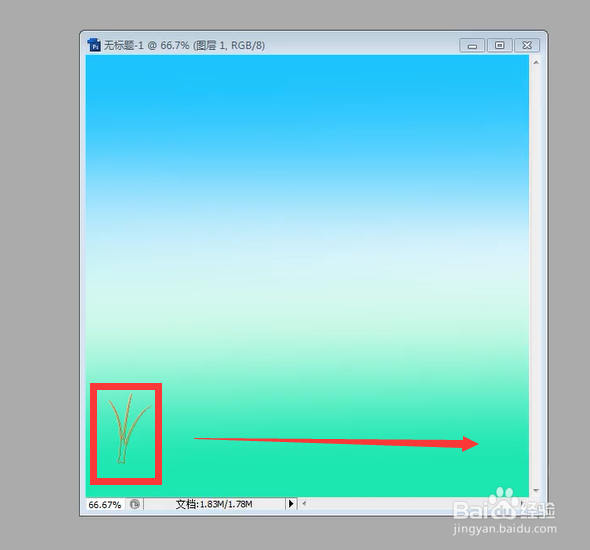
7、就得到一行小草,要添加更多的一小草可以来回拉。
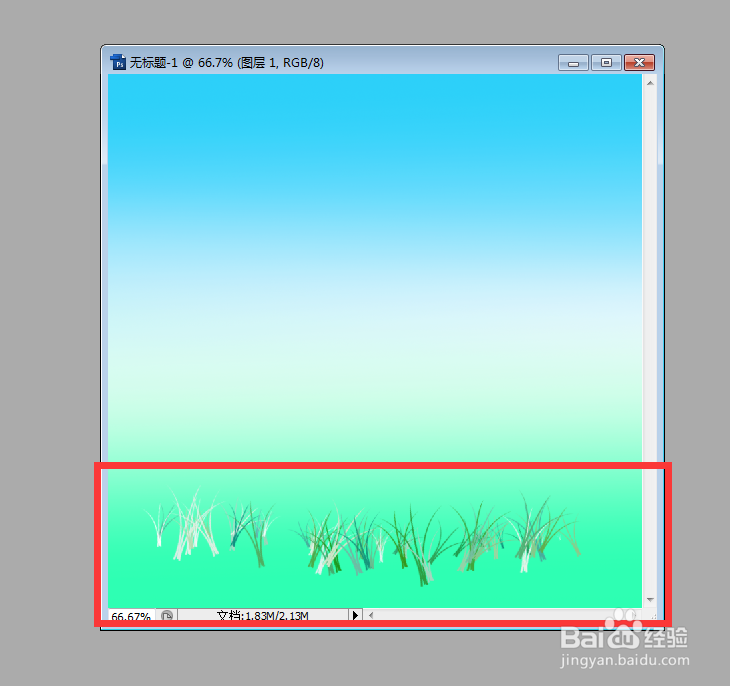
8、直到小草数量合适为止。

9、还可以选择单根的小草。
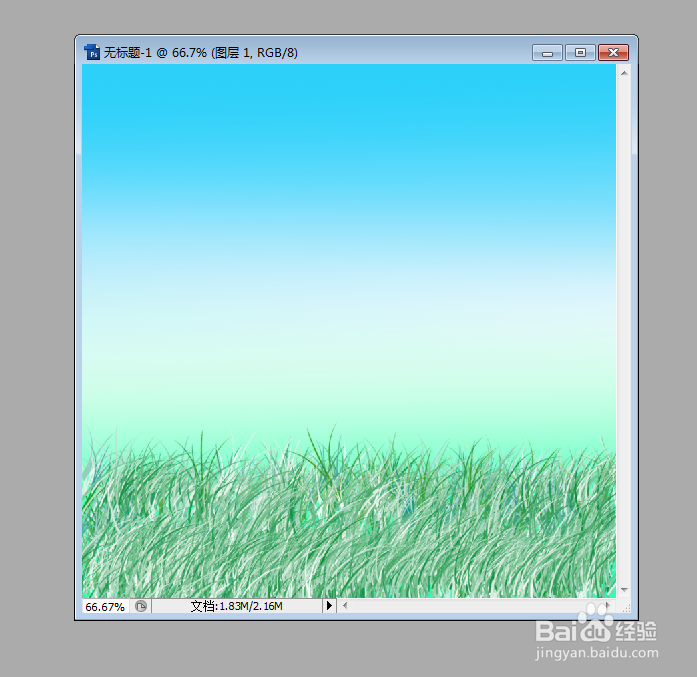
10、在画布上来回拉,可以得到一片单方向的草地。
时间:2026-04-29 00:30:37
1、打开程序,新建一张画布。
2、新建一个图层,为了美观添加一些颜色。
3、点击画笔工具。
4、在打开画笔下拉菜单,打开小草样式,点击选中。
5、点击前景色,弹出对话框,选择好小草的颜色,确定。
6、鼠标移到画布上,按住鼠标左键,向右拉。
7、就得到一行小草,要添加更多的一小草可以来回拉。
8、直到小草数量合适为止。
9、还可以选择单根的小草。
10、在画布上来回拉,可以得到一片单方向的草地。
