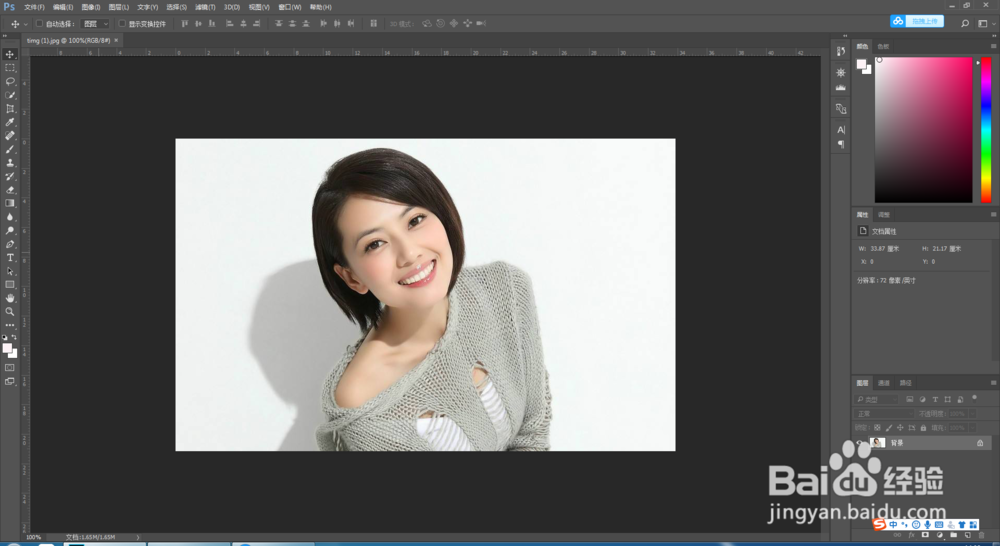
1、用PS软件打开一张示例图片
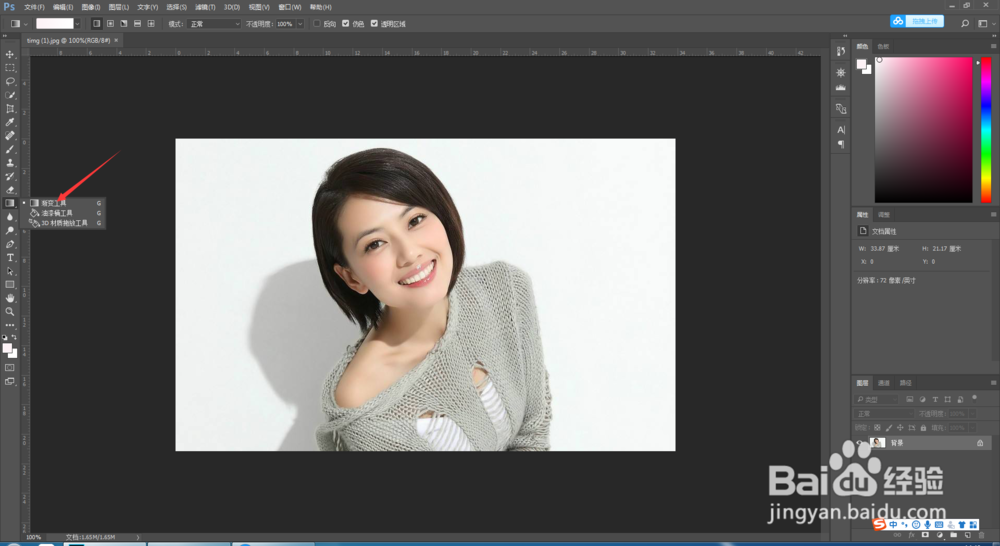
2、然后单击左侧工具栏中的渐变工具,如图所示
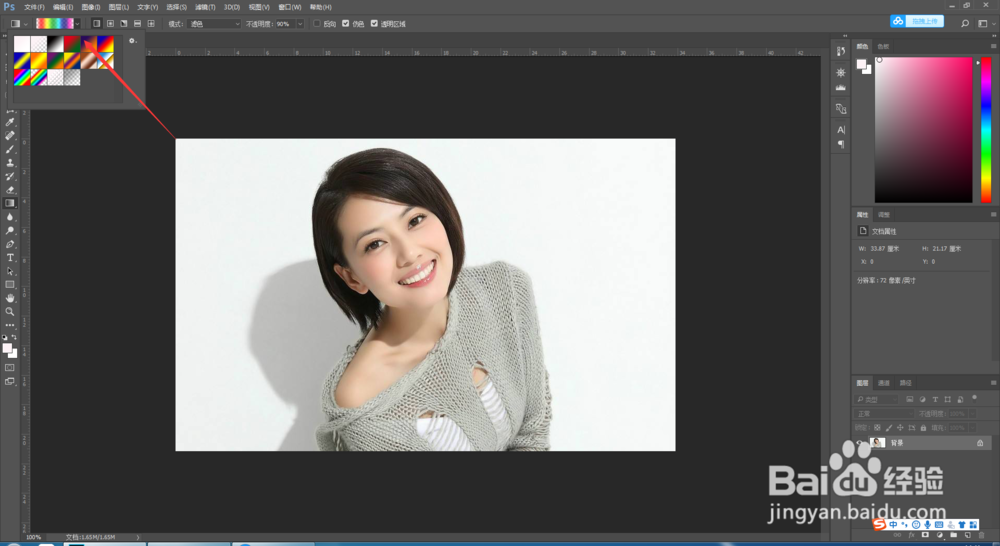
3、然后设置预设,点击拾色器选择颜色
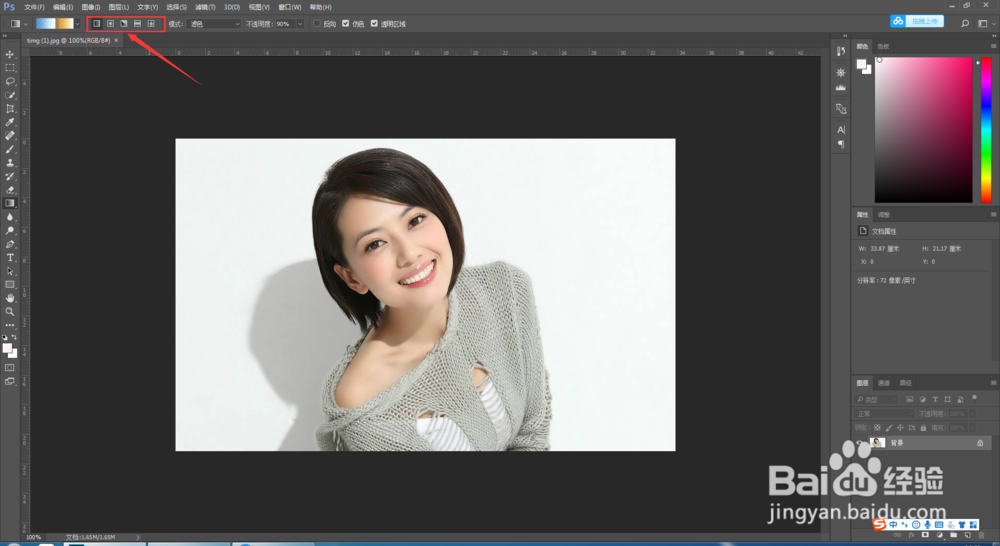
4、然后单击如图所示的位置选择渐变方式
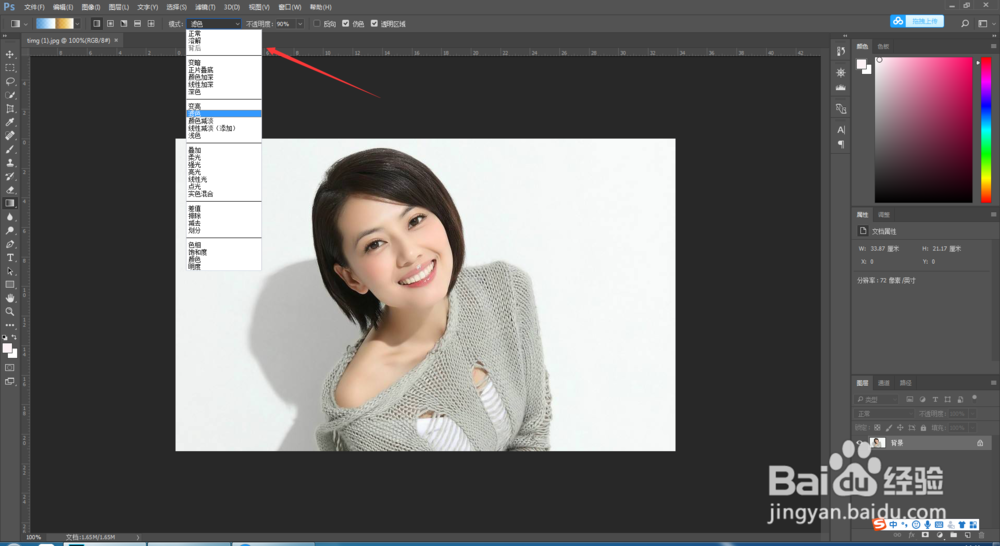
5、点击如图这个位置从下拉列表选择渐变模式
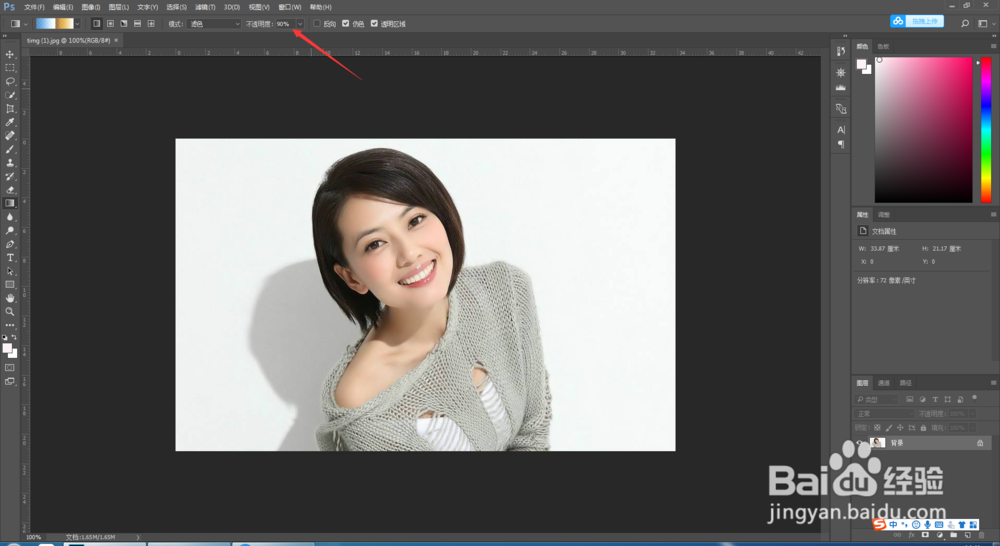
6、然后选择透明度百分比
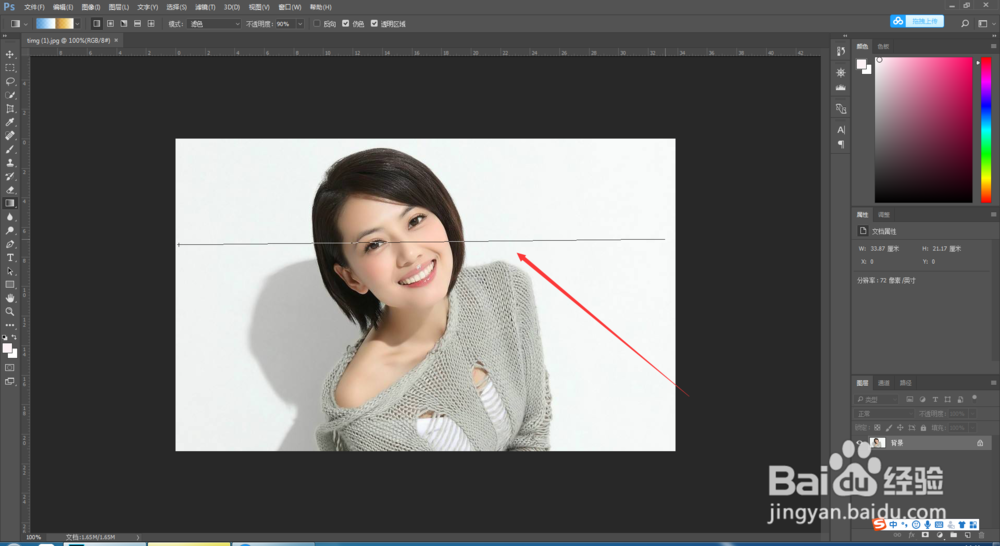
7、在需要设置渐变的图片上从左到右鼠标按住拉到右侧
8、即可看到完成渐变效果

时间:2026-04-27 20:11:18
1、用PS软件打开一张示例图片
2、然后单击左侧工具栏中的渐变工具,如图所示
3、然后设置预设,点击拾色器选择颜色
4、然后单击如图所示的位置选择渐变方式
5、点击如图这个位置从下拉列表选择渐变模式
6、然后选择透明度百分比
7、在需要设置渐变的图片上从左到右鼠标按住拉到右侧
8、即可看到完成渐变效果
