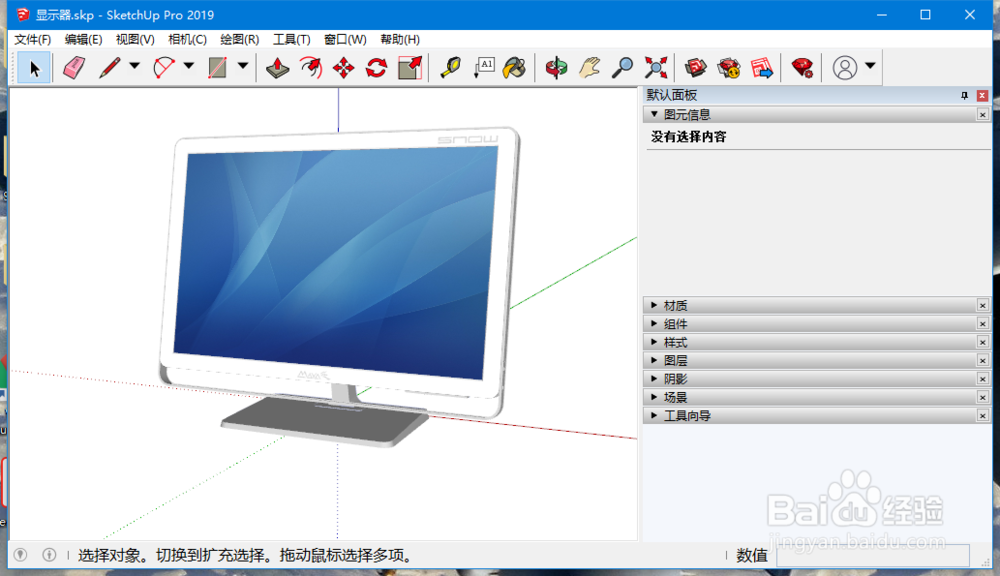
1、首先,打开一个skp模型文件,如图所示。
2、接着,点击视图菜单,找到表面类型,点击其下的线框显示。

3、点击之后,即可看到如图所示的线框显示效果。

4、此时,如果查看边线类型设置,可以看到被自动设定为边线。

5、如果要回到普通的显示方式,首先选择表面类型下的贴图。

6、接着再取消勾选边线类型下面的边线,如图所示。
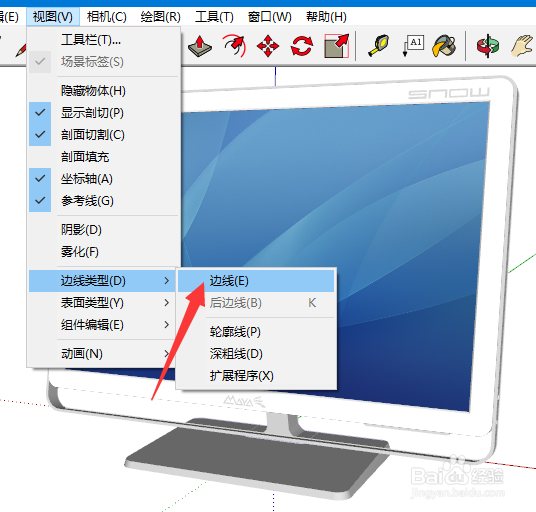
7、另外,当边线类型为边线时,表面类型也可以用x透视。
1、首先,打开一个skp模型文件,如图所示。
2、接着,点击视图菜单,找到表面类型,点击其下的线框显示。
3、点击之后,即可看到如图所示的线框显示效果。
4、此时,如果查看边线类型设置,可以看到被自动设定为边线。
5、如果要回到普通的显示方式,首先选择表面类型下的贴图。
6、接着再取消勾选边线类型下面的边线,如图所示。
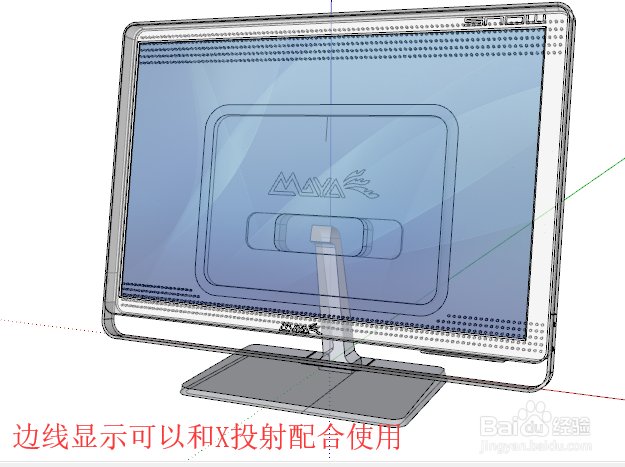
7、另外,当边线类型为边线时,表面类型也可以用x透视。
