如何用Minitab17进行差分分析

 时间:2024-10-14 01:47:09

1、在电脑桌面上找到如下图所示红色框处的图标,用鼠标左键双击,打开它。

如何用Minitab17进行差分分析

2、打开软件之后,我们把鼠标移动到文件菜单上,左键单击文件件菜单,然后找到“打开工作表”菜单,左键单击打开它。

如何用Minitab17进行差分分析

3、在寻找范围栏上点击向下按扭,找到Minitab安装目录下的样本数据目录,然后在文件名称栏内输入"服务处所.MTW",左键单击打开按扭

如何用Minitab17进行差分分析

4、 左键单击菜单栏选择统计 ---> 时间序列 ---> 差分。

如何用Minitab17进行差分分析

5、在序列中,输入包含要为其计算差分的序列的列食品, 在将差分存储在中,输入存储列的名称C4, 然后单击确定。
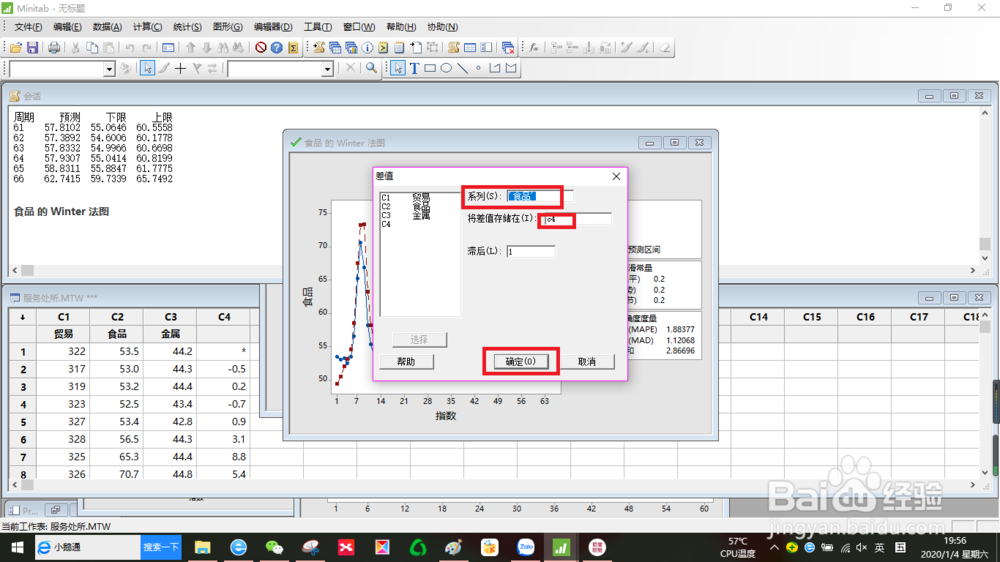
如何用Minitab17进行差分分析

6、我们得出如下结果:

如何用Minitab17进行差分分析

7、结果解释:第二个月与上一个月的差分值被存储在C4栏。

  • 如何用Minitab做相关性分析呢
  • 怎么用minitab做DOE分析:主效应图交互作用图等
  • 关于minitab软件如何进行单方差分析
  • 【Minitab】怎么用Minitab进行双样本假设检验?
  • 如何用Minitab做简单线性回归分析呢
  • 热门搜索
    东北旅游必去的地方 贵广高铁旅游攻略 山东清明节旅游好去处 木兰围场旅游攻略 荥阳旅游景点大全 美国纽约旅游攻略 冬季旅游去哪里好 江西婺源旅游景点 韩国旅游发展局官网 昌平旅游网