1、首先我们打开CAD软件

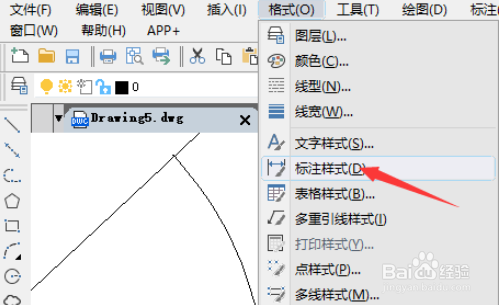
2、在界面上方菜单栏中点击【格式】,在下拉列表中选择【标注样式】按钮
3、在弹出的【标注样式管理器】对话框中点击“修改”按钮

4、此时CAD软件的界面弹出【修改标注样式】对话框,在【角度标注】选项组中进行角度标注精度的修改:其中单位格式选择“度/分/秒”,精度选择Od.00’00’’

5、点击【确定】,然后关闭【标注样式管理器】对话框,角度标注的精度就变为度/分/秒模式了
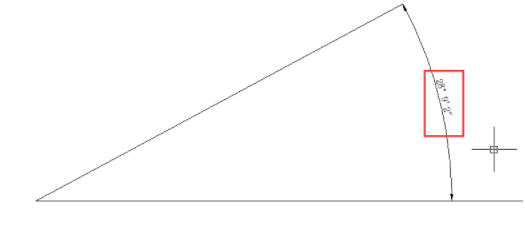
6、大功告成

7、希望能够帮到你

时间:2026-04-26 22:23:35
1、首先我们打开CAD软件
2、在界面上方菜单栏中点击【格式】,在下拉列表中选择【标注样式】按钮
3、在弹出的【标注样式管理器】对话框中点击“修改”按钮
4、此时CAD软件的界面弹出【修改标注样式】对话框,在【角度标注】选项组中进行角度标注精度的修改:其中单位格式选择“度/分/秒”,精度选择Od.00’00’’
5、点击【确定】,然后关闭【标注样式管理器】对话框,角度标注的精度就变为度/分/秒模式了
6、大功告成
7、希望能够帮到你
