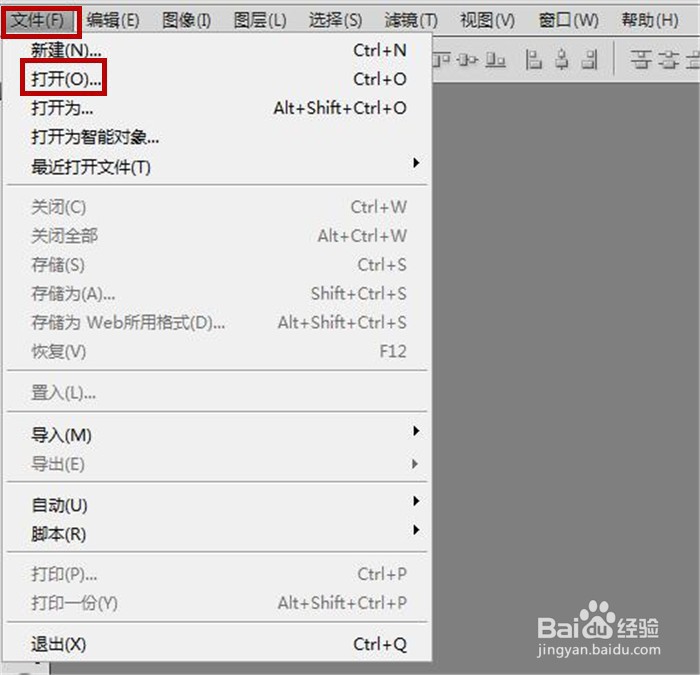
1、打开PhotoshopCS5软件,鼠标单击功能区中的"文件",在弹出的列表中点击"打开"
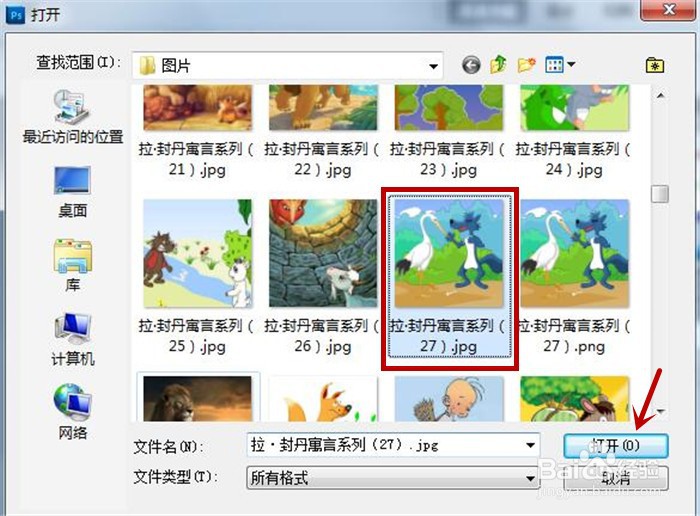
2、弹出"打开"界面,从本地电脑中挑选一张图片选中,然后点击"打开"
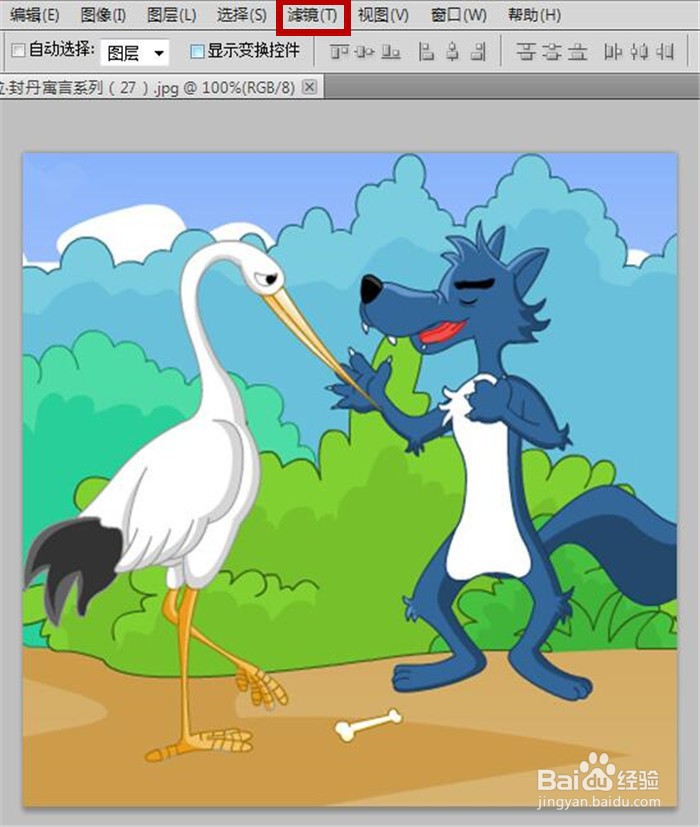
3、将在PhotoshopCS5中插入一张选中的图片,鼠标选中功能区中的"滤镜"
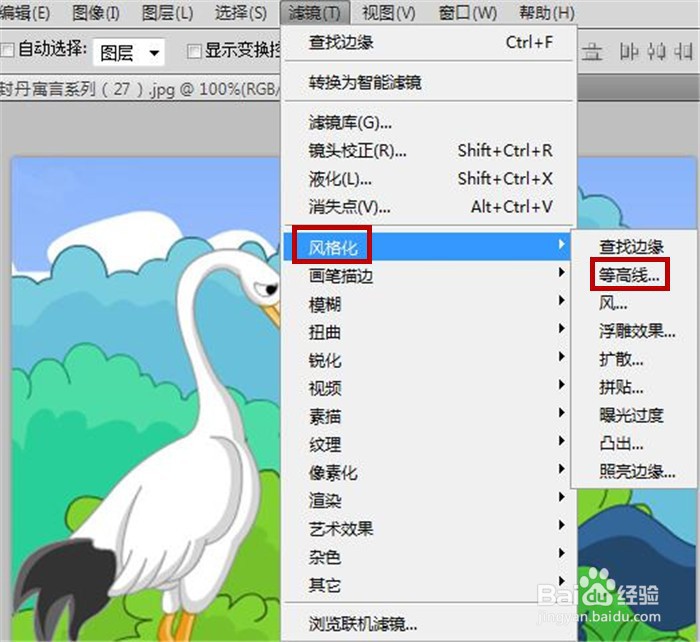
4、在弹出的列表中鼠标选中"风格化"选项,然后在新弹出的列表中点击"等高线"命令
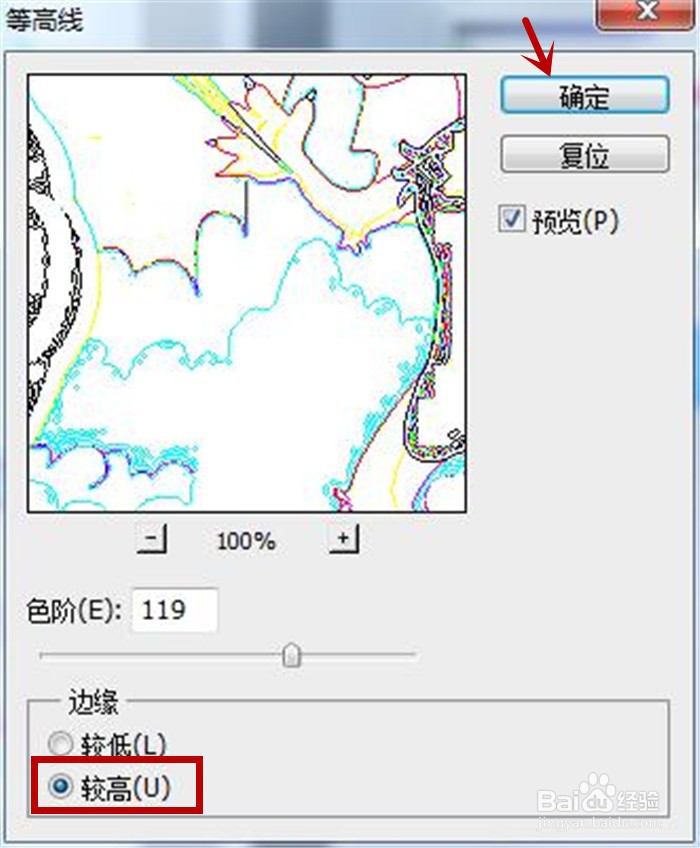
5、弹出"等高线"对话框界面,鼠标选中"较高",色阶设置为119,点击"确定"按钮
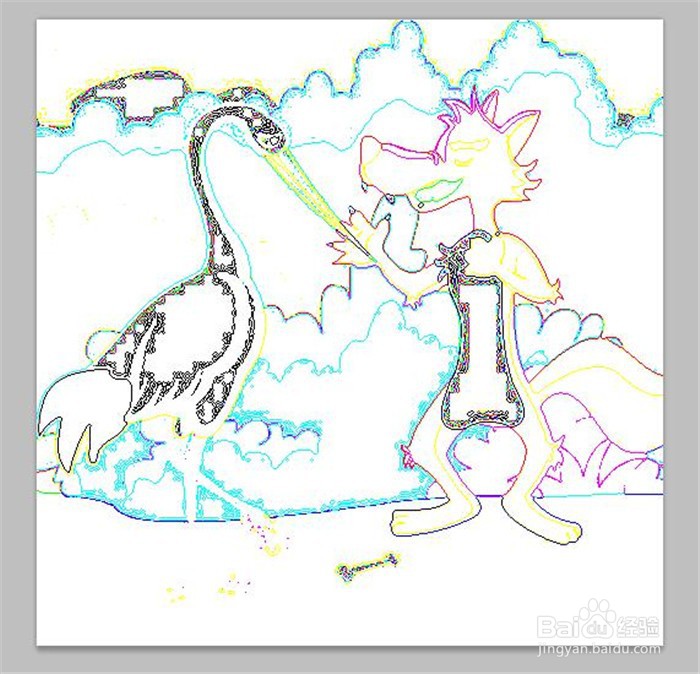
6、如此,图片的等高线便设置完成了,效果如下图所示
时间:2026-04-23 04:34:02
1、打开PhotoshopCS5软件,鼠标单击功能区中的"文件",在弹出的列表中点击"打开"
2、弹出"打开"界面,从本地电脑中挑选一张图片选中,然后点击"打开"
3、将在PhotoshopCS5中插入一张选中的图片,鼠标选中功能区中的"滤镜"
4、在弹出的列表中鼠标选中"风格化"选项,然后在新弹出的列表中点击"等高线"命令
5、弹出"等高线"对话框界面,鼠标选中"较高",色阶设置为119,点击"确定"按钮
6、如此,图片的等高线便设置完成了,效果如下图所示
