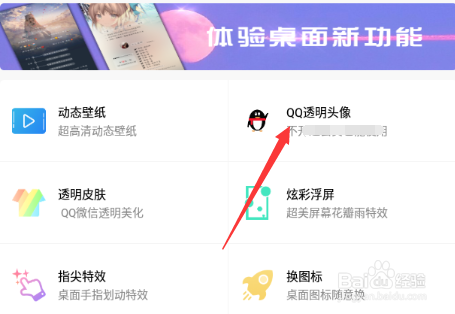
1、打开小妖精美化,然后找到QQ透明头像。
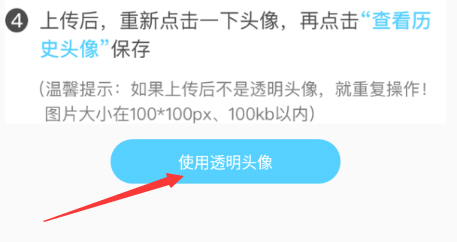
2、然后点击使用透明头像。
3、其次会打开手机QQ个人资料界面,然后点击自己的头像。

4、然后后进入头像挂件界面,在界面中继续点击头像。
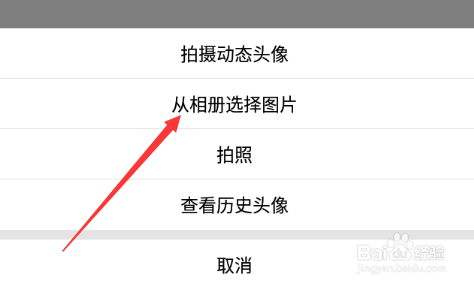
5、然后选择从相册选择图片。
6、接着随便选择一张照片。
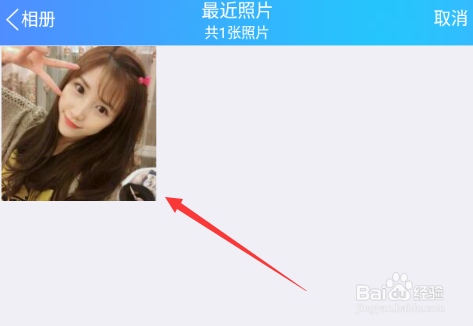
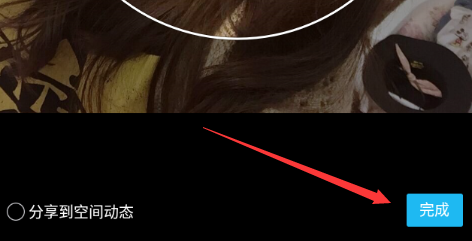
7、头像选择完成后点击完成。
8、然后在头像挂件界面再次点击头像,选择查看历史头像。

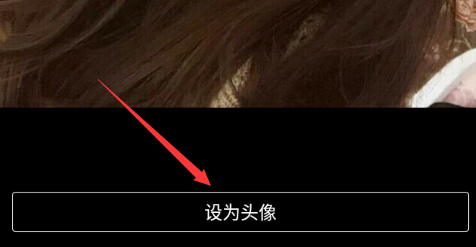
9、然后选择刚才从相册选择的图片,接着点击设为头像,这时QQ头像就是透明的。
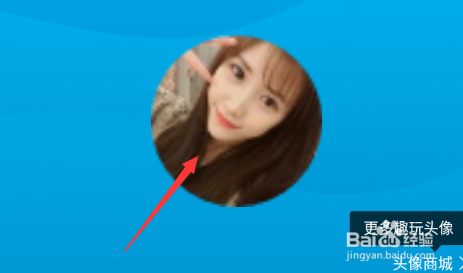
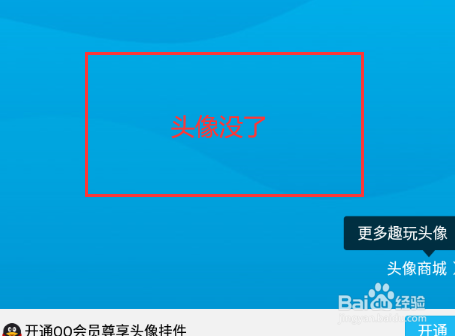
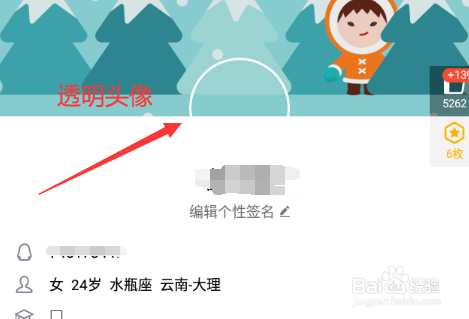
10、虽然方法有点别扭,但是小编亲测有效哦,设置完成后透明头像效果如下图。
1、1. 打开小精灵美化,然后点击QQ透明头像。
2. 然后点击使用透明头像。
3. 在打开QQ个人资料界面点击头像。
4. 打开头像挂件界面后再次点击头像。
5. 选择从相册选择。
6. 随便选择一张图片,然后点击完成。
7. 这时会返回到、QQ头像挂件界面然后再次点击头像。
8. 这次选择的是查看历史头像,然后选择刚才从相册选择的图片。
9. 最后点击设为头像,QQ透明头像就设置完成了。
