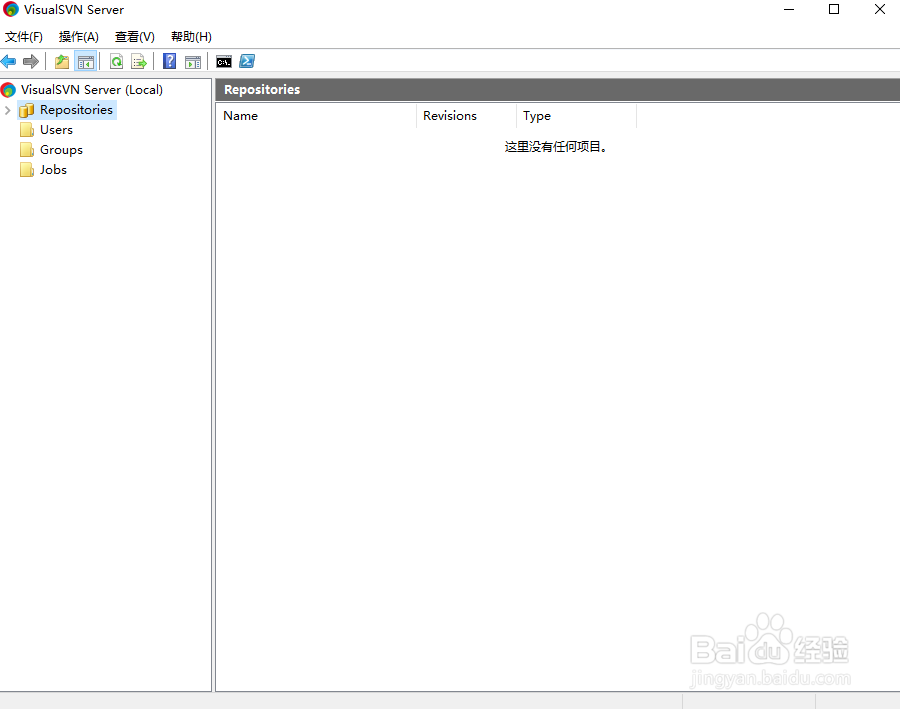
1、打开VisualSVN Server
将鼠标移动到Users菜单上,鼠标右键,弹出用户菜单;
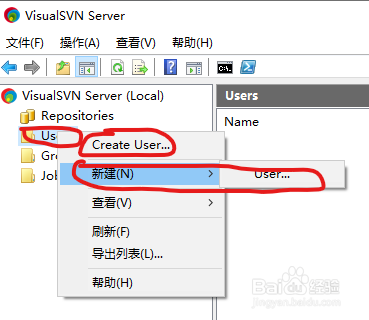
2、点击Create User...,弹出创建用户界面;
在User name输入用户名;
在Password输入密码;
在Confirm password输入确认密码;
输入完成之后,点击OK按钮;

3、查看用户
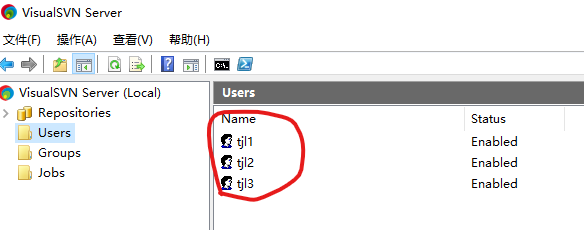
用户新建完成之后,可以在用户列表查看;
点击Users菜单,可以在右边看到用户;
时间:2026-05-08 07:39:13
1、打开VisualSVN Server
将鼠标移动到Users菜单上,鼠标右键,弹出用户菜单;
2、点击Create User...,弹出创建用户界面;
在User name输入用户名;
在Password输入密码;
在Confirm password输入确认密码;
输入完成之后,点击OK按钮;
3、查看用户
用户新建完成之后,可以在用户列表查看;
点击Users菜单,可以在右边看到用户;
