Excel2007怎么解决套用表格样式后不能合并问题

 时间:2026-02-12 01:32:48

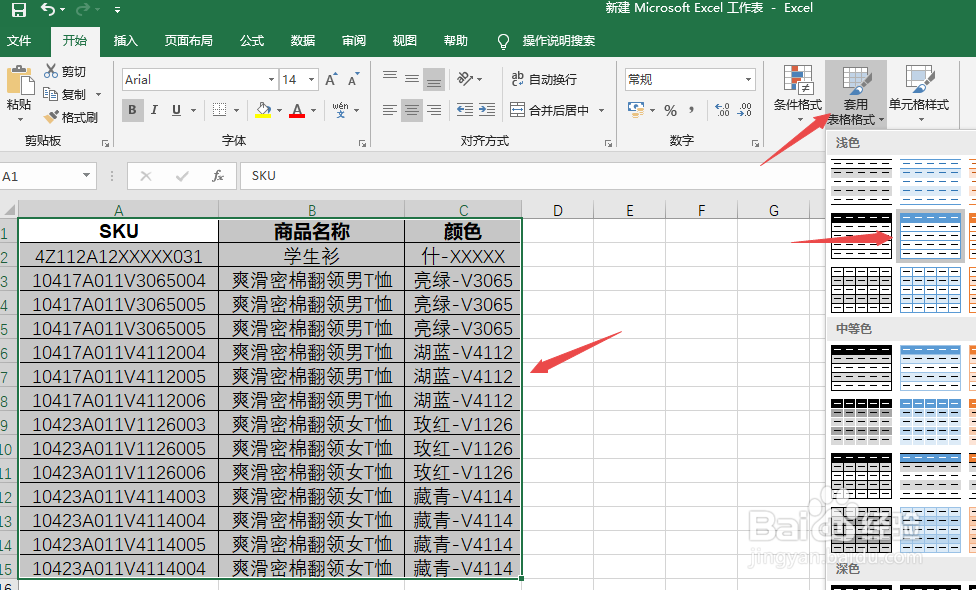
1、打开Excel,选中需要套用表格格式的数据。点击【套用表格格式】,选择一个样式。如下图所示:
Excel2007怎么解决套用表格样式后不能合并问题

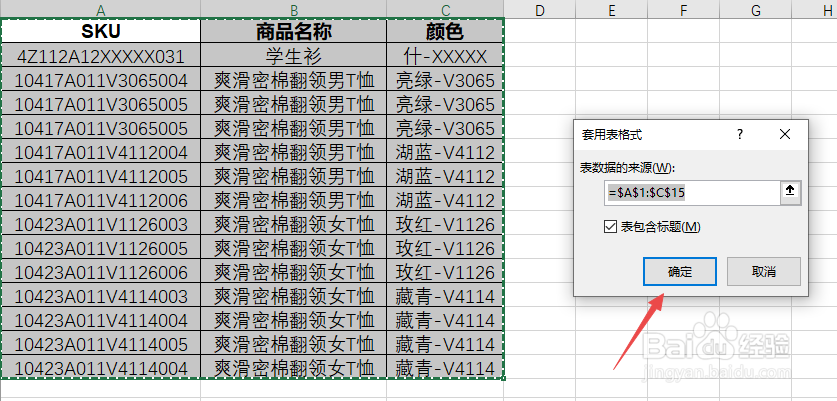
2、弹出对话框,确认表格样式,点击【确定】。如下图所示:

Excel2007怎么解决套用表格样式后不能合并问题

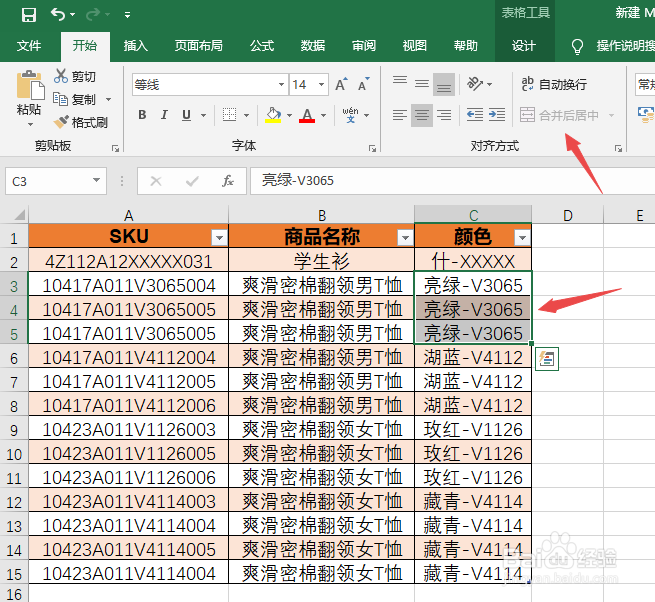
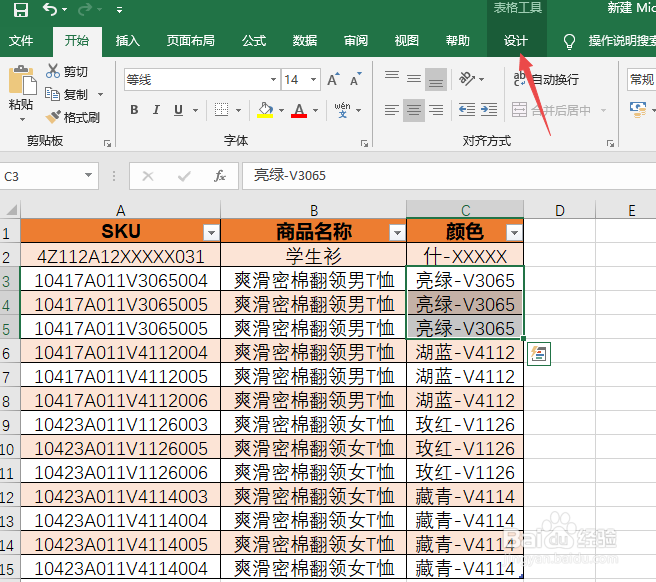
3、我们合并C3、C4和C5的单元格时,发现【合并后居中】的功能是灰色的,不能使用该功能。如下图所示:
Excel2007怎么解决套用表格样式后不能合并问题

4、选中该表格数据,才会出现【设计】选项功能,并点击【设计】。如下图所示:
Excel2007怎么解决套用表格样式后不能合并问题

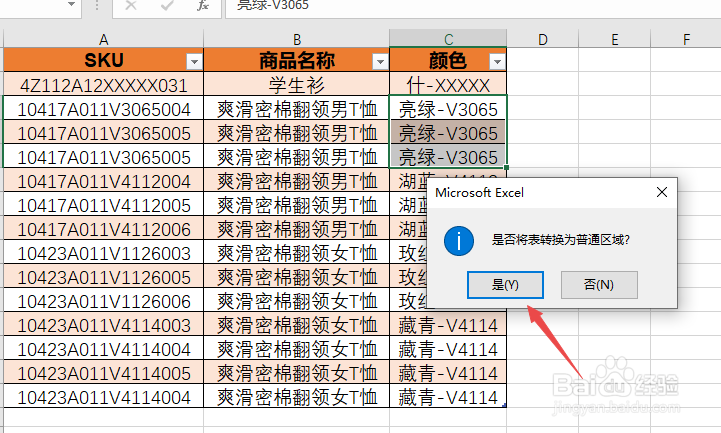
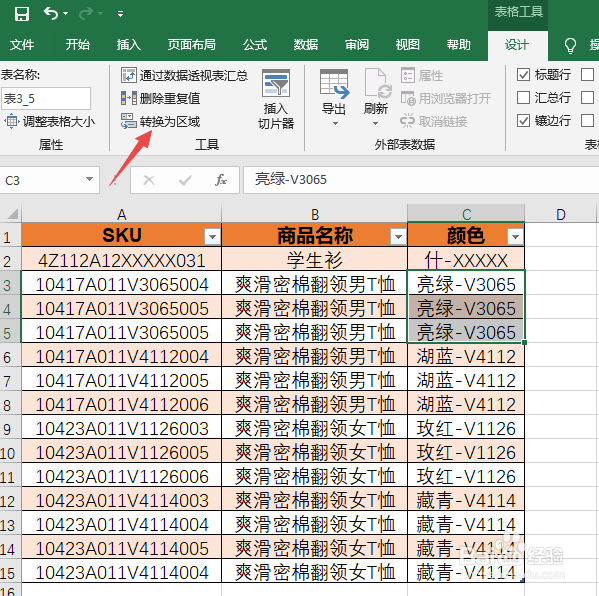
5、在左上角处点击【转换为区域】功能,出现“是否将表转换为普通区域”的提示,点击【是】。如下图所示:
Excel2007怎么解决套用表格样式后不能合并问题

Excel2007怎么解决套用表格样式后不能合并问题

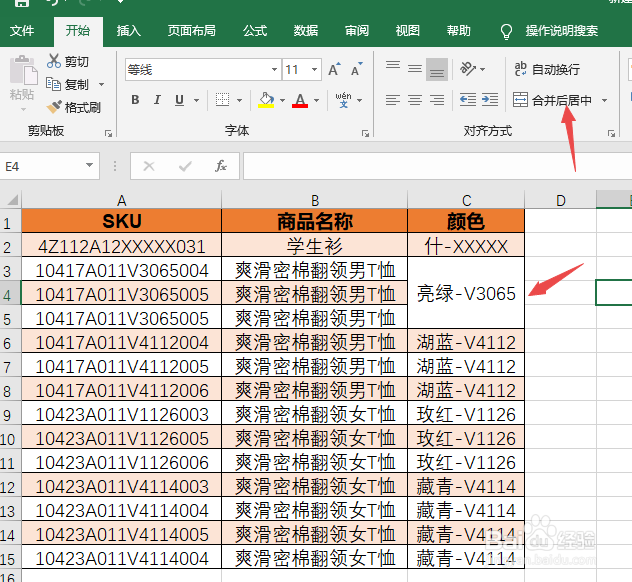
6、最后合并C3、C4和C5的单元格,发现【合并后居中】的功能不是呈灰色的,然后点击【合并后居中】,C3、C4和C5的单元格随即就合并了。如下图所示:
Excel2007怎么解决套用表格样式后不能合并问题

1、1、【合并后居中】的功能呈灰色,不能使用。

2、点击【设计】菜单选项。

3、点击【转换为区域】功能。

4、套用的表格样式可以使用【合并后居中】功能。

  • Excel2007怎么解决套用表格样式后不能合并问题
  • 如何在大纲中编辑幻灯片内容?
  • 在Excel中如何改变图表中图例的位置
  • 如何更改Word的默认对齐方式?
  • EXCEL列表中基本列表呈现金属场景SmartArt样式
  • 热门搜索
    上海周边旅游推荐 体育旅游 天山旅游 海南旅游股票 云南大学旅游学院 去日本旅游签证 东营旅游景点大全 香港澳门旅游攻略 无锡万达文化旅游城 台湾旅游地图