CAXA CAD电子图板中,如何进行图幅设置及调整?

 时间:2026-02-12 15:16:52

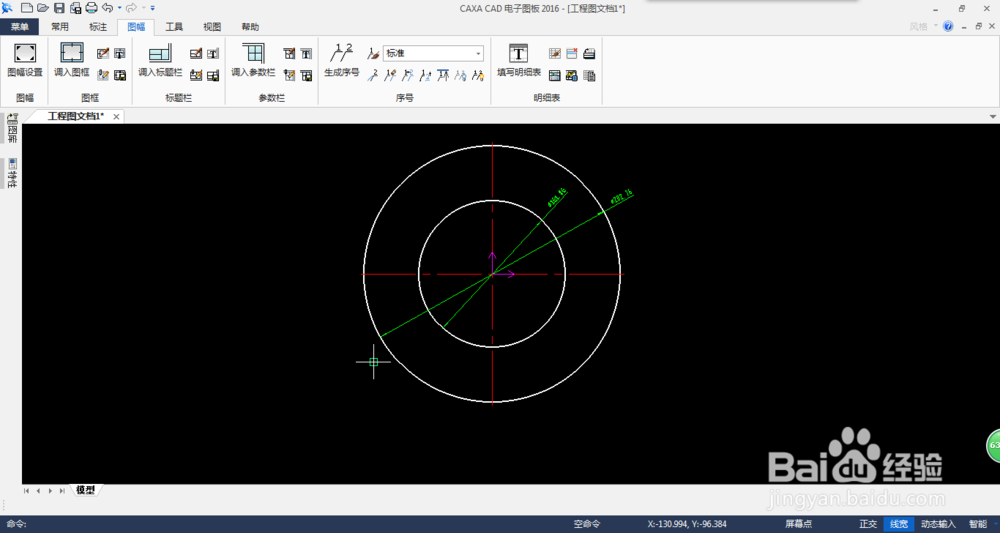
1、打开CAXA CAD电子图板,并绘制或打开所要添加图幅(即图框)的工程图,如下图所示。
CAXA CAD电子图板中,如何进行图幅设置及调整?

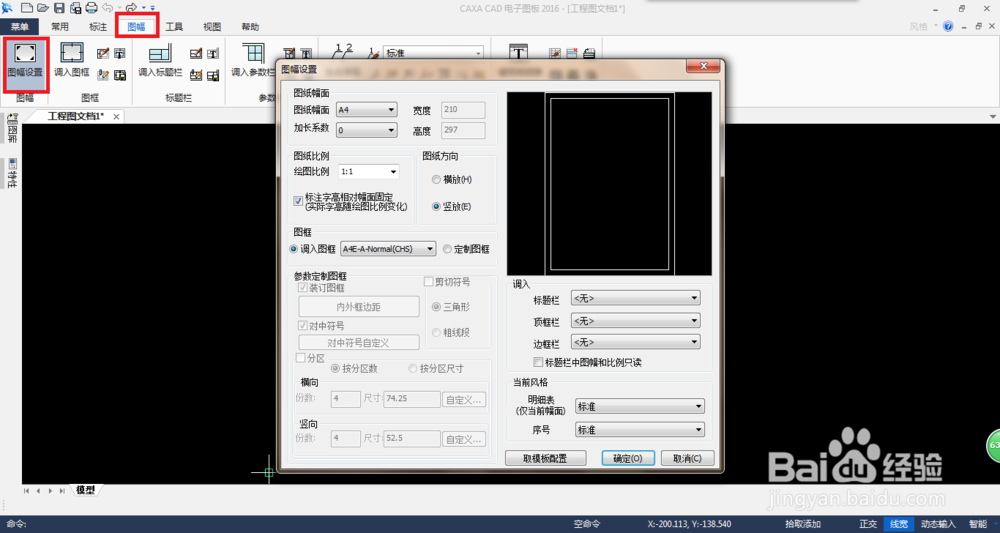
2、点击CAXA CAD电子图板界面上方菜单栏上的“图幅”,然后左击展开的下级菜单中的“图幅设置”,然后弹出“图幅设置”对话框,如下图所示。
CAXA CAD电子图板中,如何进行图幅设置及调整?

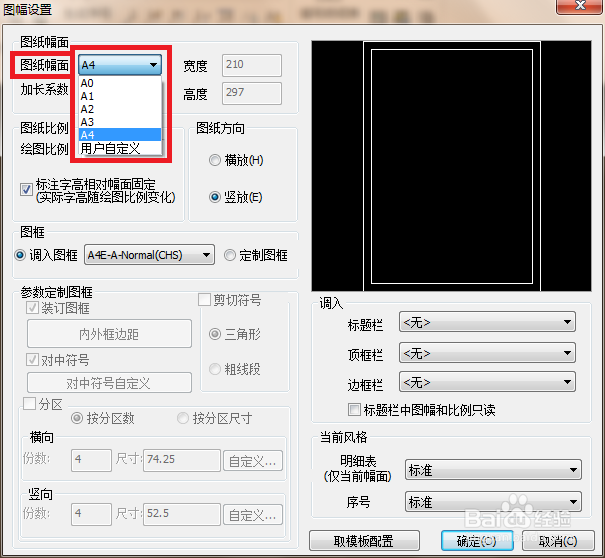
3、左键单击“图纸幅面”后的选择框,在下拉列表中选择合适的图纸大小,例如A4,如下图所示。
CAXA CAD电子图板中,如何进行图幅设置及调整?

4、左键单击“绘图比例”后的选择框,在下拉列表中选择合适的比列大小,例如1:1,如下图所示。

CAXA CAD电子图板中,如何进行图幅设置及调整?

5、左键单击“调入图框”后的选择框,在下拉列表中选择合适的样式,机械工程图形一般选择“XXX-X-Mechanical(CHS)”,如下图所示。

CAXA CAD电子图板中,如何进行图幅设置及调整?

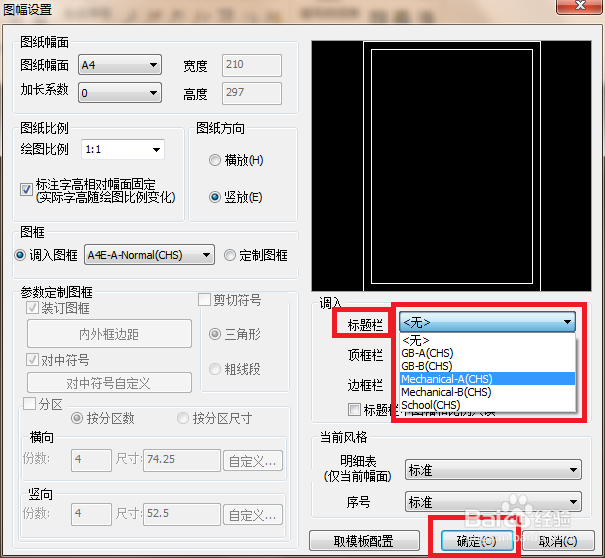
6、左键单击“标题栏”后的选择框,在下拉列表中选择合适的样式,机械工程图形一般选择“Mechanical-A(CHS)”,并单击下方的“确定”图标,得到所设置的图幅(即图框),如下图所示。
CAXA CAD电子图板中,如何进行图幅设置及调整?

CAXA CAD电子图板中,如何进行图幅设置及调整?

  • 在CAXA中怎么绘制剖面线
  • CAXA怎么添加技术要求
  • CAXA怎么更改标注尺寸的大小
  • CAXA图纸怎么转换成PDF
  • CAXA电子图版中尺寸标注中各种标注方式与形式
  • 热门搜索
    丹东旅游局 邵武旅游景点大全 苏州旅游景点介绍 旅游政策法规 旅游 网站 土耳其个人旅游签证 乌镇旅游攻略一日游 春节旅游的最佳地点 中国旅游的好地方 香港旅游介绍