1、首先打开Auto CAD点圆命令,画一个半径为250的圆。

2、点击直线找到圆心指定第一个点,

3、找到距离圆心最近的圆上0度的点,要提前开启正交。

4、选择直线,用鼠标左键点选。

5、点击旋转命令,选择旋转的基点即圆心。

6、输入45度,回车即可。或者输入-45度,90度等,根据需要选择。
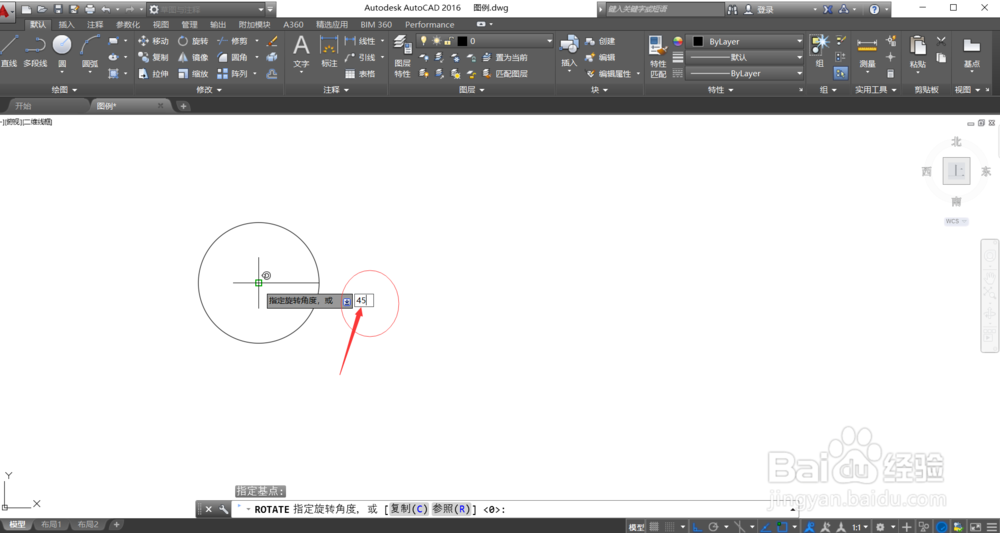
7、同理重复以上步骤,仅仅改变旋转角度便可,成功画出简易灯泡的效果。

时间:2026-02-15 01:14:27
1、首先打开Auto CAD点圆命令,画一个半径为250的圆。
2、点击直线找到圆心指定第一个点,
3、找到距离圆心最近的圆上0度的点,要提前开启正交。
4、选择直线,用鼠标左键点选。
5、点击旋转命令,选择旋转的基点即圆心。
6、输入45度,回车即可。或者输入-45度,90度等,根据需要选择。
7、同理重复以上步骤,仅仅改变旋转角度便可,成功画出简易灯泡的效果。
