Illustrator中两个图形怎样按指定的路径混合?

 时间:2026-04-30 01:58:34

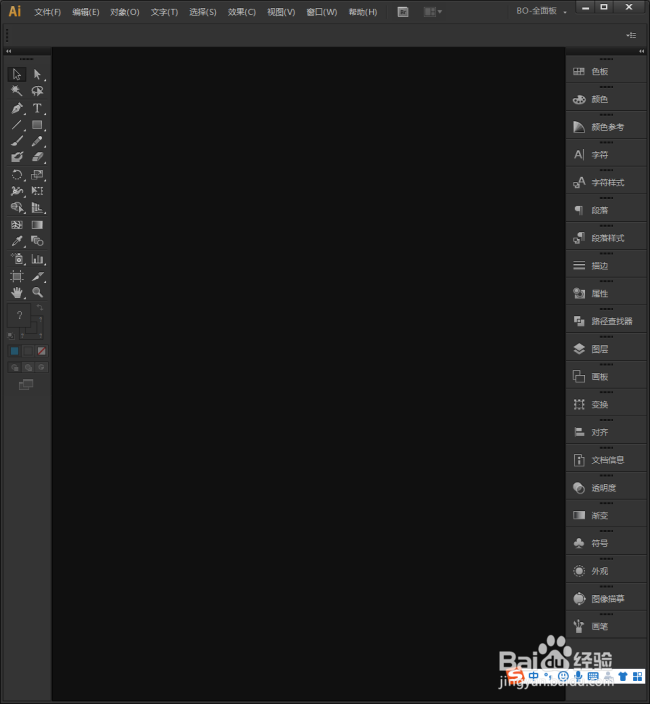
1、启动Illustrator CS6。
Illustrator中两个图形怎样按指定的路径混合?

2、建立一个空白文档。

Illustrator中两个图形怎样按指定的路径混合?

3、任意绘制两个图形,比如一大一小两个圆形,填充不同的颜色。

Illustrator中两个图形怎样按指定的路径混合?

4、使用钢笔工具绘制出一条任意形状的路径。

Illustrator中两个图形怎样按指定的路径混合?

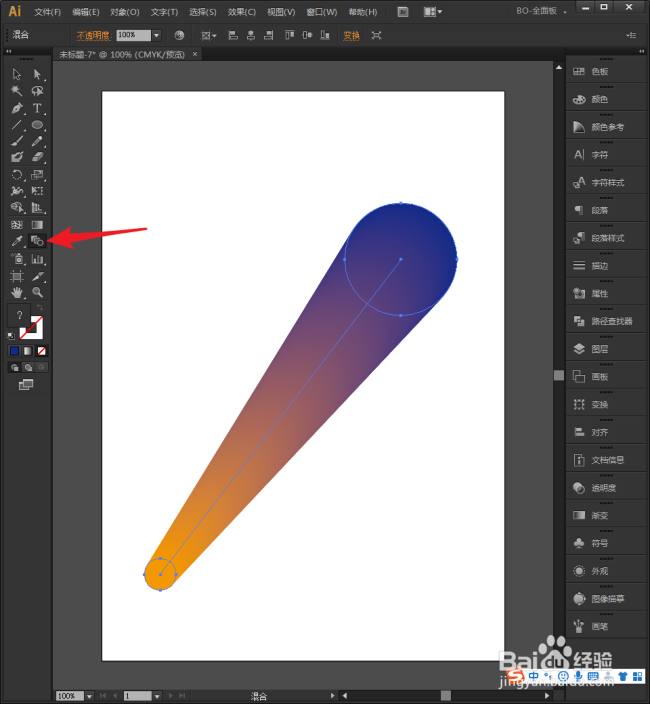
5、使用混合工具,先在两个圆形之间建立任意一种类型的混合。

Illustrator中两个图形怎样按指定的路径混合?

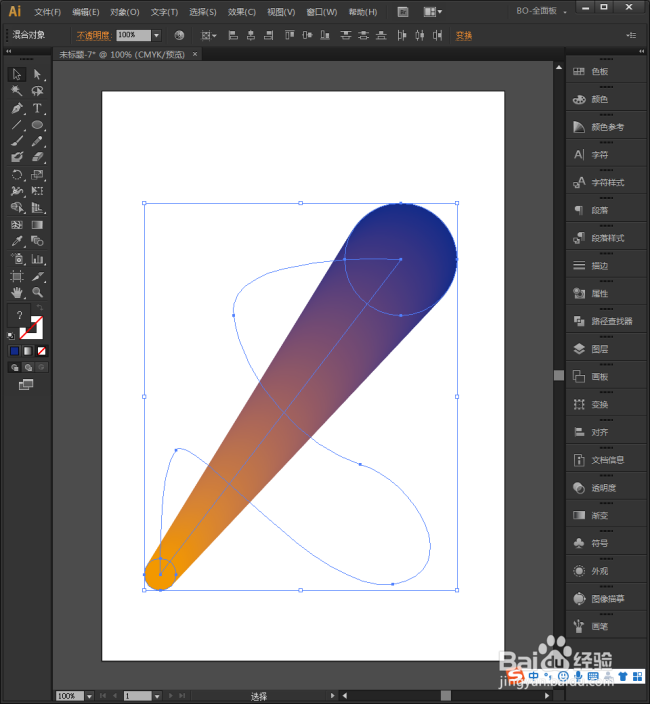
6、然后选中混合图形和路径。

Illustrator中两个图形怎样按指定的路径混合?

7、然后点击【对象】【混合】【替换混合轴】。

Illustrator中两个图形怎样按指定的路径混合?

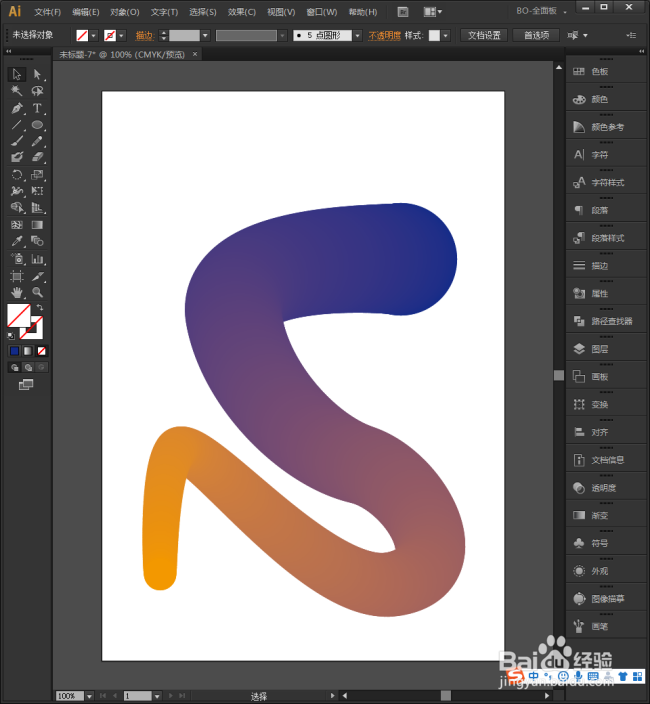
8、可以看到,大圆和‍小圆分别挪动位置到了路径的两个端点。

Illustrator中两个图形怎样按指定的路径混合?

9、这样,就得到了一个非常特殊的图形。

Illustrator中两个图形怎样按指定的路径混合?

10、也可以看到,沿着路径混合后的图形成为了一个混合图形。

Illustrator中两个图形怎样按指定的路径混合?

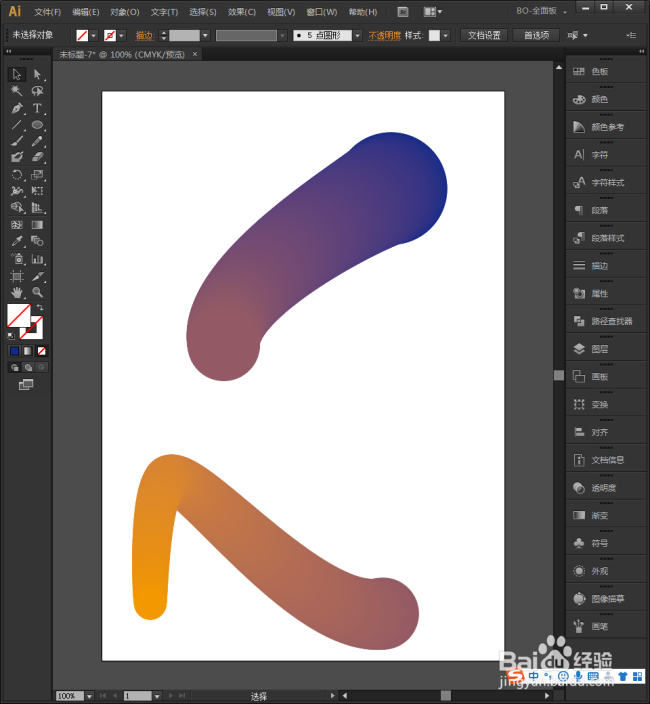
11、可以对路径进行二次编辑,得到更多外观新颖的混合图形。

Illustrator中两个图形怎样按指定的路径混合?

  • ai透视网格工具怎么关闭
  • ai图形怎么随意变形
  • ai字体怎么渐变
  • AI怎么把字体转换成形状
  • ai渐变色怎么调自己想要的颜色
  • 热门搜索
    云南昆明旅游攻略 顺德旅游景点大全 夏天旅游的好地方 名古屋旅游景点 黄山旅游线路图 浏阳大围山旅游攻略 最近国内旅游报价 沙湖旅游攻略 乌镇旅游网 浙江省旅游局官网