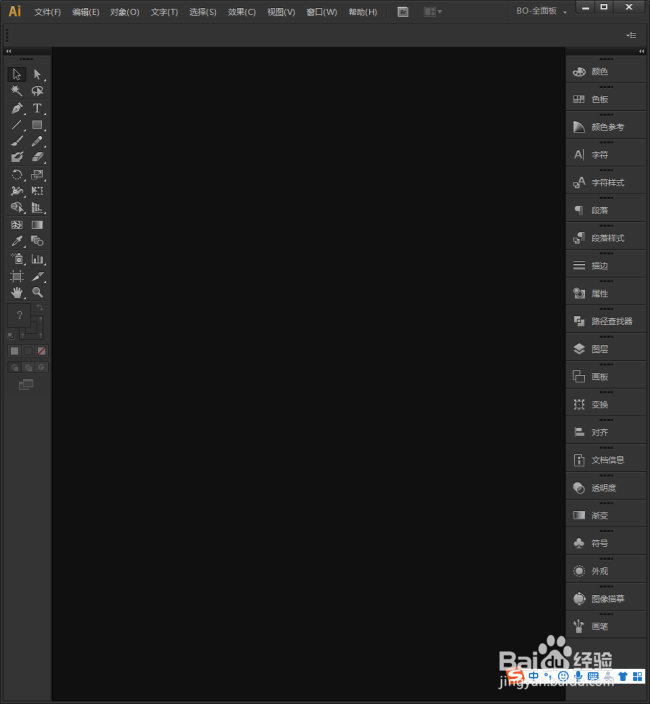
1、启动Illustrator CS6。
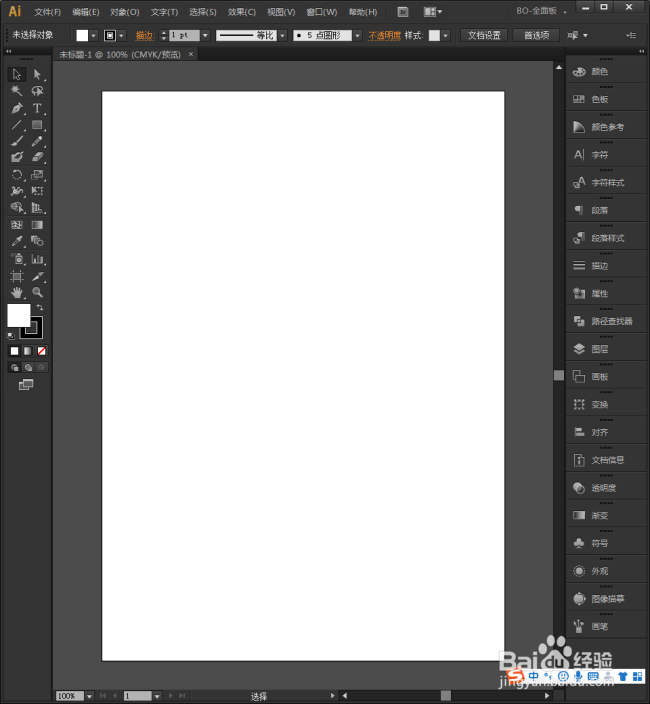
2、建立一个空白文档。
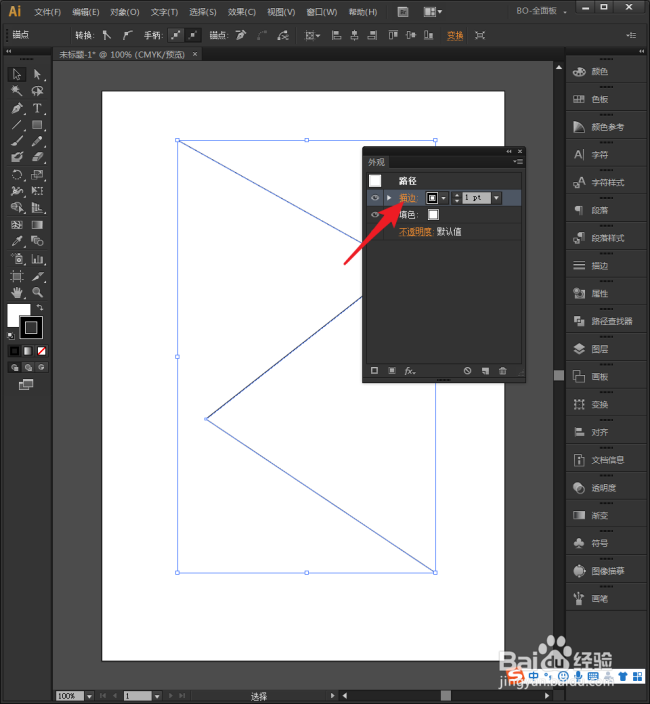
3、任意绘制出一条路径。

4、选中路径,点击【窗口】【外观】。

5、在外观面板中,单击【描边】。
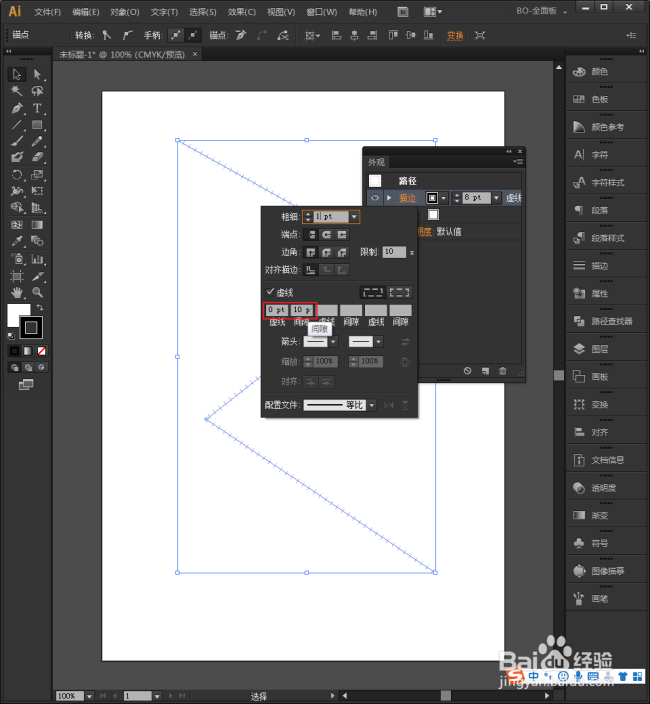
6、然后勾选【虚线】,把线条应用虚线效果。
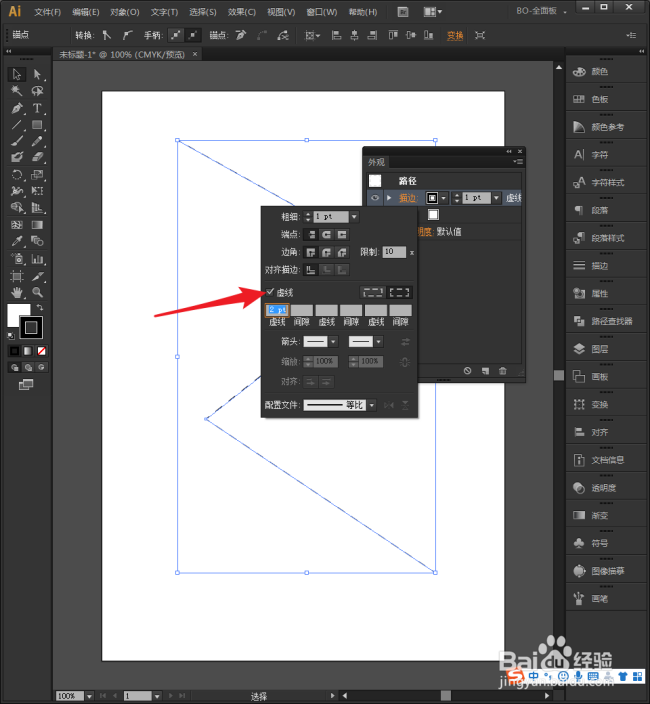
7、然后虚线框中,第一个框的数值输入0,第二个框中任意输入一个数值。
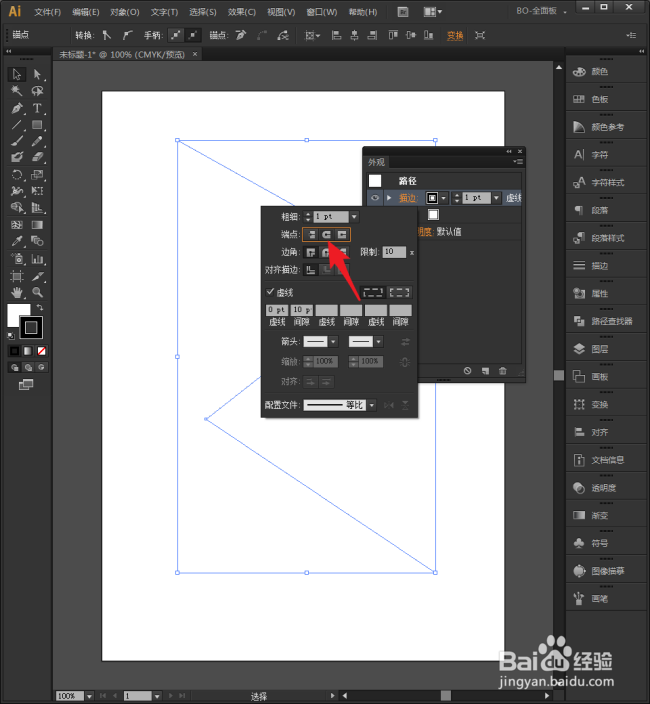
8、再选择线条端点为圆头类型。
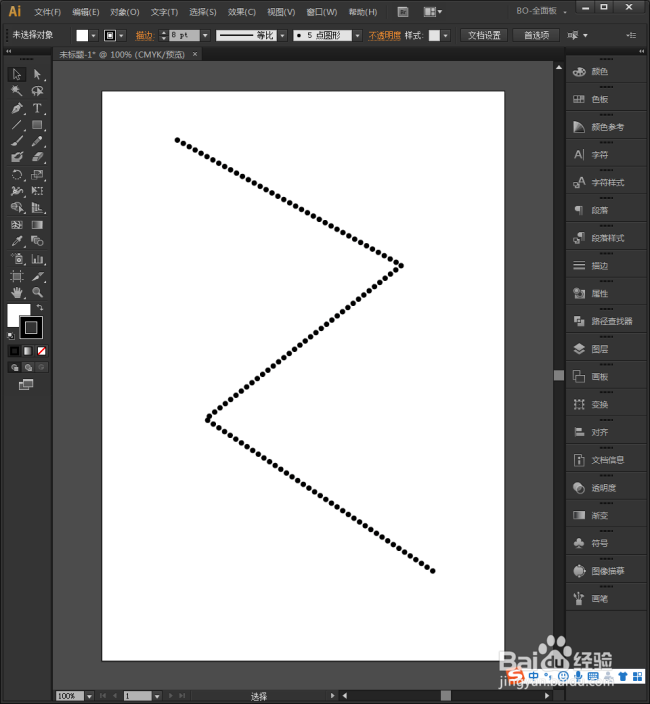
9、最后,再设置线条粗细。

10、这样,刚才绘制的路径就变成了类似于项链圆点的线条。
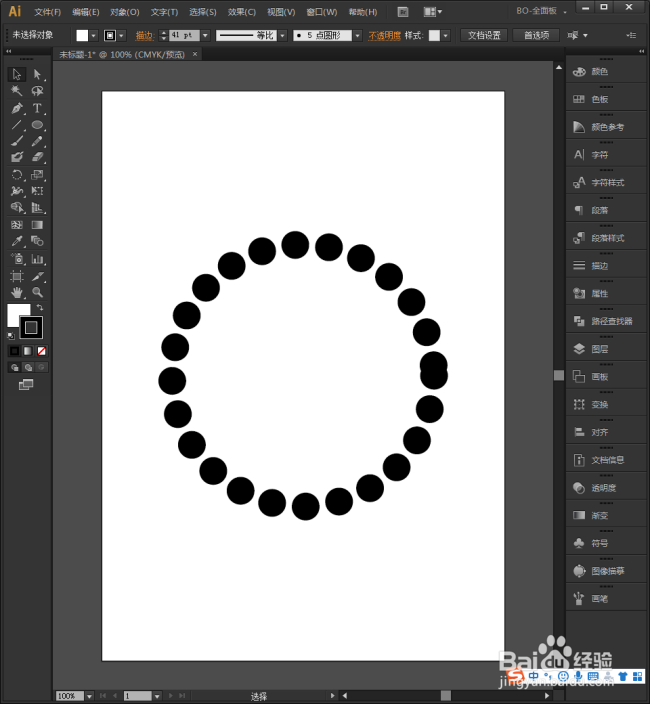
11、通过控制第二个虚线框的数值和线条的粗细,就能绘制出任意颗粒大小的圆点线条。
时间:2026-04-23 11:31:22
1、启动Illustrator CS6。
2、建立一个空白文档。
3、任意绘制出一条路径。
4、选中路径,点击【窗口】【外观】。
5、在外观面板中,单击【描边】。
6、然后勾选【虚线】,把线条应用虚线效果。
7、然后虚线框中,第一个框的数值输入0,第二个框中任意输入一个数值。
8、再选择线条端点为圆头类型。
9、最后,再设置线条粗细。
10、这样,刚才绘制的路径就变成了类似于项链圆点的线条。
11、通过控制第二个虚线框的数值和线条的粗细,就能绘制出任意颗粒大小的圆点线条。
