Illustrator中怎样制作形状卷曲效果?

 时间:2026-02-14 06:15:25

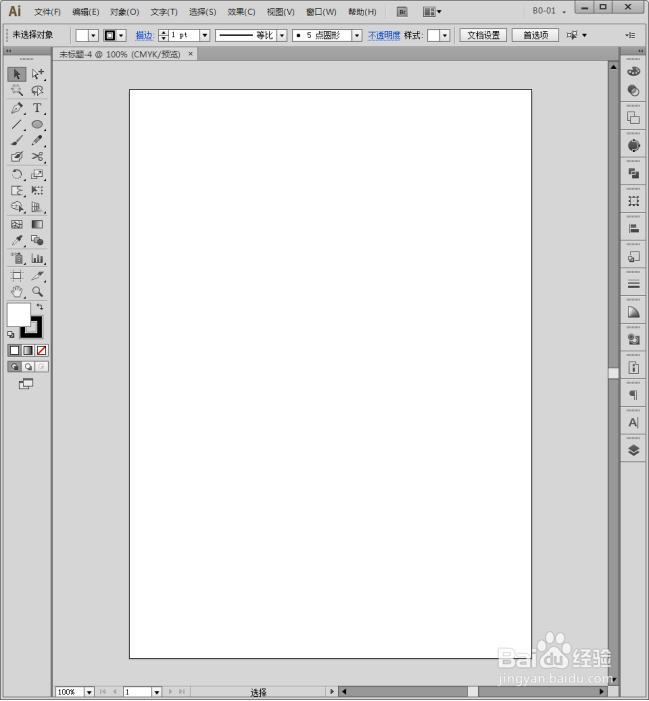
1、启动Illustrator CS6。
Illustrator中怎样制作形状卷曲效果?

2、建立一个空白文档。

Illustrator中怎样制作形状卷曲效果?

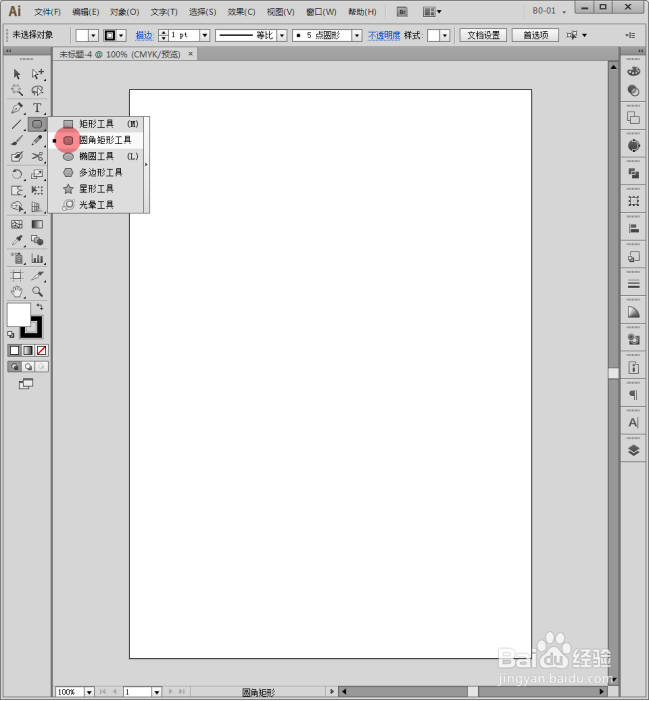
3、选择【圆角矩形工具】。

Illustrator中怎样制作形状卷曲效果?

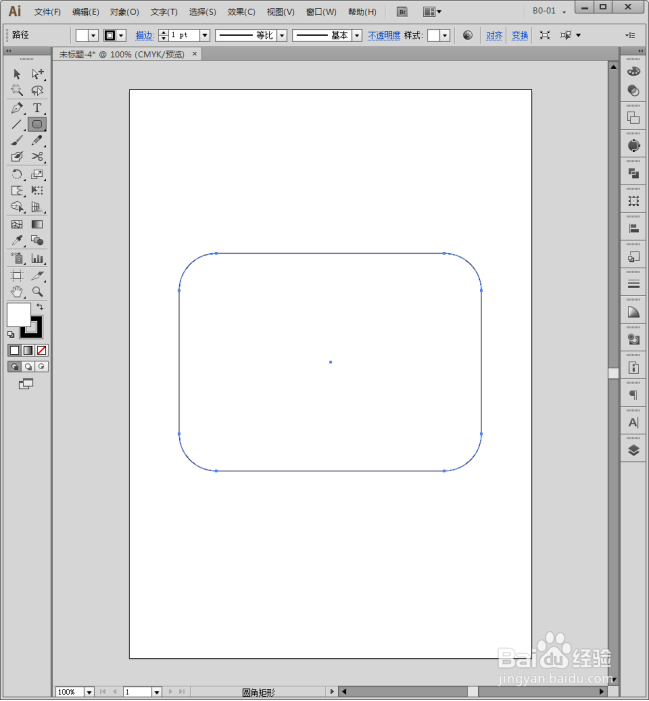
4、在画板中绘制一个圆角矩形。

Illustrator中怎样制作形状卷曲效果?

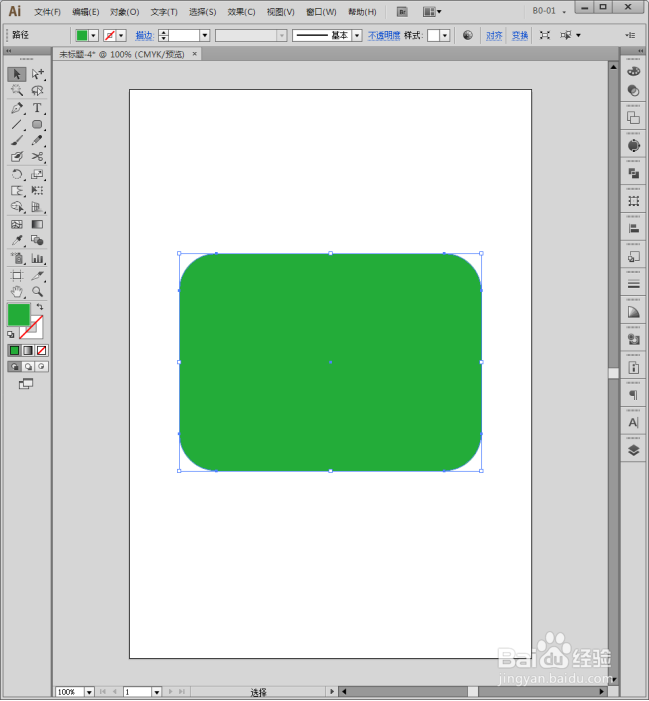
5、给矩形设置填充色,取消描边。

Illustrator中怎样制作形状卷曲效果?

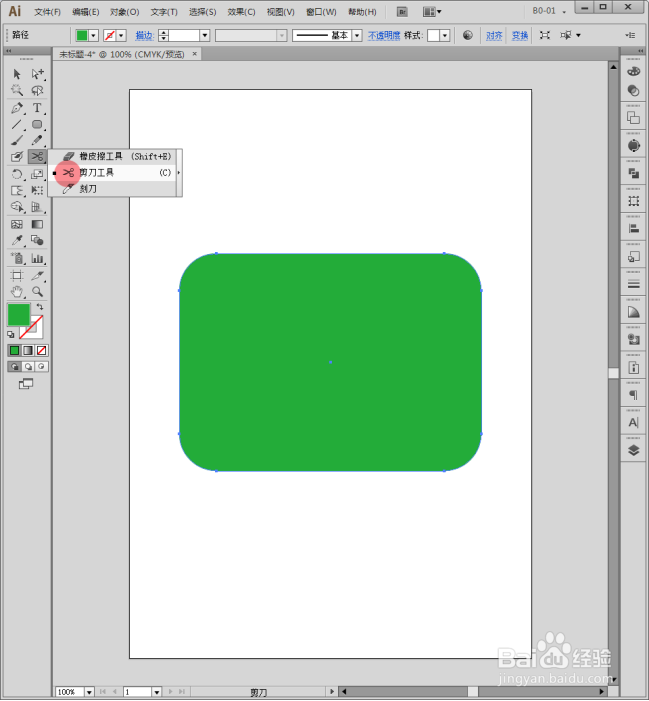
6、选择【剪刀工具】。

Illustrator中怎样制作形状卷曲效果?

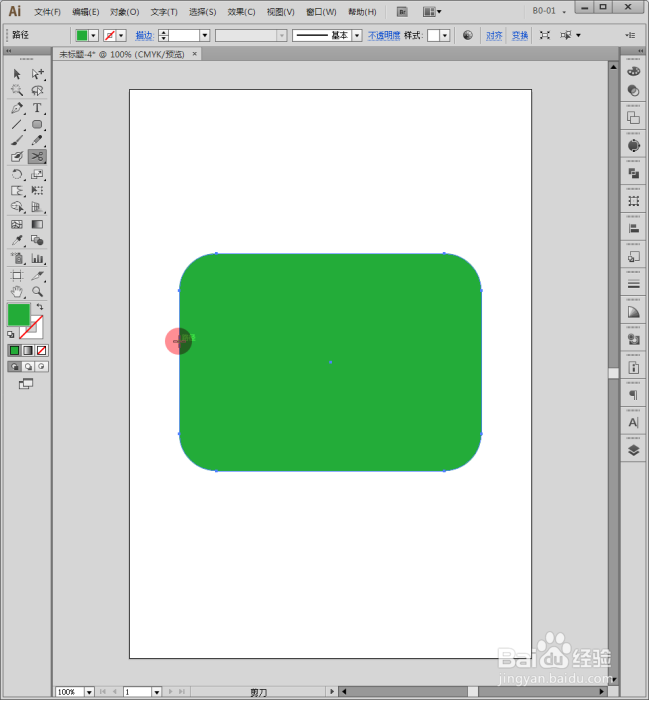
7、在一个角的一边点击。

Illustrator中怎样制作形状卷曲效果?

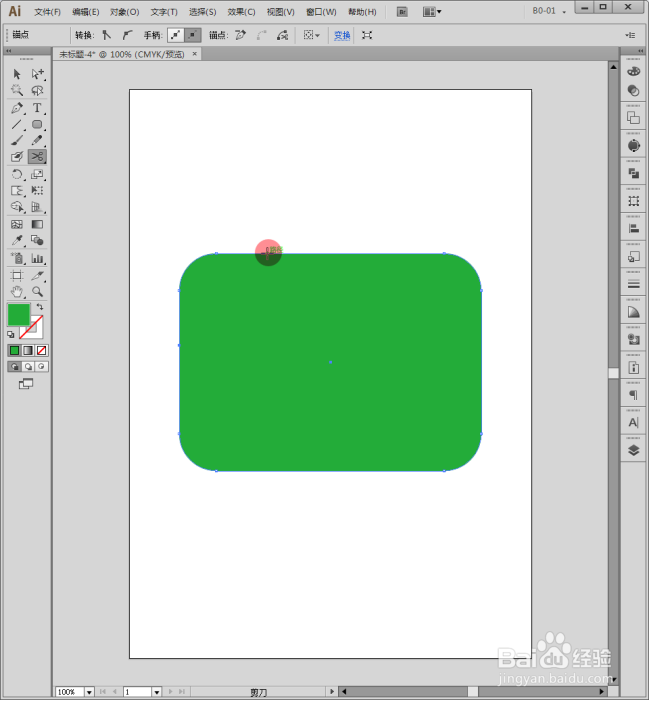
8、再在另一边点击。

Illustrator中怎样制作形状卷曲效果?

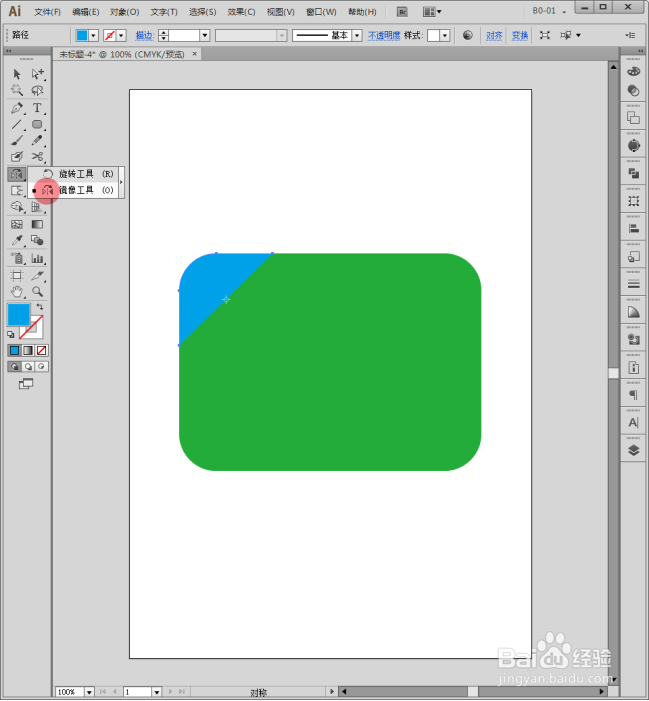
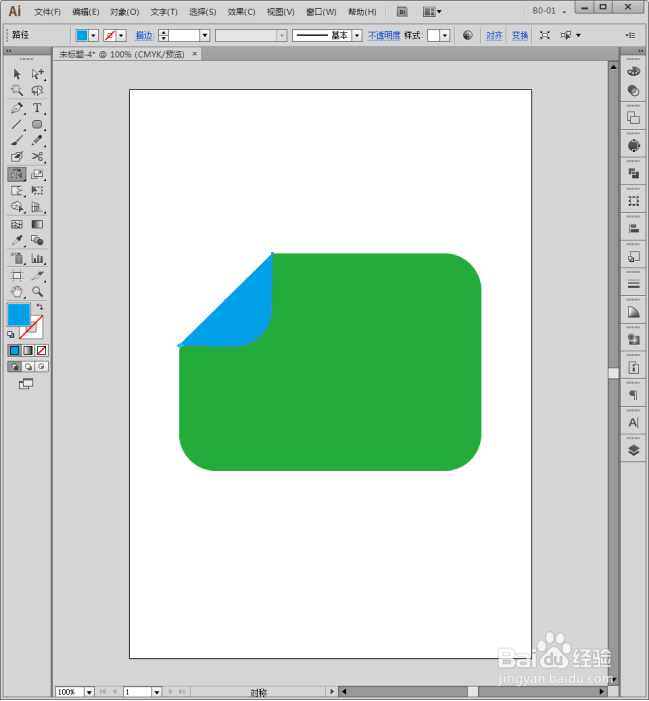
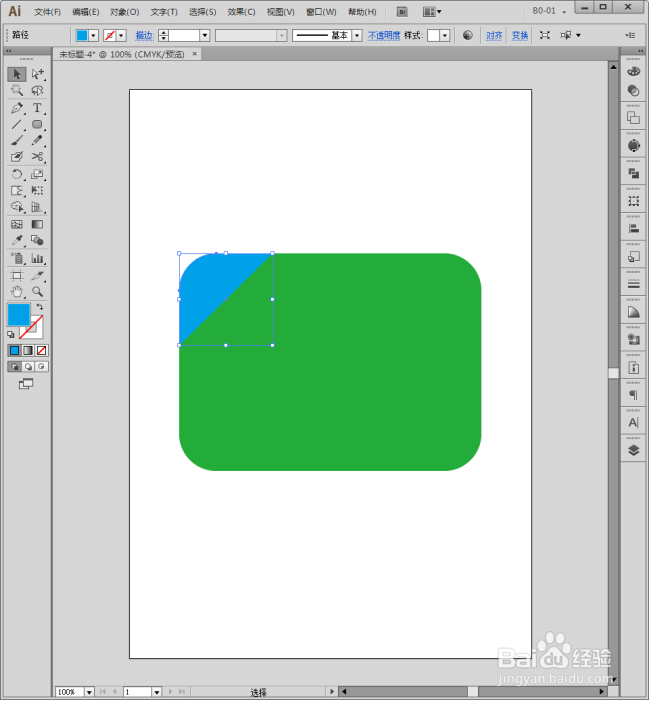
9、则圆角矩形被剪成了2个图形。为方便观察,把这个剪下来的角科级填充不同的颜色。
Illustrator中怎样制作形状卷曲效果?

10、选择【镜像工具】。

Illustrator中怎样制作形状卷曲效果?

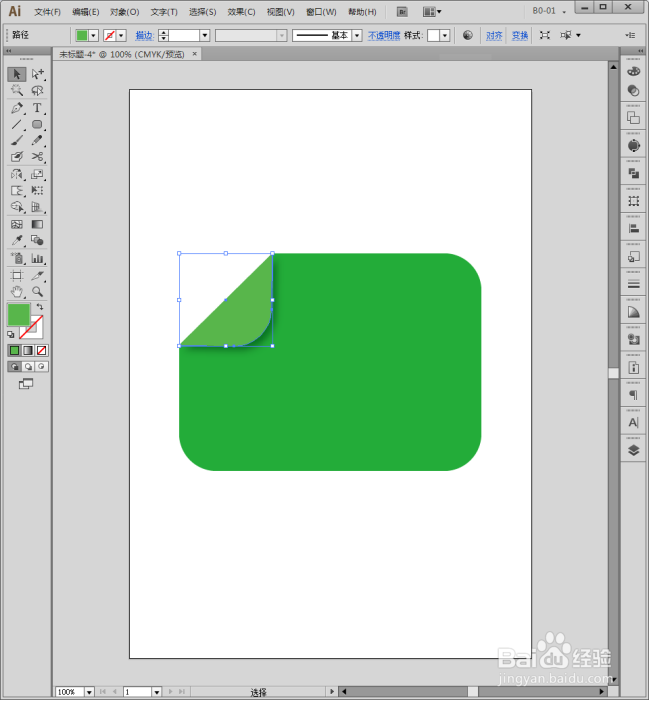
11、把剪下来的角沿着斜边镜像,形成诉宙折角。

Illustrator中怎样制作形状卷曲效果?

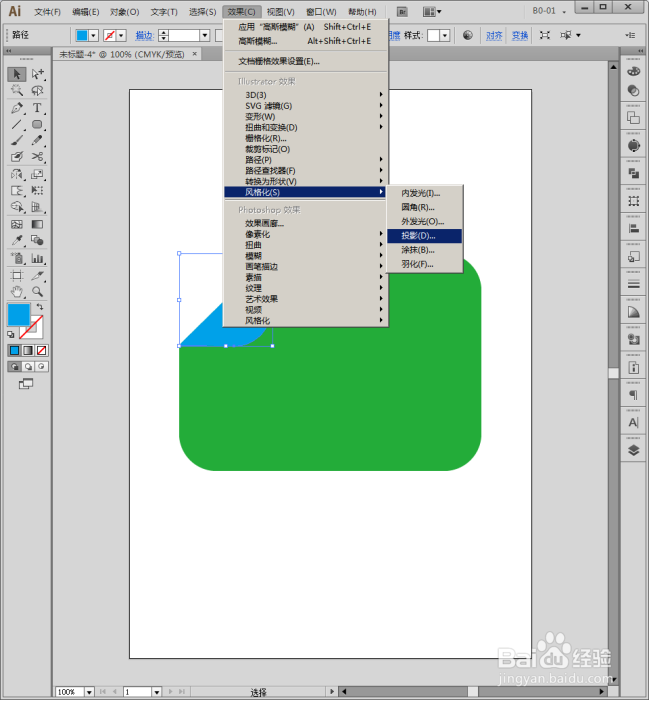
12、选中折角,执行【投影】。

Illustrator中怎样制作形状卷曲效果?

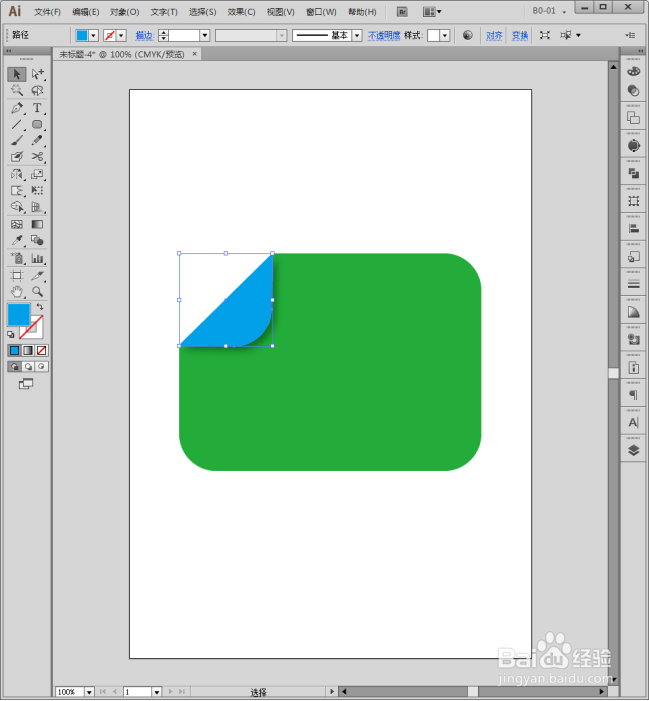
13、则折角效果更加逼真。

Illustrator中怎样制作形状卷曲效果?

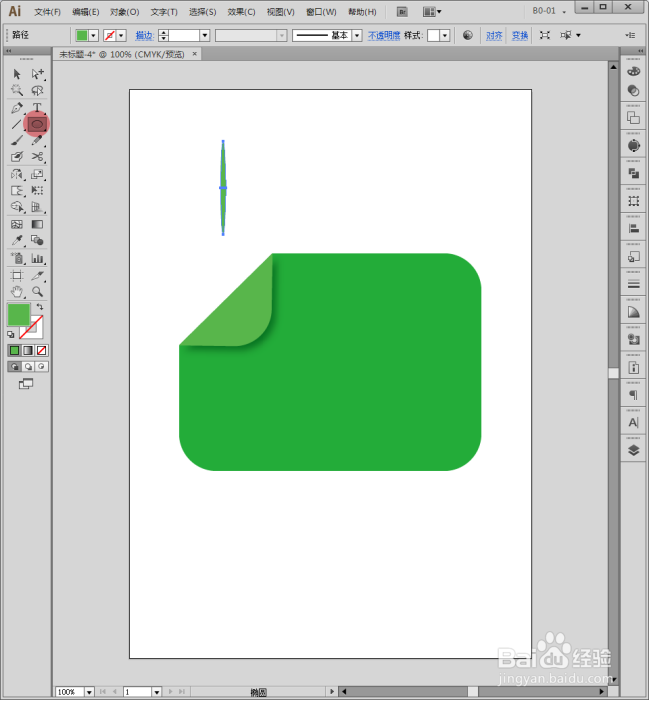
14、改变折角的始仗暗填充色,使用比圆角矩形较亮的同种颜色。形成正面与背面的区别。
Illustrator中怎样制作形状卷曲效果?

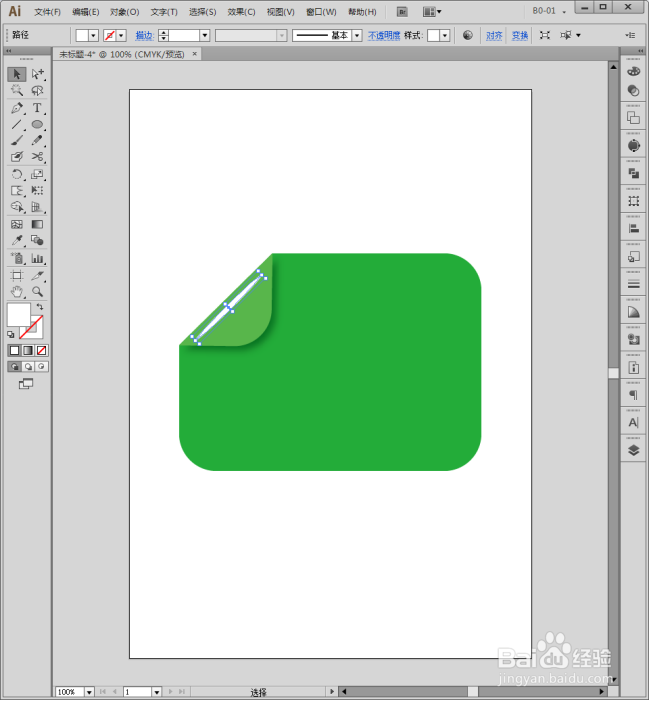
15、使用椭圆工具绘制一个细长的椭圆。

Illustrator中怎样制作形状卷曲效果?

16、填充白色,并旋转后放到折角上。

Illustrator中怎样制作形状卷曲效果?

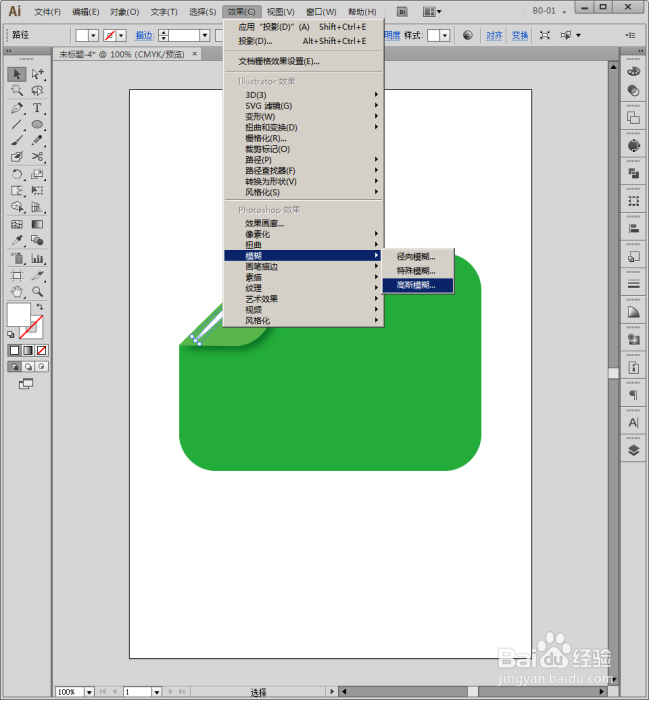
17、给小椭圆执行高斯模糊。

Illustrator中怎样制作形状卷曲效果?

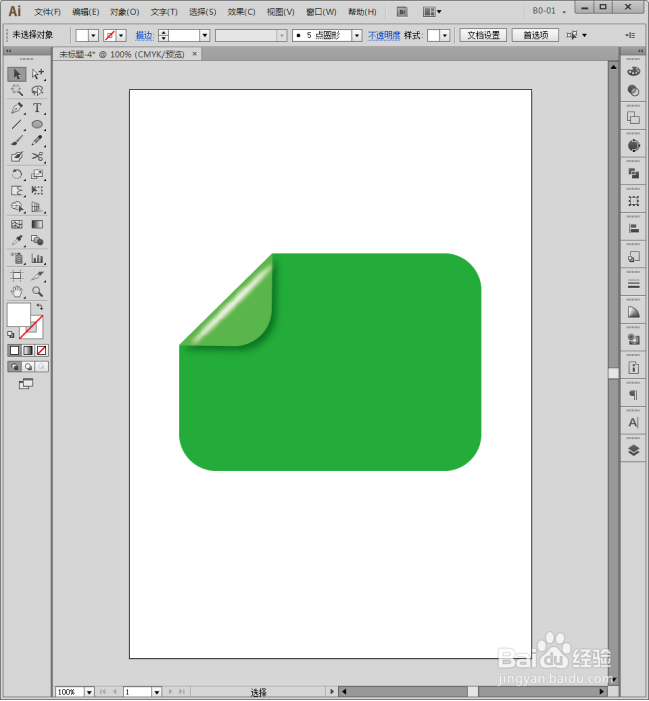
18、形成折角反光效果。这样,最终的圆角矩形卷曲效果就制作好了。

Illustrator中怎样制作形状卷曲效果?

  • AI中怎么做出钢笔形状图案
  • AI软件怎么将条形添加到符号面板
  • AI怎么新增渐变色板
  • PHOTOSHOP里如何把一个LOGO变成反白效果?
  • AI-如何往3D效果上贴图
  • 热门搜索
    永定土楼旅游攻略 沙湖旅游攻略 出国旅游注意事项 北极村旅游风景区 北京旅游年票网 夏天哪里旅游好 广西巴马旅游 惠州罗浮山旅游攻略 浙江乌镇旅游 中国生态旅游