1、左下角开始菜单,设置;

2、找到,应用;

3、右侧找到,程序和功能;
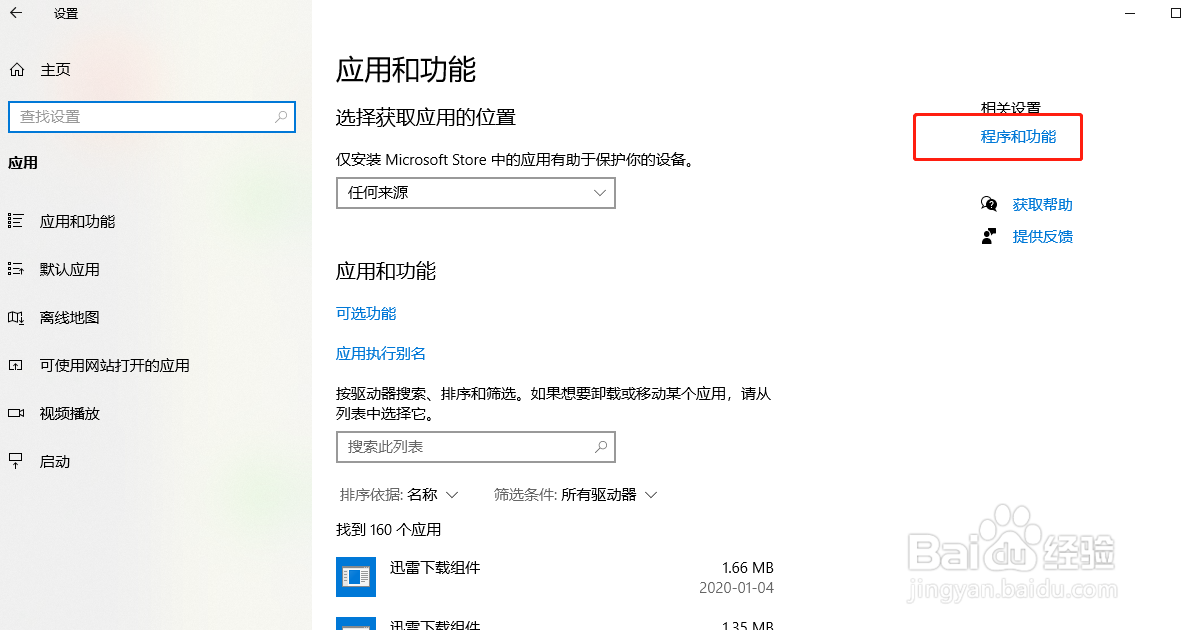
4、左侧找到,启用或关闭Windows功能;

5、弹出窗口,找到Hyper-V;
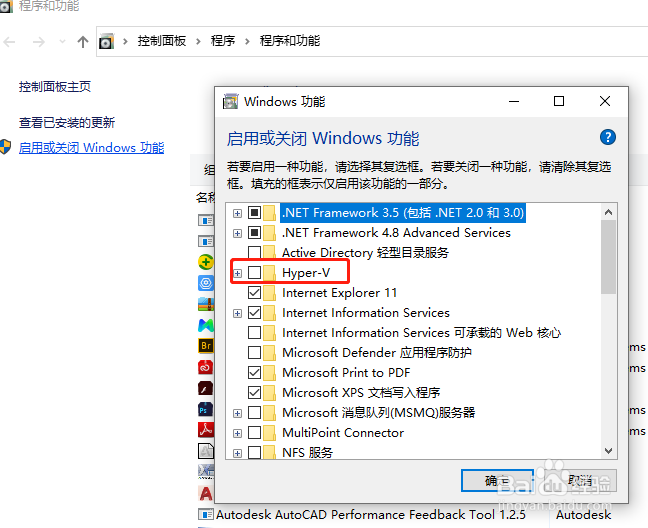
6、勾选,点击确定;

7、等待安装过程;

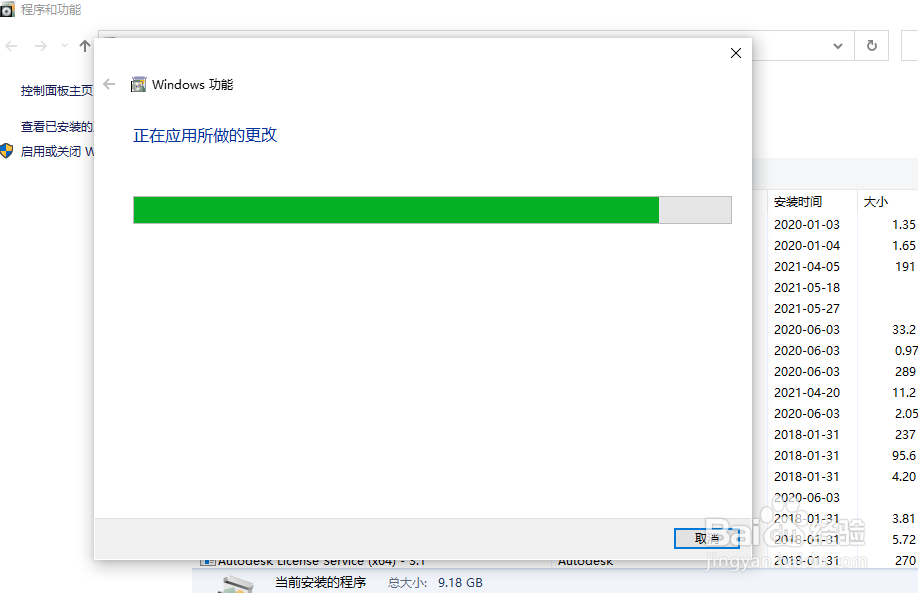
8、提示重启电脑,点击立即重启;

9、最后,成功开启Hyper-V;

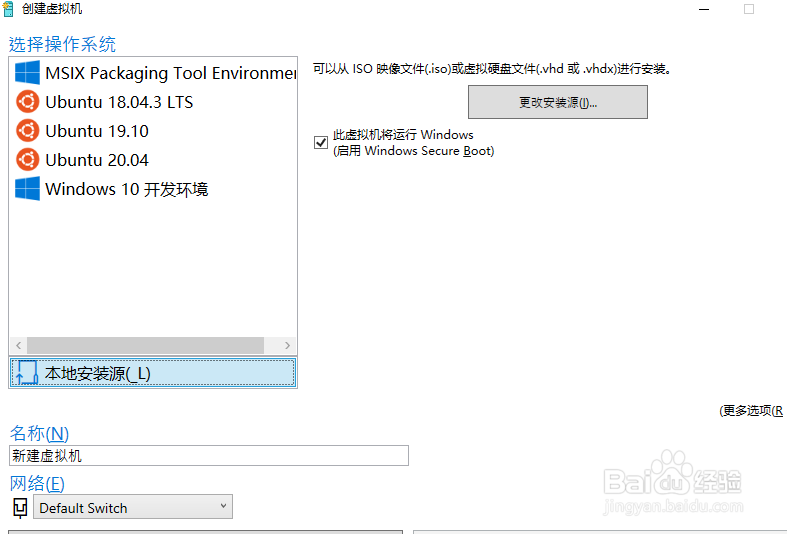
10、以上就是,Windows10启用Hyper-V的步骤。
时间:2026-05-03 11:13:42
1、左下角开始菜单,设置;
2、找到,应用;
3、右侧找到,程序和功能;
4、左侧找到,启用或关闭Windows功能;
5、弹出窗口,找到Hyper-V;
6、勾选,点击确定;
7、等待安装过程;
8、提示重启电脑,点击立即重启;
9、最后,成功开启Hyper-V;
10、以上就是,Windows10启用Hyper-V的步骤。
