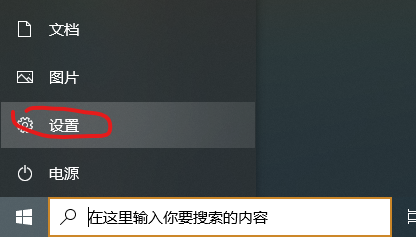
1、打开 开始菜单 中的设置
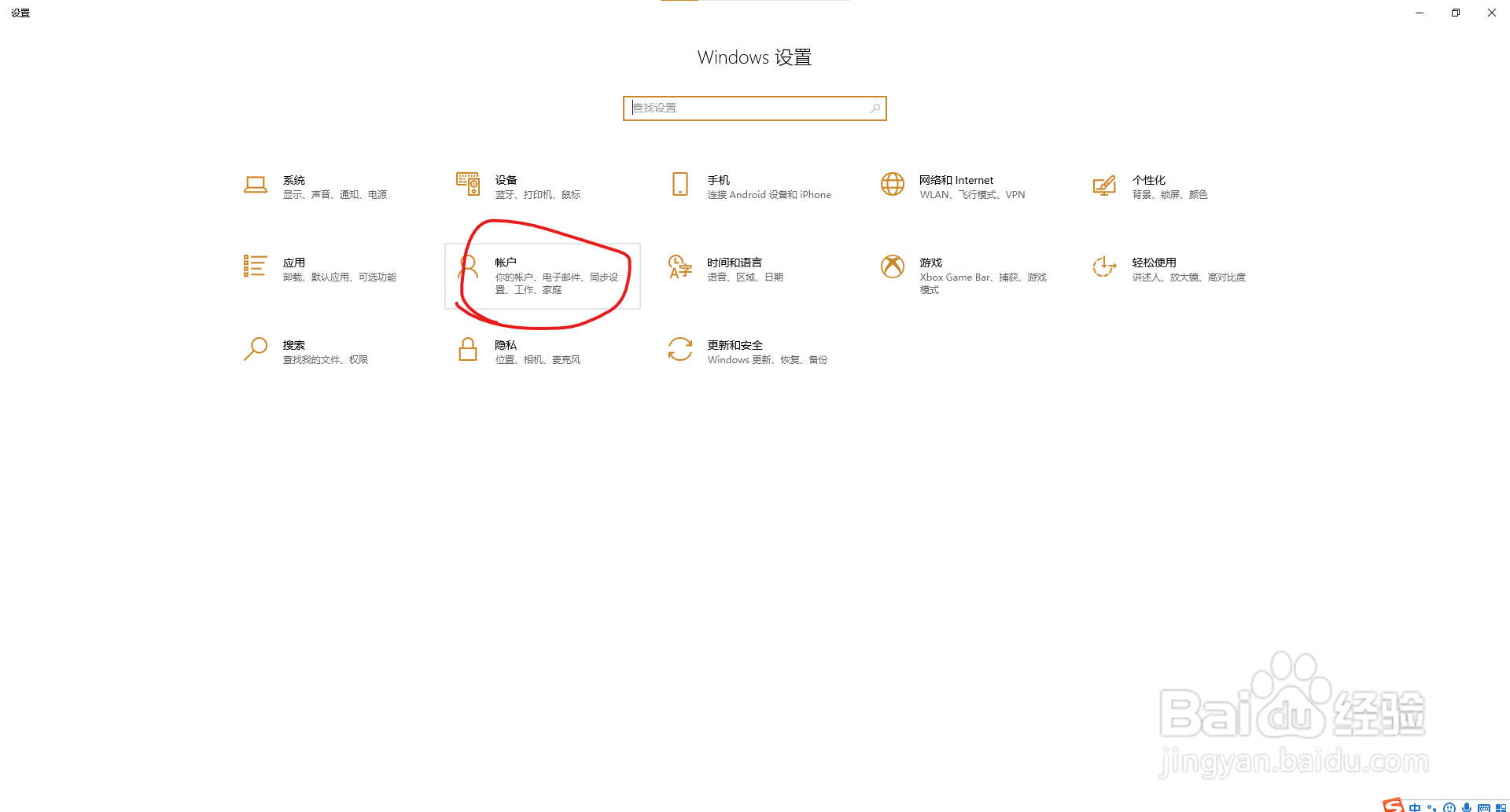
2、在设置中选择 账户
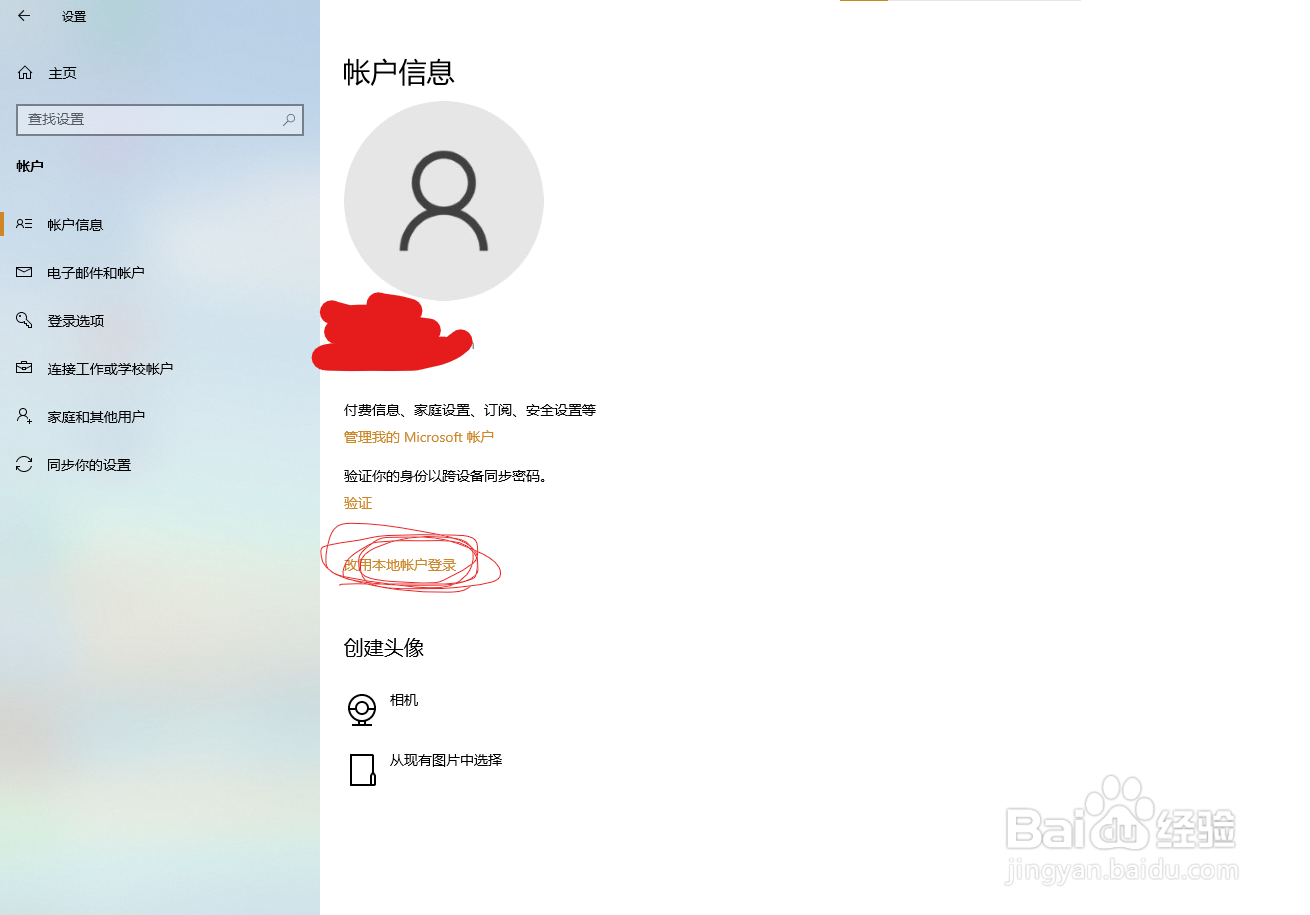
3、找到账户信息,点击改用本地账户登录
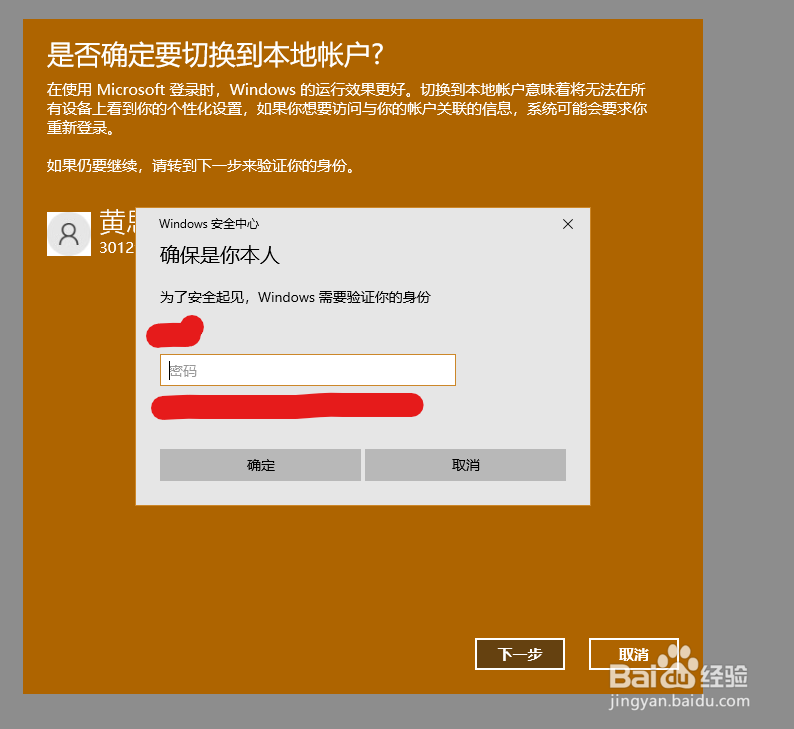
4、点击 下一步
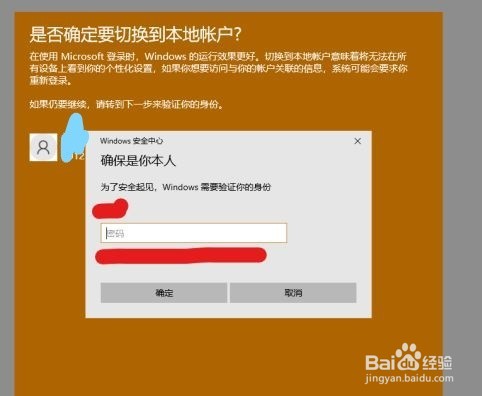
5、输入Microsoft账户密码
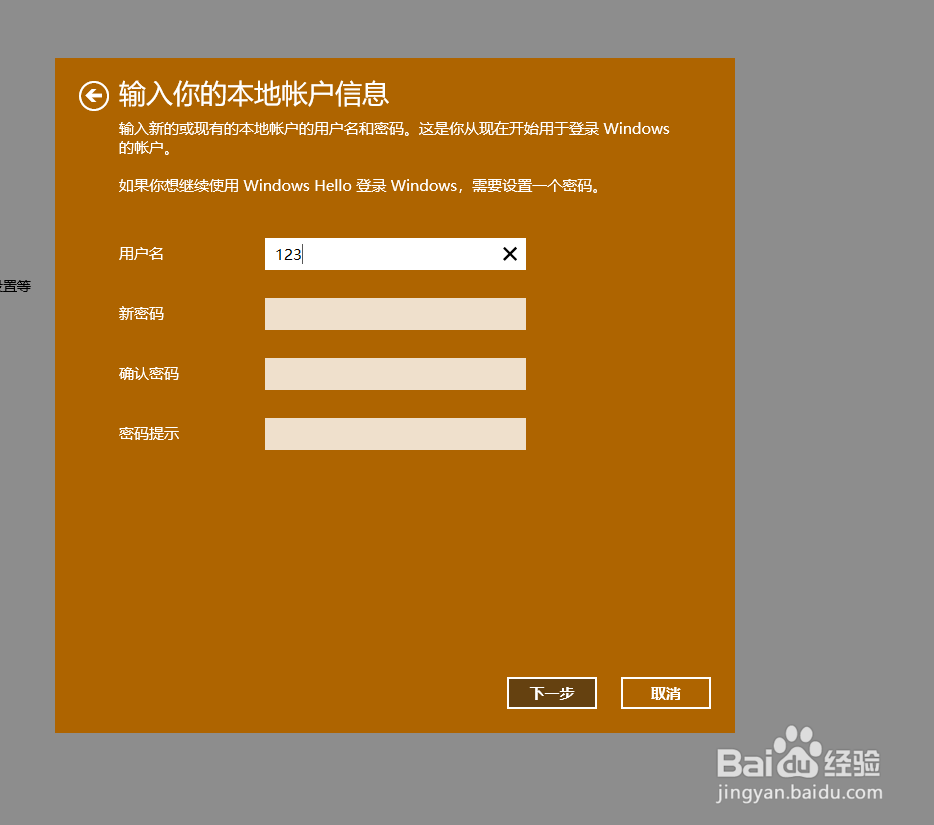
6、如果需要设置登录密码,请输入;如不需要,则直接点击下一步
7、点击注销并完成
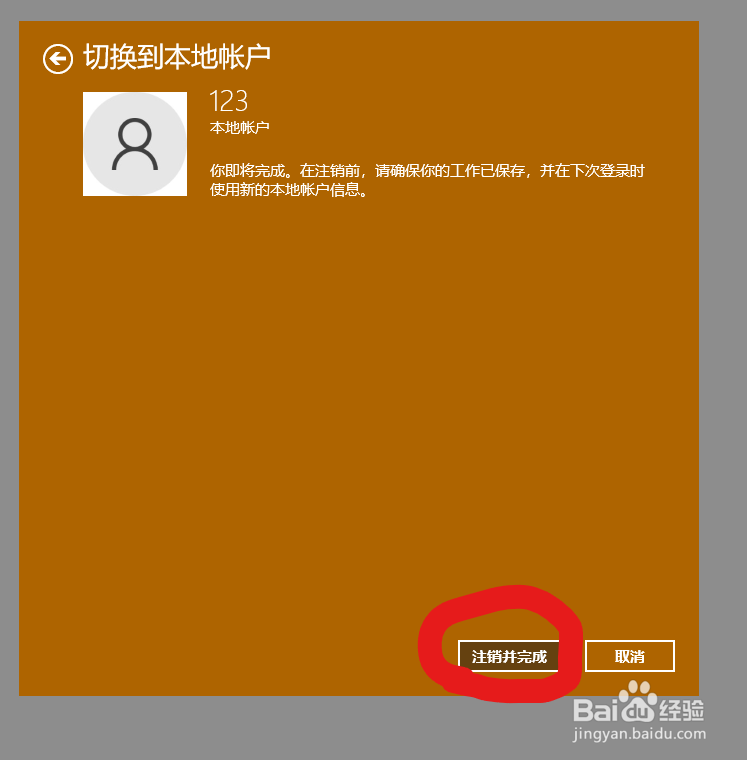
8、注销后,就从Windows解绑了。
9、如需完整的从所有Microsoft应用解绑,找到设置-账户-电子邮件和账户 点击右侧的Microsoft账户

10、点击删除
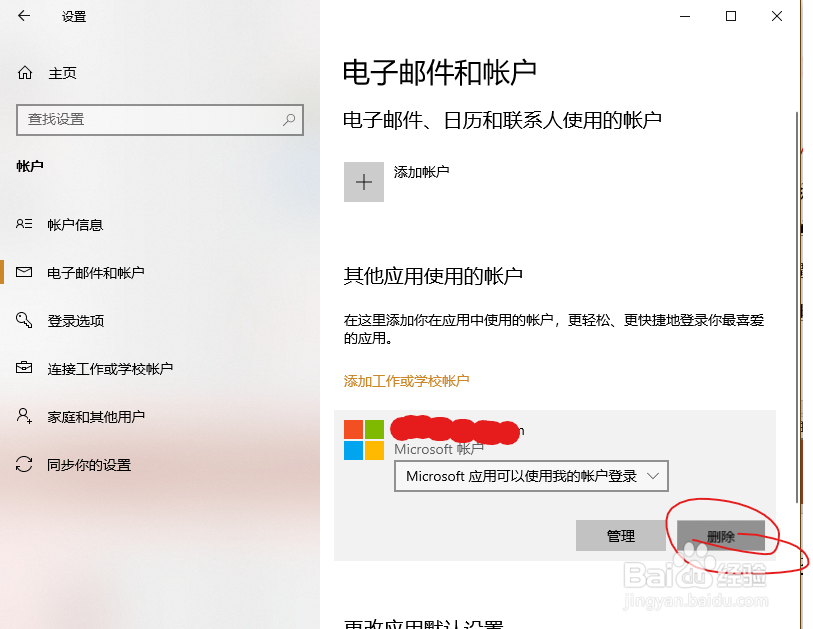
11、点击确定
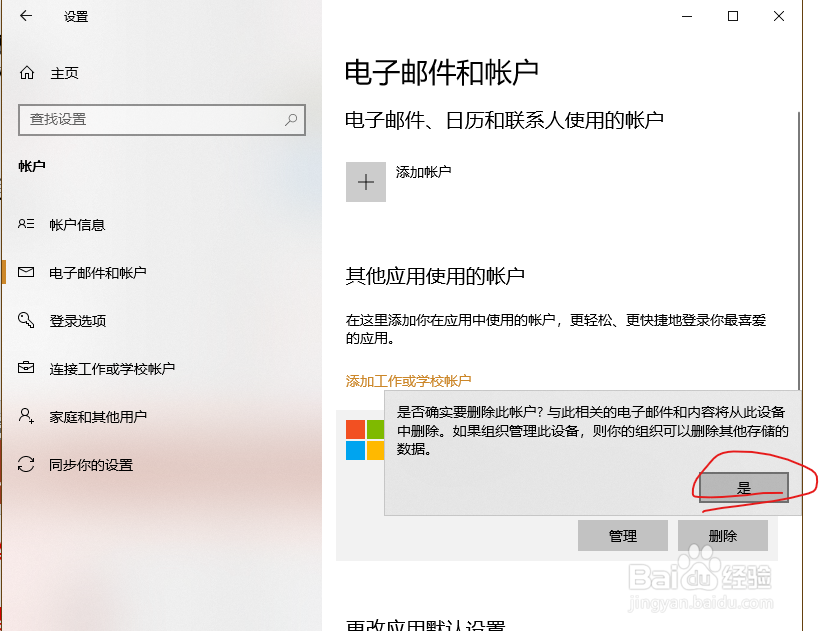
12、这样就从所有地方解绑了。
时间:2026-04-23 23:15:49
1、打开 开始菜单 中的设置
2、在设置中选择 账户
3、找到账户信息,点击改用本地账户登录
4、点击 下一步
5、输入Microsoft账户密码
6、如果需要设置登录密码,请输入;如不需要,则直接点击下一步
7、点击注销并完成
8、注销后,就从Windows解绑了。
9、如需完整的从所有Microsoft应用解绑,找到设置-账户-电子邮件和账户 点击右侧的Microsoft账户
10、点击删除
11、点击确定
12、这样就从所有地方解绑了。
