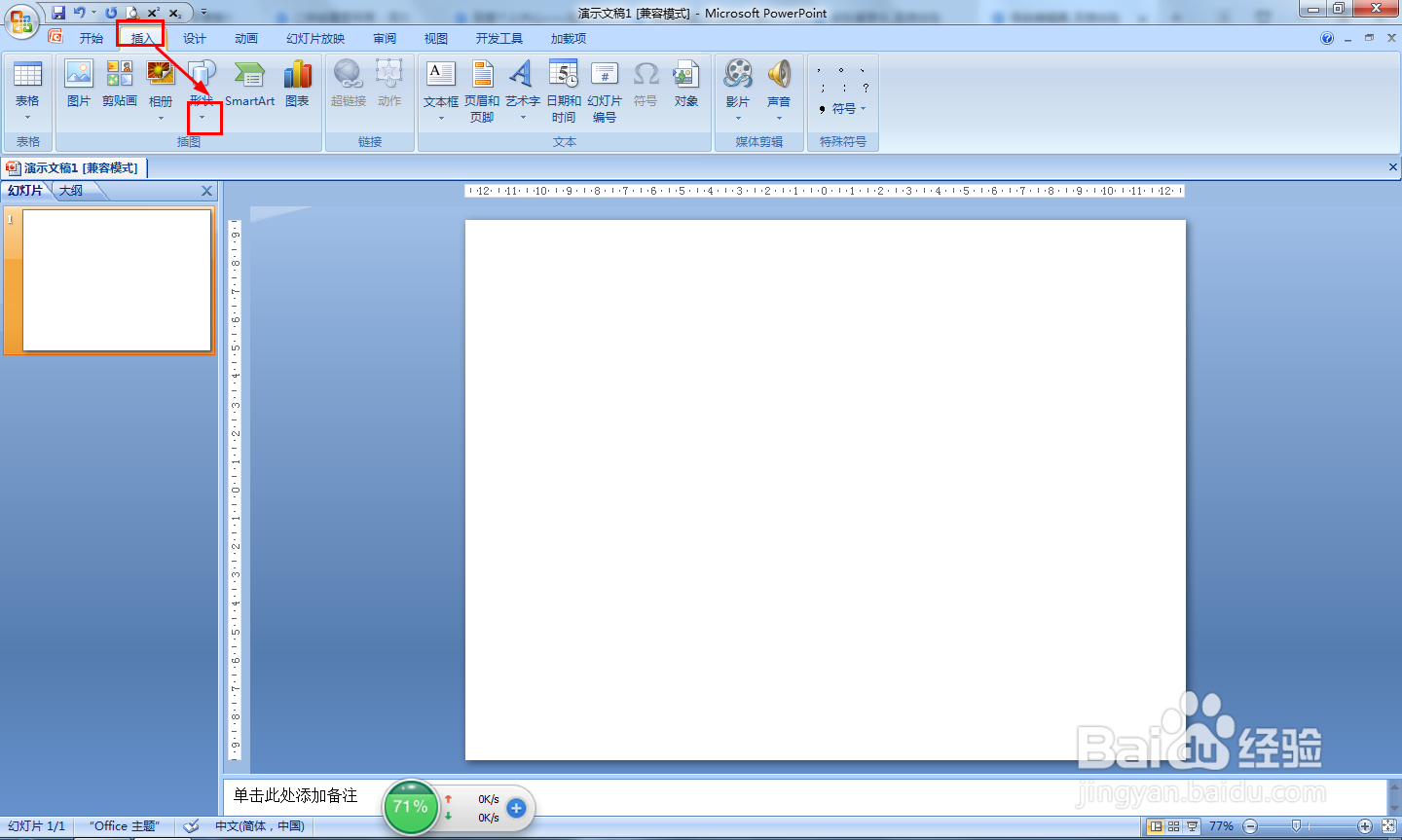
1、新建一个PPT幻灯片并设置为空白版式——点击插入——点击形状下的下拉按钮。
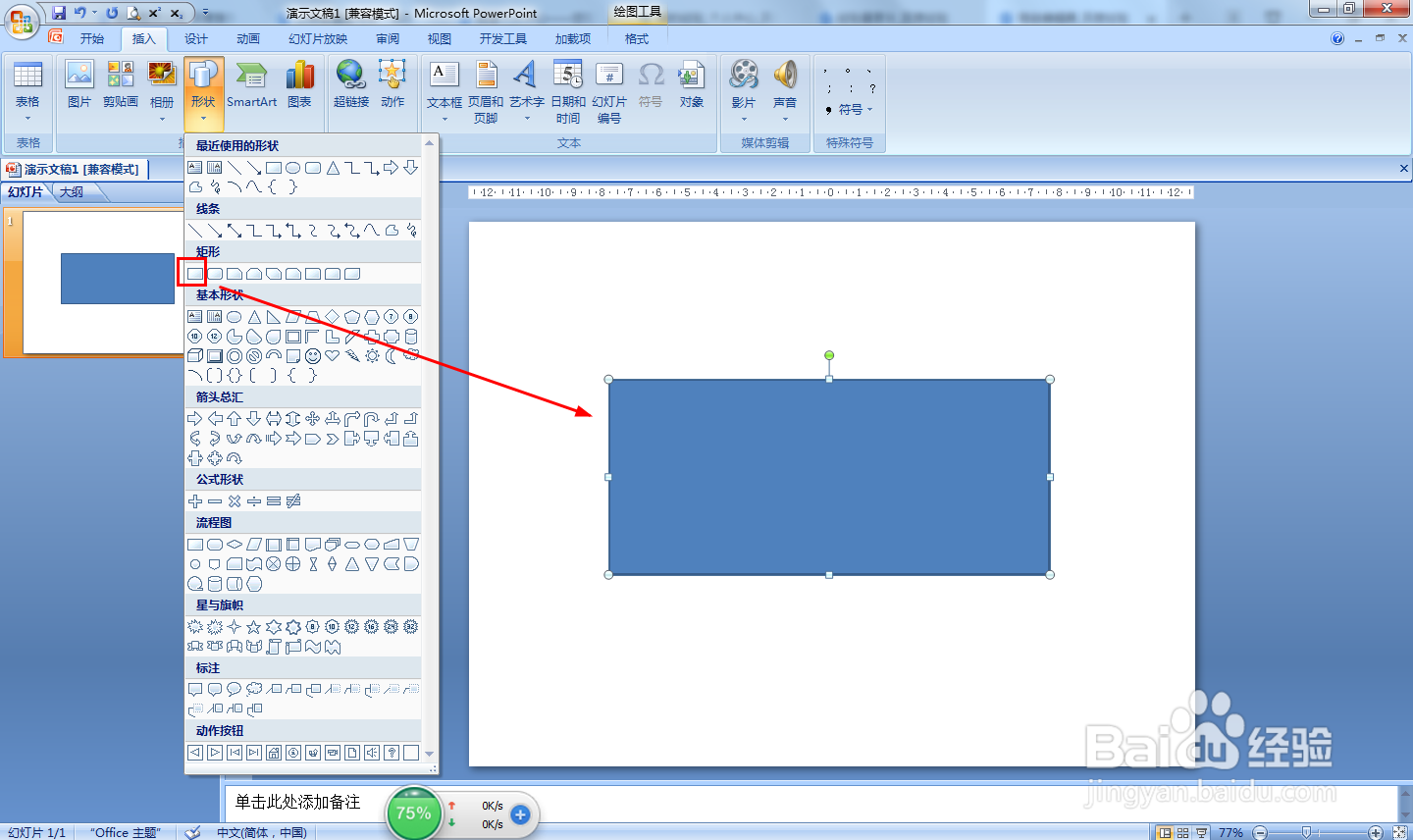
2、在矩形选项那里选择第一个矩形——在幻灯片编辑页面按住鼠标左键画一个框就画出一个矩形了。
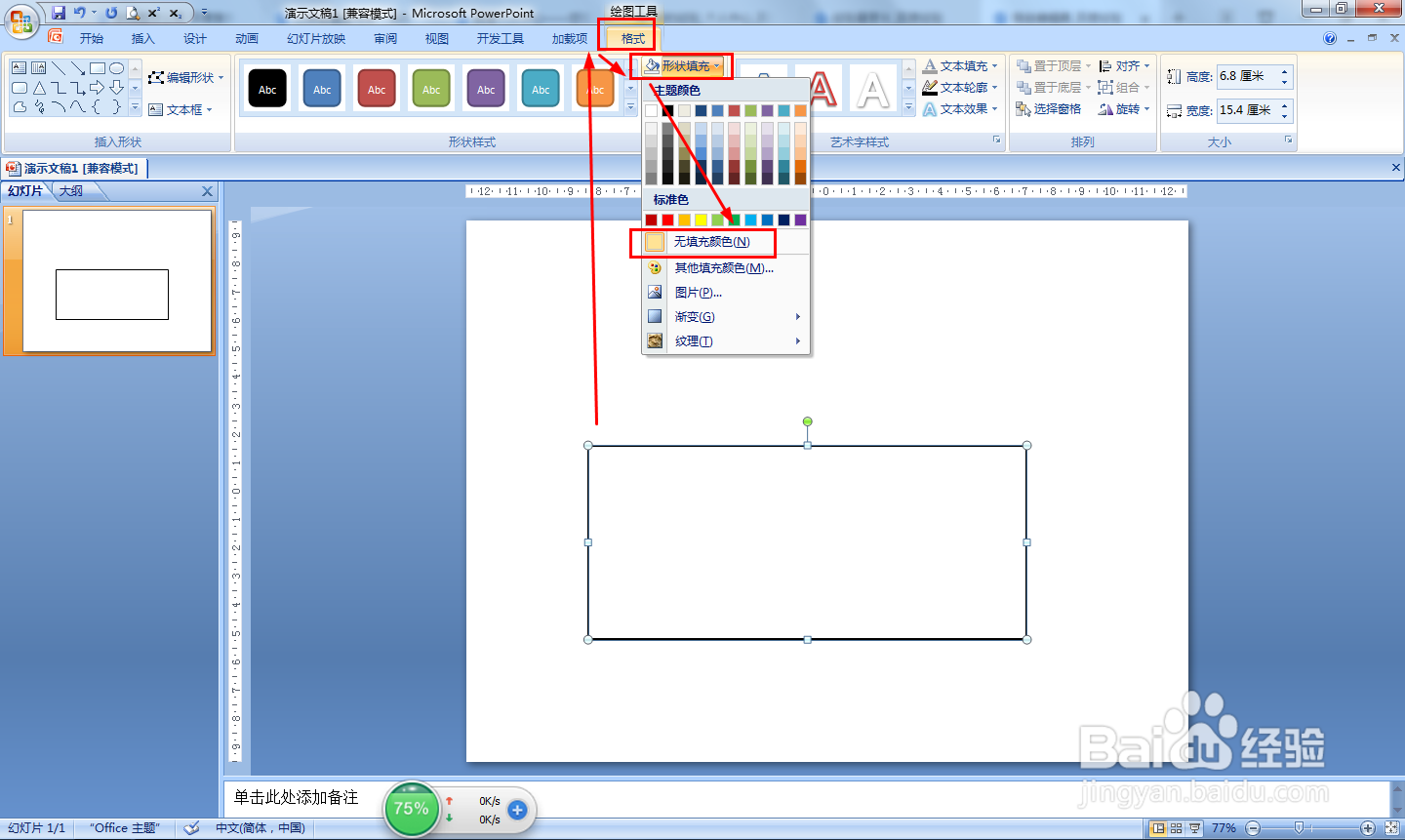
3、选择刚画的长方形——点击格式——形状填充选择:填充颜色——点击形状轮廓,选择黑色。
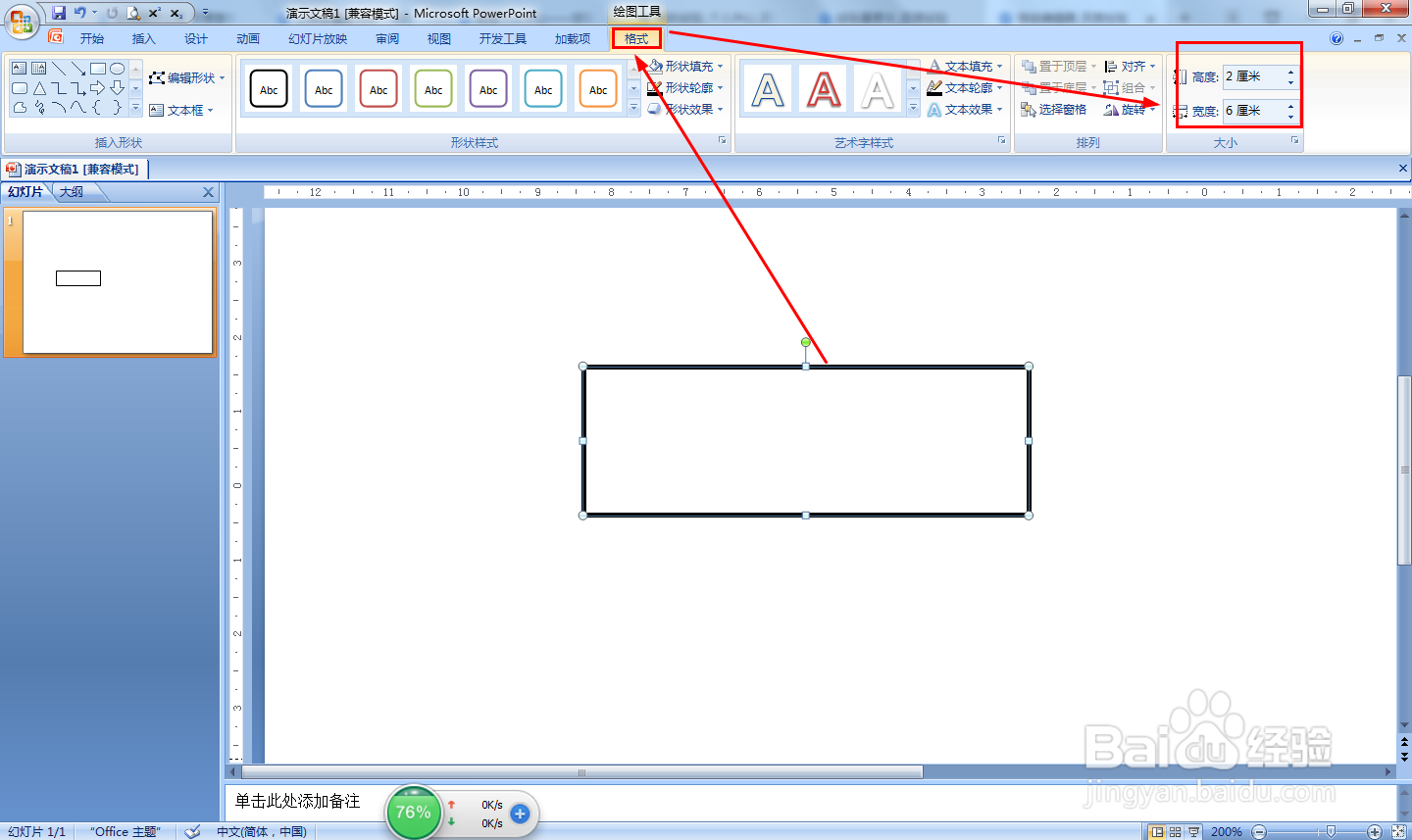
4、再选择长方形——点击格式——在大小那里设置高为2厘米,宽为6厘米。这样就得到周长16厘米的长方形了。
5、同样可以在格式那里设置高为1厘米,宽为7厘米也可以画出周长为16厘米的长方形。
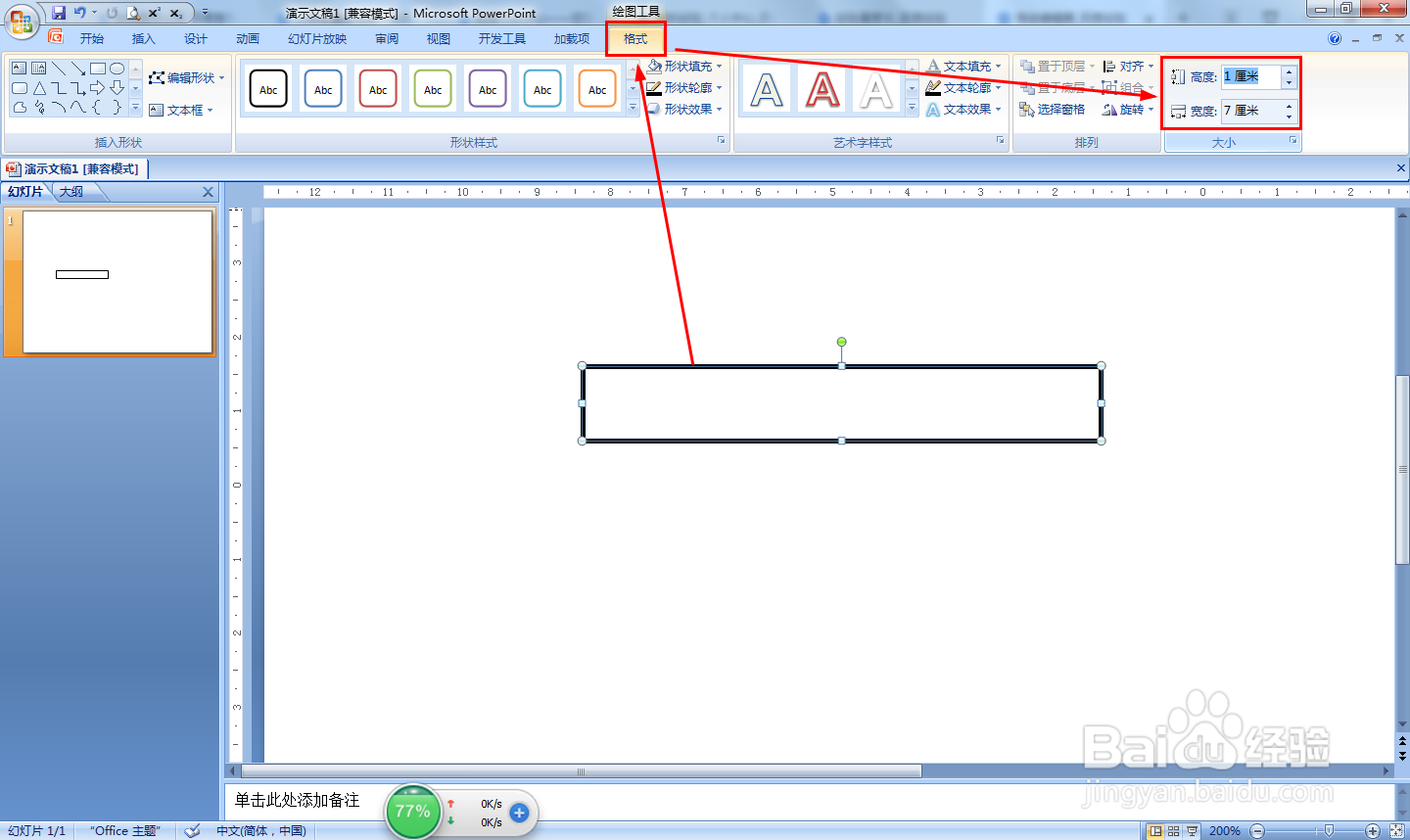
6、技巧:要画16厘米周长的长方形,16÷2=8,只要设置长方形宽+高=8厘米就可以了。
1、怎样在PPT中画周长16厘米的长方形:
(1)点击插入——形状;
(2)选择矩形画一个长方形;
(3)在格式中设置为无填充颜色,轮廓设置为黑色;
(4)在格式中设置高为2厘米,宽为6厘米;
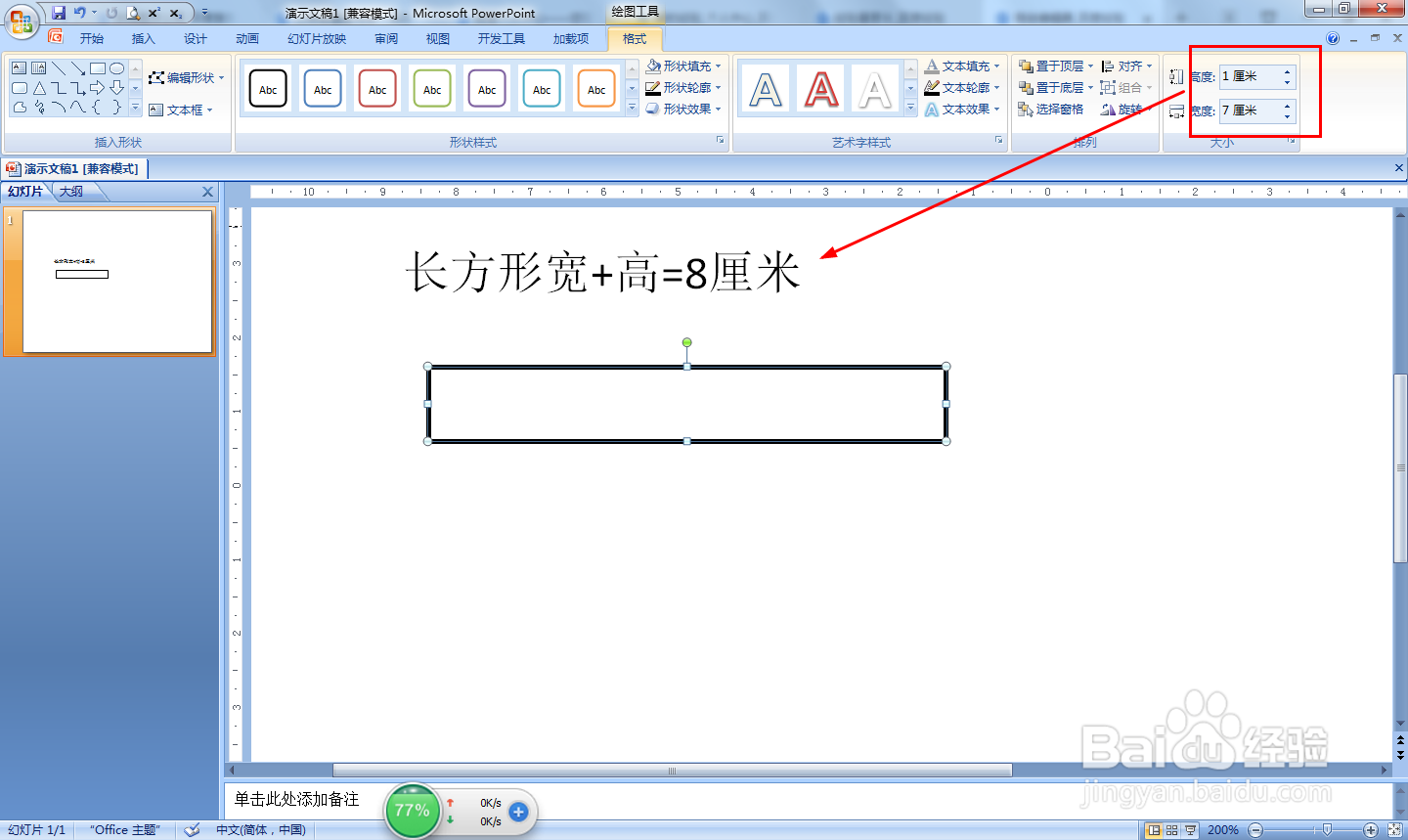
(5)也可以在格式中设置高为1厘米,宽为7厘米;
(6)技巧:要画16厘米周长的长方形,16÷2=8,只要设置长方形宽+高=8厘米就可以了。
