GOM Player怎么设置在任务栏图标显示播放率

 时间:2024-10-16 22:29:25

以下是“GOM Player怎么设置在任务栏图标显示播放率”的经验教程

GOM Player怎么设置在任务栏图标显示播放率

工具/原料

软件版本:GOM Player 2.3.55.5319

系统版本:Windows 10

1.打开参数选项

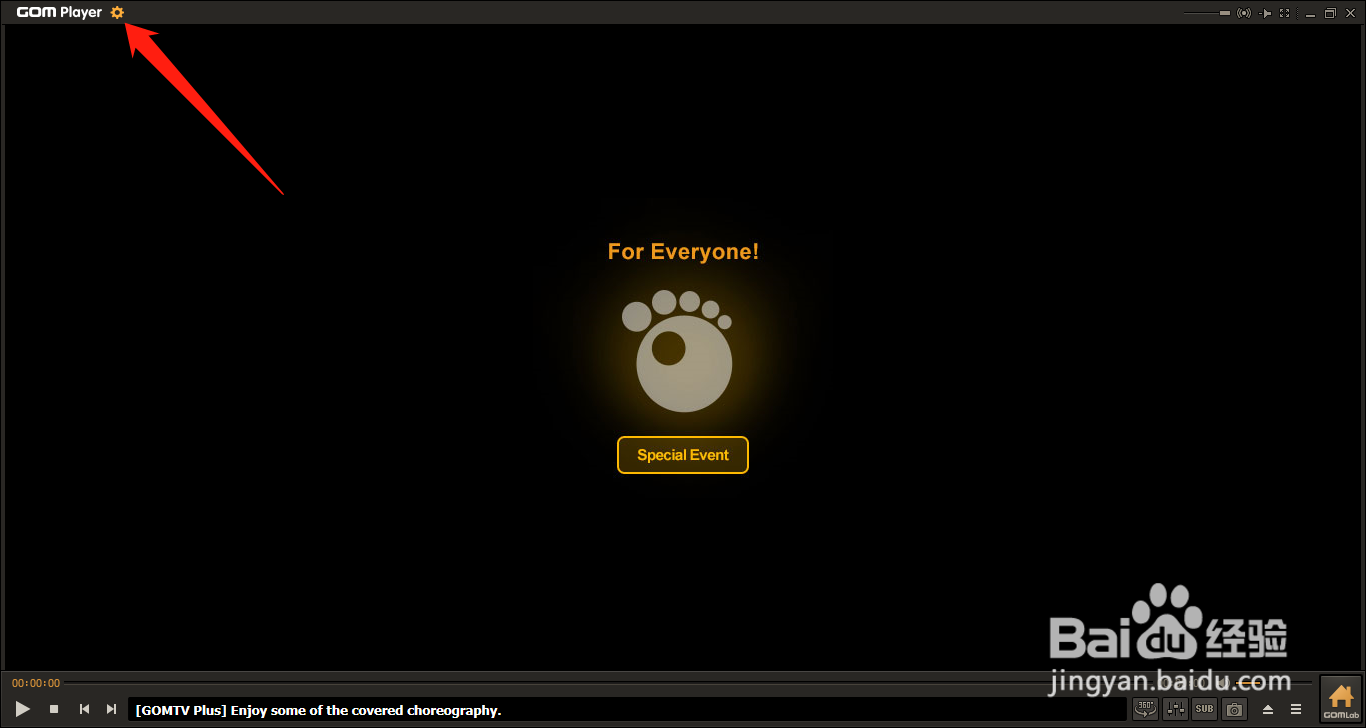
1、在“GOM Player”主界面中,点击左上方的“参数选项”按钮。
GOM Player怎么设置在任务栏图标显示播放率

2.任务栏图标显示播放率

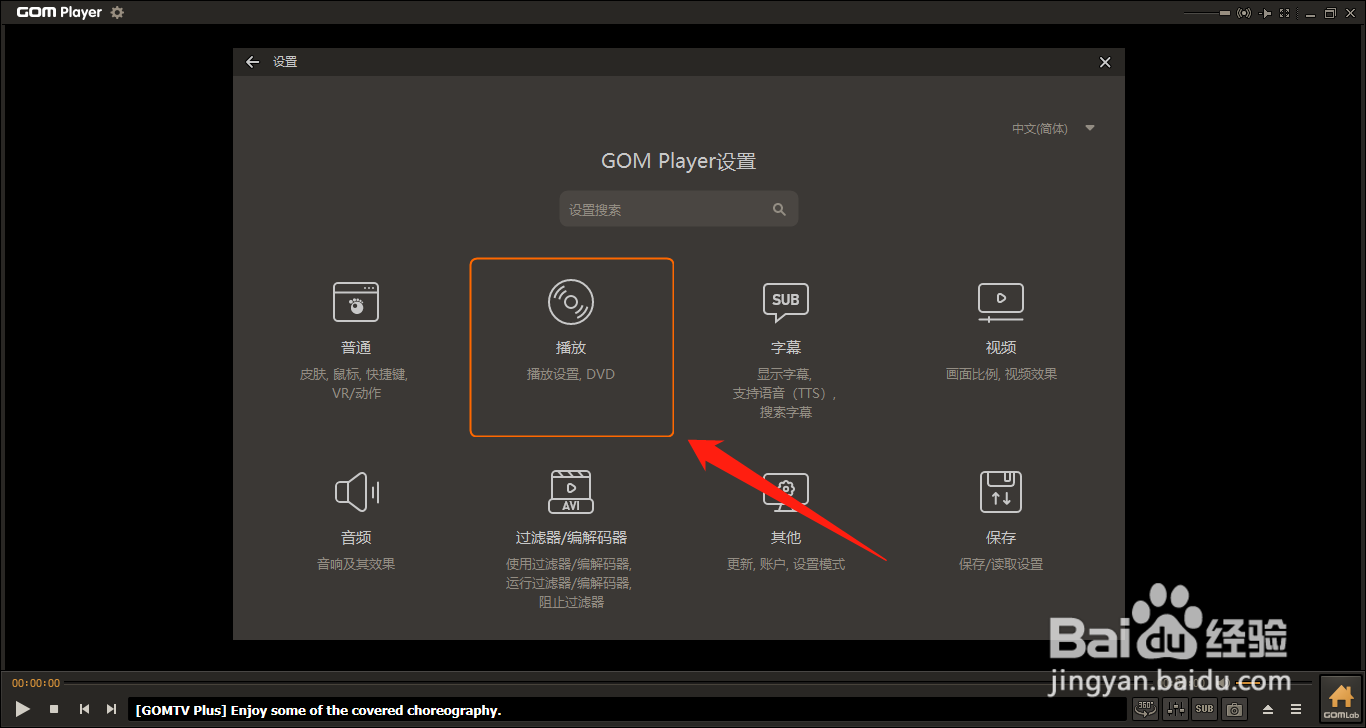
1、在“设置”界面中,点击“播放”图标。

GOM Player怎么设置在任务栏图标显示播放率

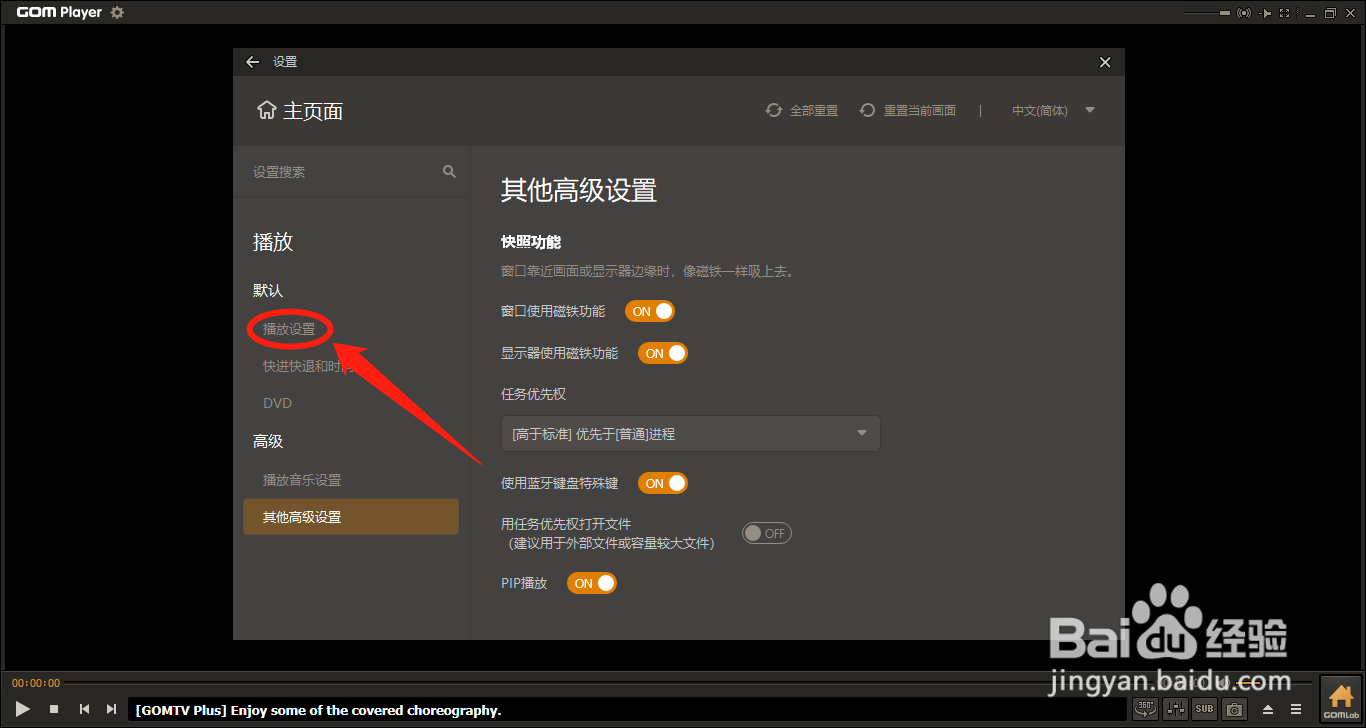
2、在“播放”界面中,点击左侧的“默认 > 播放设置”选项。

GOM Player怎么设置在任务栏图标显示播放率

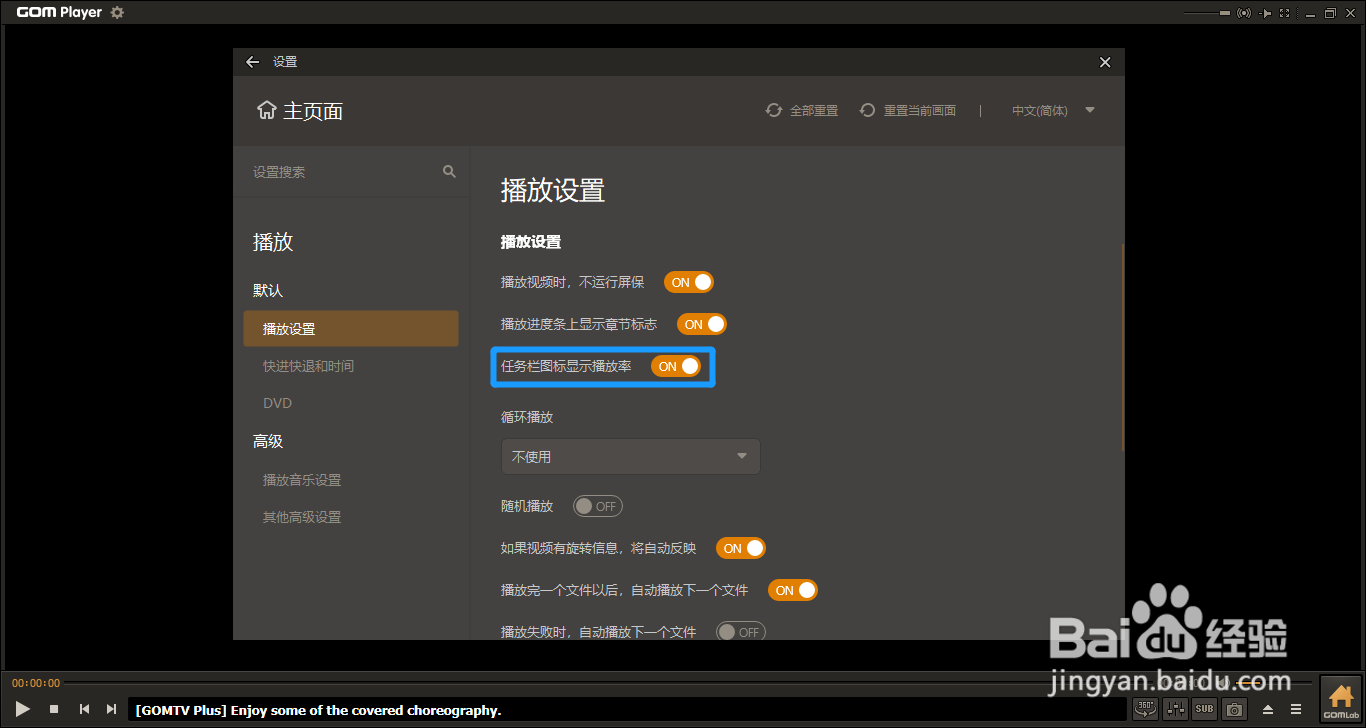
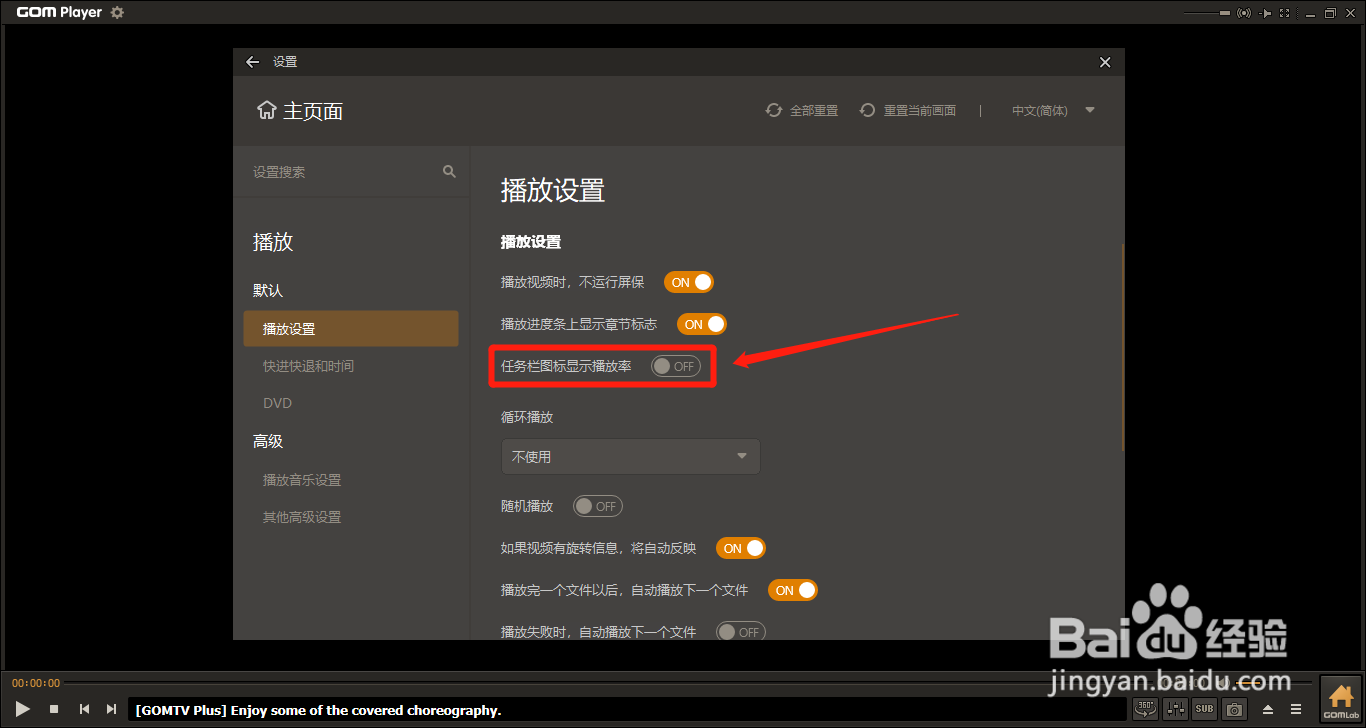
3、在“默认 > 播放设置”选项中,勾选“任务栏图标显示播放率”选项的勾选开关。
GOM Player怎么设置在任务栏图标显示播放率

4、“任务栏图标显示播放率”选项显示为“ON”字样即可。

GOM Player怎么设置在任务栏图标显示播放率
  • 怎么开启GOM播放器的快放模式?
  • GOM Audio设置开启播放过程中不使用屏幕保护
  • GOM Player设置播放目录添加文件自动排列
  • #新人打卡#GOM Audio设置播放时过滤重复文件
  • GOM登陆器什么辅助好用
  • 热门搜索
    黄山旅游价格 中国旅游经济蓝皮书 大连金石滩旅游攻略 东北旅游线路 乡村旅游规划 上海有哪些旅游景点 海南省旅游局 上海到俄罗斯旅游 榆林旅游景点大全 北京旅游公司