windows 7下安装Arduino及配置详细教程

 时间:2026-02-16 11:47:38

1、提取到文件以后,双击arduino-1.6.12-windows.exe,进入软件安装,点击“I agree”:

windows 7下安装Arduino及配置详细教程

2、默认选择,单击“next”:

windows 7下安装Arduino及配置详细教程

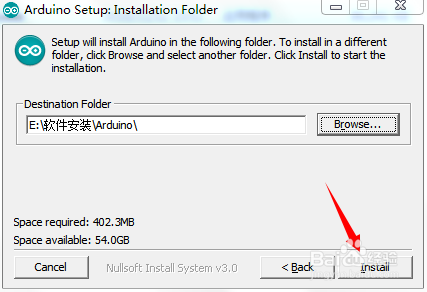
3、选择安装位置,单击“浏览”,这里我选择安装在E盘,点击“Install”:

windows 7下安装Arduino及配置详细教程

windows 7下安装Arduino及配置详细教程

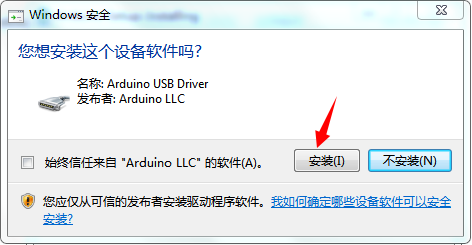
4、可以看到安装进度条,提示是否安装USB的设备软件,选择“安装”:

windows 7下安装Arduino及配置详细教程

windows 7下安装Arduino及配置详细教程

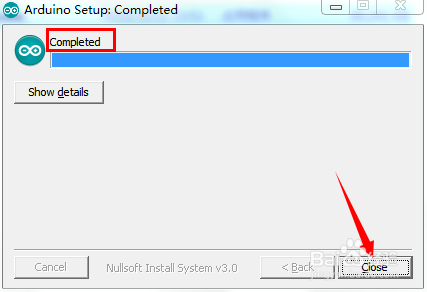
5、安装已完成,点击“close”:

windows 7下安装Arduino及配置详细教程

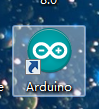
1、双击桌面上的Arduino图标,启动软件,看到如下的画面:

windows 7下安装Arduino及配置详细教程

windows 7下安装Arduino及配置详细教程

2、打开文件->首选项,配置字体,行号,勾上编译和上传等:

windows 7下安装Arduino及配置详细教程

windows 7下安装Arduino及配置详细教程

3、保存工程文件(文件->另存为,起一个工程名字,路经),编辑源代码(使Arduino UNO开发板上的LED灯闪烁)。点击工具栏最左侧的对勾,编译代码:

windows 7下安装Arduino及配置详细教程

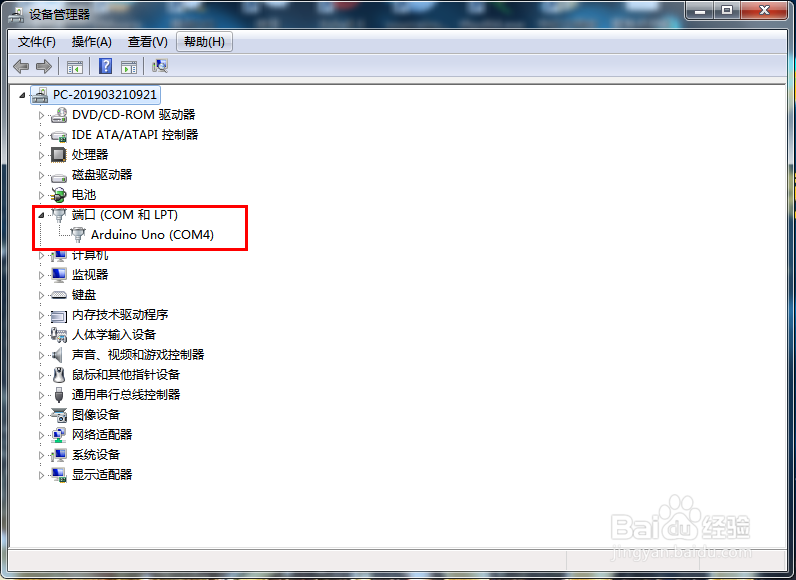
4、连入arduino开发板,安装设备驱动:

    计算机->右键,设备管理器->看到Arduino UNO的端口。

常见的两种驱动问题解答:

    如果没有,则找到未知设备->右键,更新设备驱动->浏览计算机以查找驱动,若此问题没有解决,则要安装驱动了;

    如果端口设备显示为黄色的!,右键->更新驱动程序软件->自动搜索更新的驱动程序软件。

windows 7下安装Arduino及配置详细教程

windows 7下安装Arduino及配置详细教程

windows 7下安装Arduino及配置详细教程

5、在IDE上的菜单栏里选择工具:

开发板->arduino uno

端口->com(x),我这里是COM4

windows 7下安装Arduino及配置详细教程

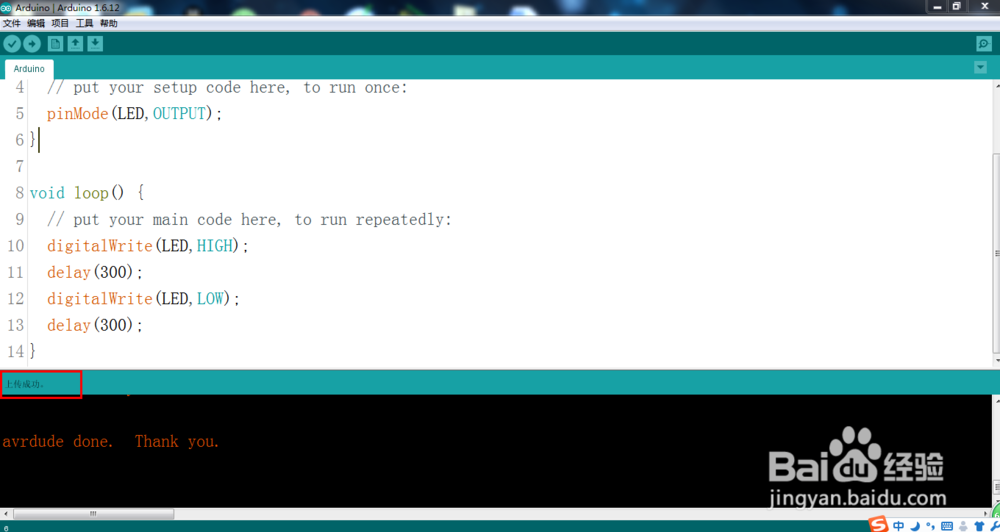
6、点击工具栏上方的上传按钮(向右的箭头),看到上传成功,这时候就可以看到开发板上的LED灯闪烁的效果了。
windows 7下安装Arduino及配置详细教程

  • 你所知道的传销到底是什么呢?
  • 如何锻炼自己的爆发力
  • 解析粮食酒和酒精酒区别
  • Windows11如何查看系统当前的日期和时间
  • 军团战争5怎样开局
  • 热门搜索
    三明旅游网 黑龙江省旅游景点 深圳五一去哪旅游好 去尼泊尔旅游多少钱 沽源旅游 南平旅游景点大全 春季旅游攻略 英德旅游景点大全 温江旅游景点大全 吉林旅游政务网