Photoshop 如何制作电影胶片效果

 时间:2026-02-12 21:38:42

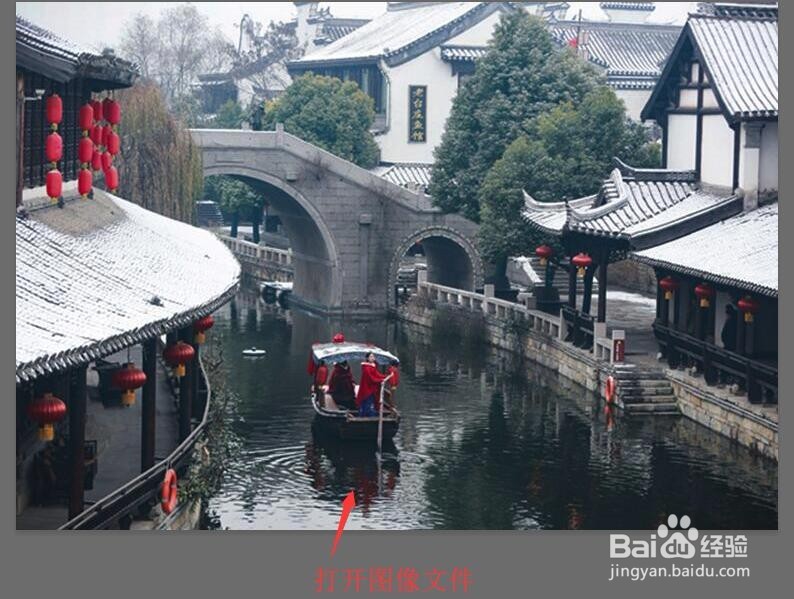
1、打开图像文件,添加电影胶片效果。

Photoshop 如何制作电影胶片效果

2、鼠标单击【图像】按钮,在下拉菜单中选择【调整】,然后单击【色相饱和度】按钮。

Photoshop 如何制作电影胶片效果

3、在弹出的对话框中,适当的调整图像的色彩,使颜色更复古一些,最后单击【确定】按钮。

Photoshop 如何制作电影胶片效果

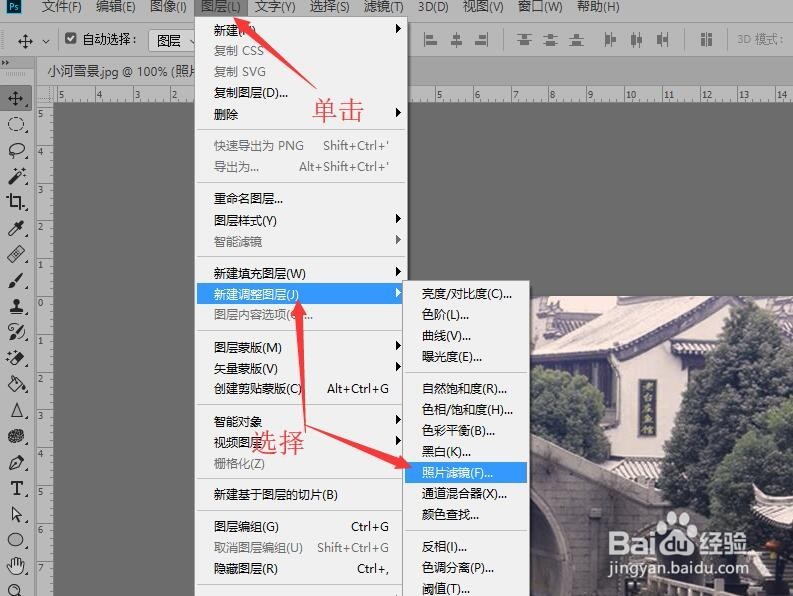
4、鼠标单击【图层】按钮,在下拉菜单中选择【新建调整图层】,然后选择【照片滤镜】命令。
Photoshop 如何制作电影胶片效果

5、在弹出的新建图层对话框中,单击【确定】按钮。

Photoshop 如何制作电影胶片效果

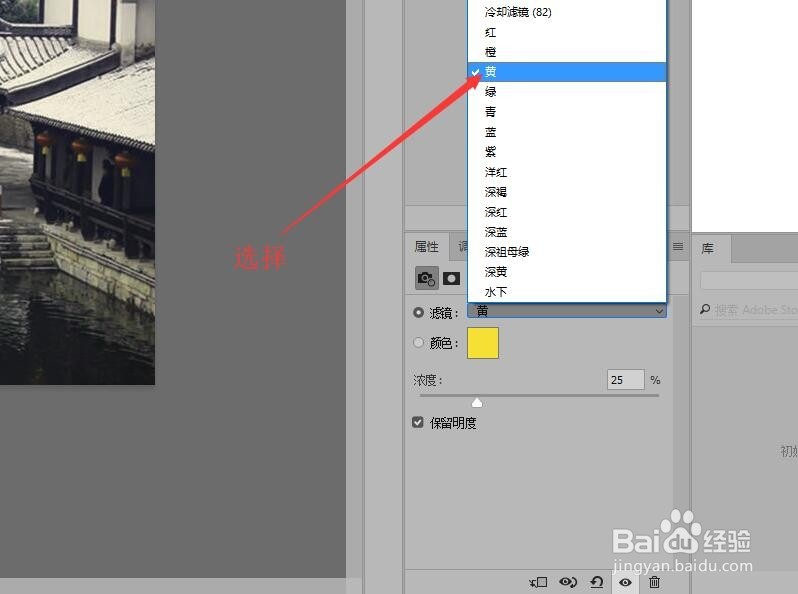
6、在虑镜属性中选择‘黄色’滤镜,切换到图层面板,单击选中‘背景图层’。

Photoshop 如何制作电影胶片效果

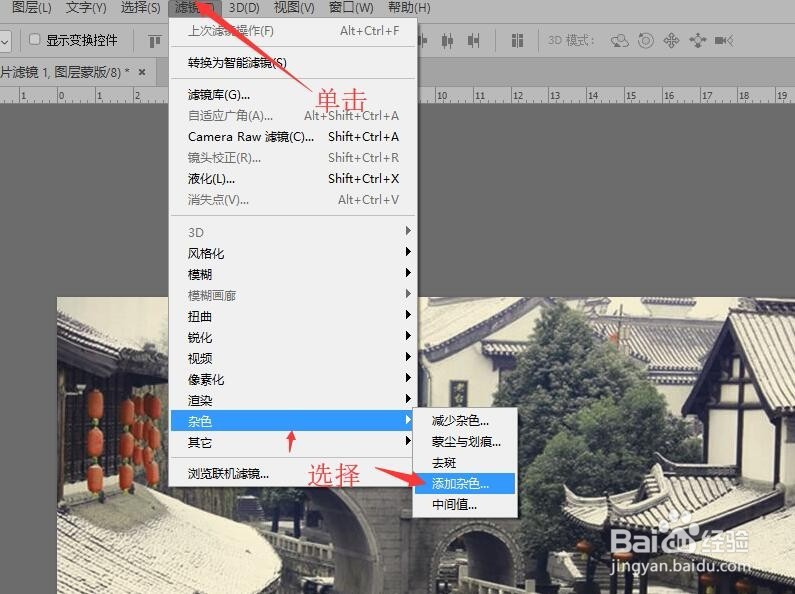
7、鼠标单击【滤镜】按钮,在下拉菜单中选择【杂色】,然后单击【添加杂色】。
Photoshop 如何制作电影胶片效果

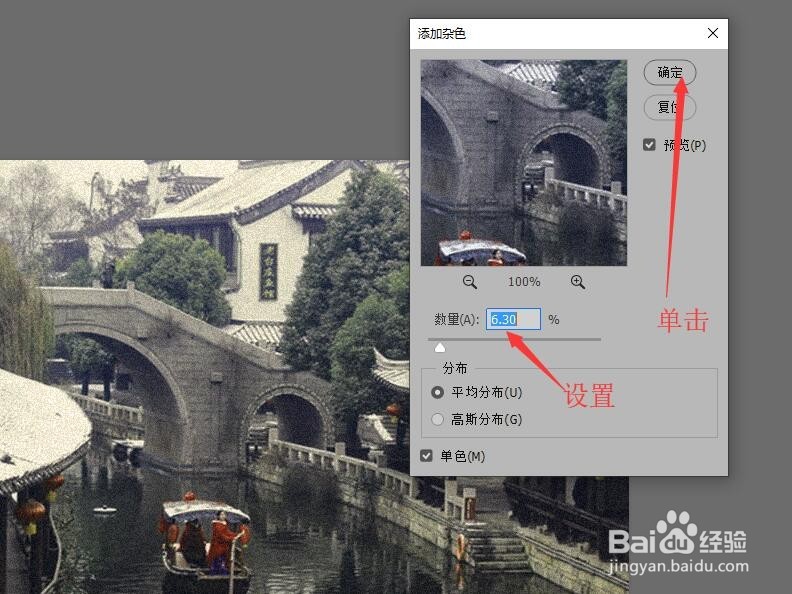
8、在弹出的杂色对话框中,设置杂色的‘数量’等内容,最后单击【确定】按钮。
Photoshop 如何制作电影胶片效果

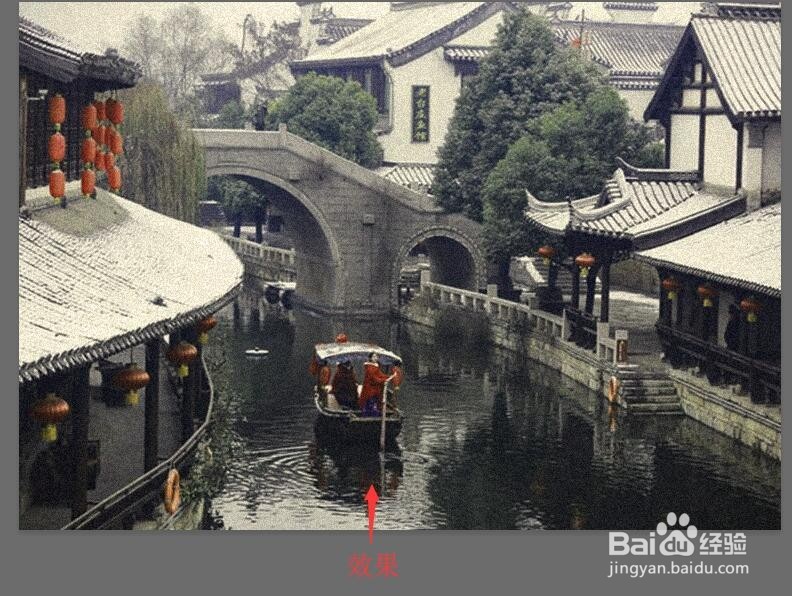
9、返回到图像中就可以看到,照片效果。

Photoshop 如何制作电影胶片效果

  • ps制作字体上下颜色(附图解)
  • Photoshop怎么给选区填充颜色?
  • ps图层内容选项在哪里
  • Photoshop怎么制作放射光效果?
  • PS如何制作半块瓜效果
  • 热门搜索
    旅游体验师招聘要求 河南旅游年票 亳州旅游 长江三峡旅游攻略 旅游计划书 冲绳旅游攻略 四平旅游 斐济旅游 壶口瀑布旅游攻略 台儿庄古城旅游攻略