window10专业版如何开启电脑自带WiFi

 时间:2024-10-12 03:12:30

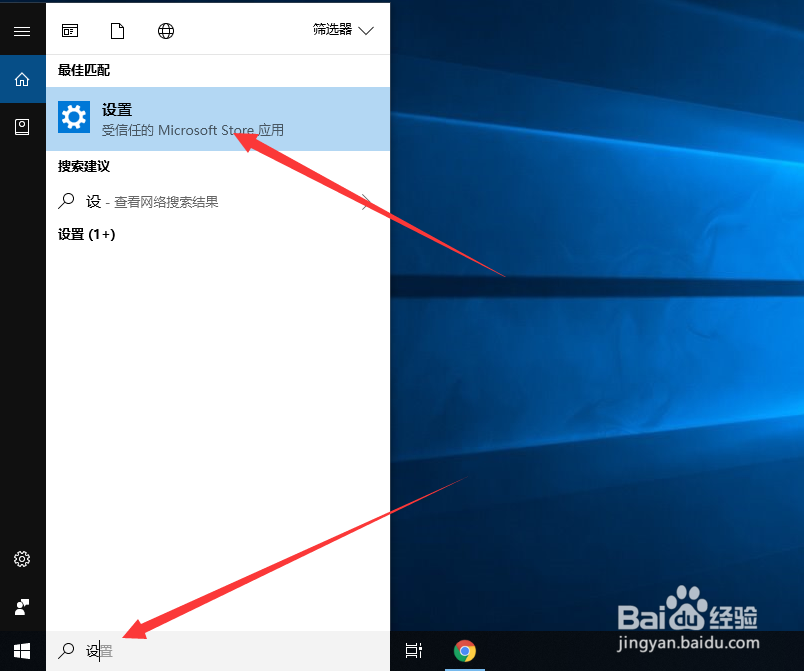
1、在电脑左下角输入框内输入“设置”。会自动的匹配出电脑中的设置。
window10专业版如何开启电脑自带WiFi

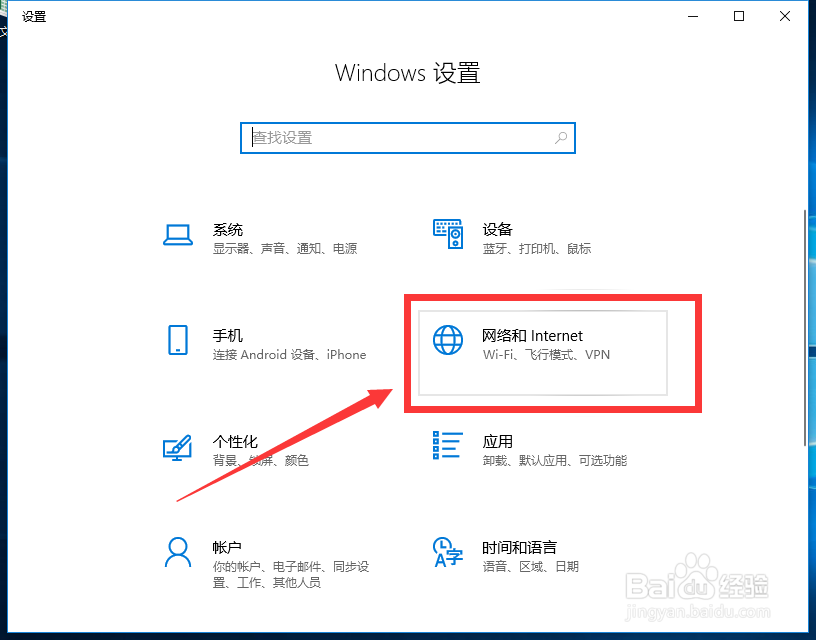
2、点击进入设置后,选择“网络和Internet”。

window10专业版如何开启电脑自带WiFi

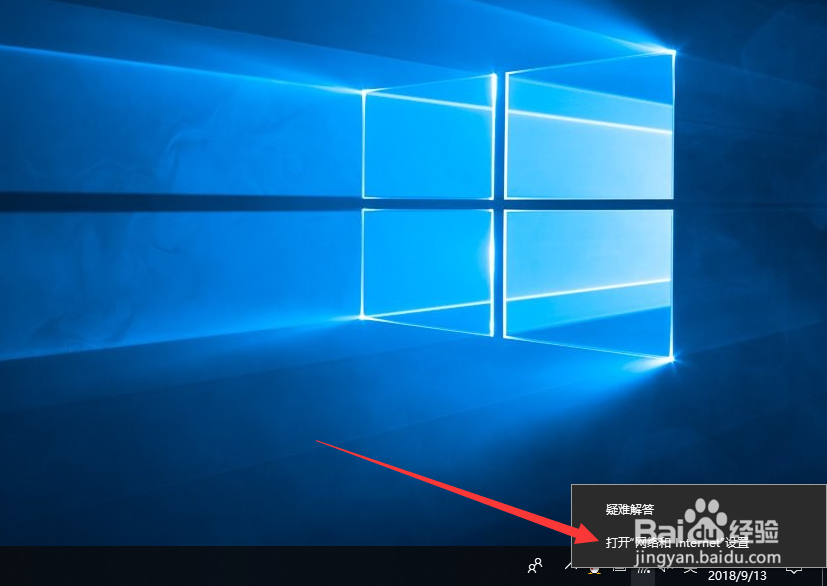
3、如图,进入“网络和Internet”管理页面。右键单击电脑右下角wifi图标,选择打开“网络和Internet”设置,可直接进入此页面。

window10专业版如何开启电脑自带WiFiwindow10专业版如何开启电脑自带WiFi

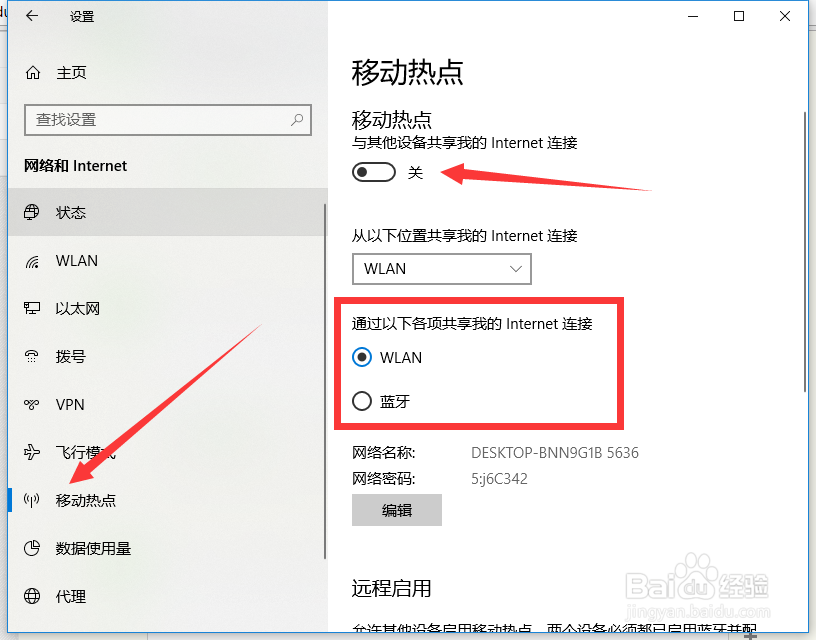
4、选择移动热点。如图将移动热点的状态更改为开,即可开启热点。共享热点有WIFI和蓝牙两种方式,大家可根据自己需要进行选择。
window10专业版如何开启电脑自带WiFi

5、如果觉得WiFi的名称和密码不好记,可以点击编辑进行修改。

window10专业版如何开启电脑自带WiFi

6、在输入框输入我们希望更改的名称和密码然后点击“保存”,即可更改成功。然后我们便可以用更改后的名称和密码进行登录WIFI啦。

window10专业版如何开启电脑自带WiFi
  • win10连不上wifi如何解决?
  • 电脑怎么安装Win10系统无线网卡驱动
  • win10系统怎么连接wifi
  • win10重装系统后连不上网
  • 网卡驱动被卸载了怎么恢复
  • 热门搜索
    福州旅游景点介绍 聊城旅游度假区 千岛湖旅游网 宝中旅游官网 温州周边旅游景点大全 苏州杭州旅游攻略 一月份去哪里旅游好 适合冬季旅游的地方 庄河旅游景点大全 湖南旅游景点排行