如何使用PS将发黄的皮肤还原为粉嫩皮肤

 时间:2026-02-14 21:01:08

1、使用PS打开这么一张照片,可以发现,人物的皮肤明显偏黄偏暗。

如何使用PS将发黄的皮肤还原为粉嫩皮肤

2、在调整面版中点击【曲线】图标,建立曲线调整图层,将图像提亮。

如何使用PS将发黄的皮肤还原为粉嫩皮肤

3、点击选中曲线调整图层的图层蒙版,将蒙版填充为黑色,然后使用画笔工具在蒙版中用白色涂抹人像皮肤部分,使曲线调整图层仅针对人像皮肤起作用。

如何使用PS将发黄的皮肤还原为粉嫩皮肤

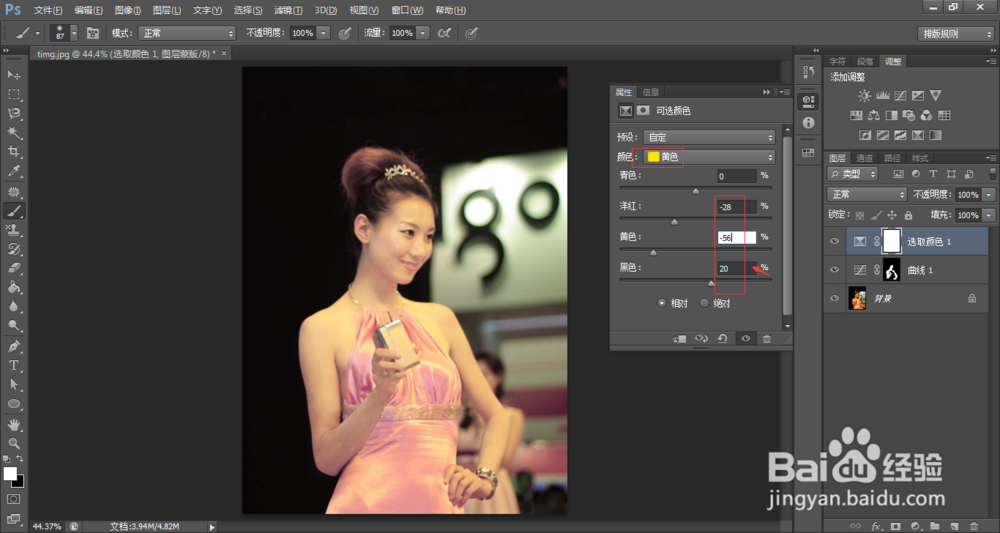
4、在调整面版中点击可选颜色调整图标,建立可选颜色调整图层,选择调整颜色为红色,调整洋红为-44,黄se为-63,黑色为45;选择调整颜色为黄se,调整洋红为-28,黄se为-56,黑色为20。可以发现人物整体都发生了颜色变化。

如何使用PS将发黄的皮肤还原为粉嫩皮肤

如何使用PS将发黄的皮肤还原为粉嫩皮肤

5、点击选中可选颜色调整图层的图层蒙版,将蒙版填充为黑色,然后使用画笔工具在蒙版中用白色涂抹人像皮肤部分,使可选颜色调整图层仅针对人像皮肤起作用。人像皮肤颜色已经被还原了。

如何使用PS将发黄的皮肤还原为粉嫩皮肤

如何使用PS将发黄的皮肤还原为粉嫩皮肤

6、调整后,跟调整之前的图像对比就会发现,肤色有了明显的改变,完全看不到偏黄了。

如何使用PS将发黄的皮肤还原为粉嫩皮肤

  • PS怎么制作空心圆
  • photoshop入门教程矩形选框工具的使用
  • PS快速设计发光字体
  • Photoshop羽化椭圆选区
  • Photoshop如何绘制长颈鹿
  • 热门搜索
    沙县旅游 德夯苗寨旅游攻略 纯玩旅游 广东第一峰旅游风景区 山东清明节旅游好去处 冬季北京旅游攻略 越南相亲旅游团 上海旅游地图全图 凤凰旅游路线 五台山旅游景点