如何制作一个可以快速判断学生成绩优差的表格

 时间:2026-05-05 13:05:20

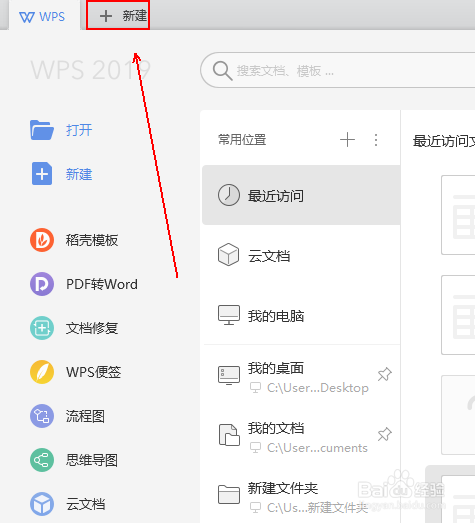
1、在wps2019的左上角点击【新建】选项。
如何制作一个可以快速判断学生成绩优差的表格

2、在【新建】窗口中依次单击【表格】-【空白表格】选项。

如何制作一个可以快速判断学生成绩优差的表格

3、制作好一张简单的成绩表格,在此表格的【结果】一栏,我们需要让其显示出学生成绩的“优”“差”来。如果成绩大于等于80则为优,反之则为差。
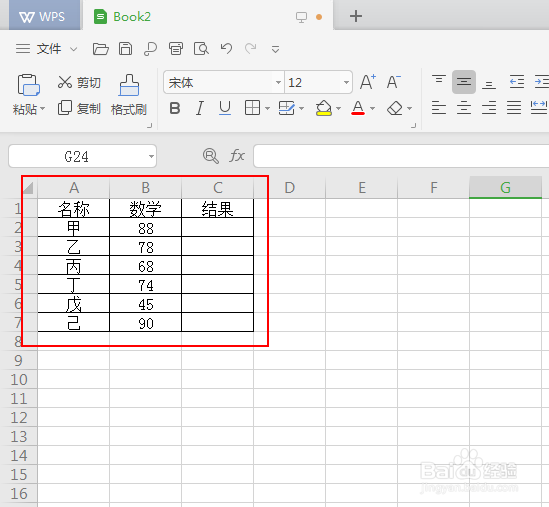
如何制作一个可以快速判断学生成绩优差的表格

4、在上方的公示栏中输入公式

=IF((B2>=80),"优","差")

公式解读,如果B2单元格中的数字大于等于80则返回结果优,反之则返回差。

如何制作一个可以快速判断学生成绩优差的表格

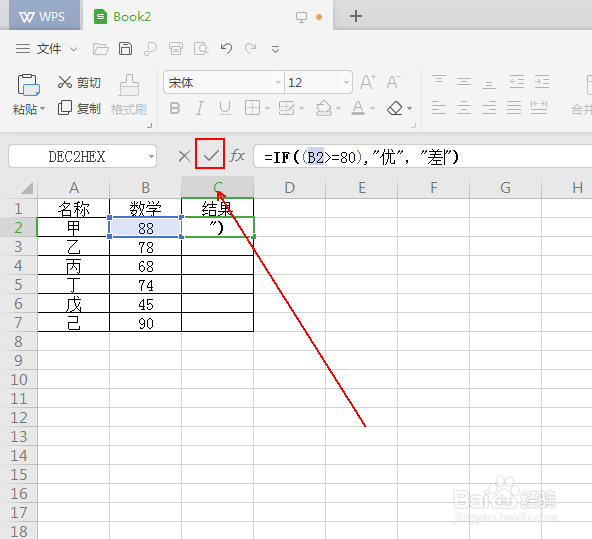
5、点击公式栏旁边的对勾符号

如何制作一个可以快速判断学生成绩优差的表格

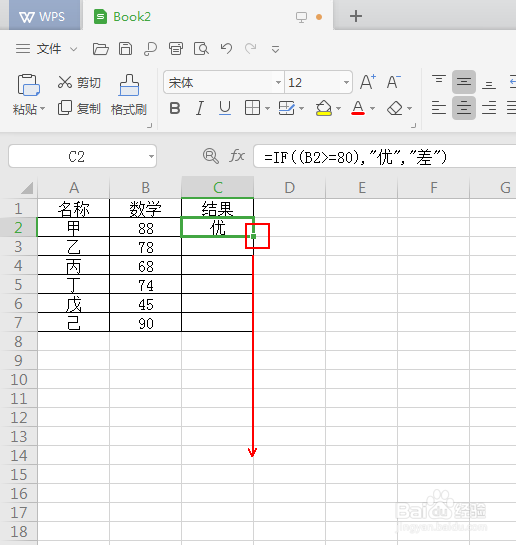
6、将鼠标放到C2单元格的右下角等其变为+号,按住鼠标左键向下拖拽即可。

如何制作一个可以快速判断学生成绩优差的表格

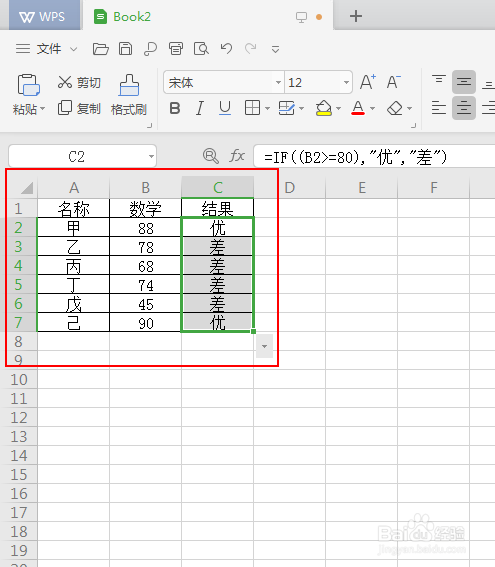
7、最终结果,如图所示。

如何制作一个可以快速判断学生成绩优差的表格

  • 电子表格怎么制作
  • excel入门视频教程
  • 如何新建表格文档
  • 如何制作简单的表格
  • 新手怎么制作表格
  • 热门搜索
    韩国旅游签证办理流程 舟山普陀山旅游攻略 上海旅游节半价景点 旅游贴吧 徐州的旅游景点 去美国旅游签证 过年旅游好去处 山东德州旅游景点大全 北朝鲜旅游 山东旅游网官网