1、把图片素材拖入到PS中,调节好图片大小适合画布。

2、CTRL+J,把图片再复制一层;如图所示。

3、再用快速选择工具,把目标图像选出来。

4、按CTRL+J,把选出的图像拷贝到另一个新图层中。

5、再把底下这一层图层层向上拉,拉到复制的图像层上面。
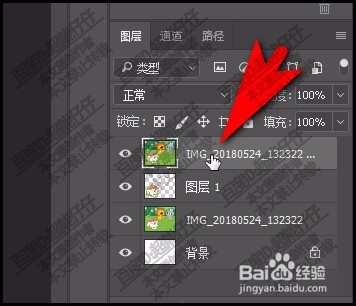
6、鼠标右击此图片层,弹出菜单选择:创建剪贴蒙版

7、按V键,调出选择工具,鼠标再点住画布中的图像向左侧拉,直接看不到图像为止,看,选中的图像即有了被清除的效果。

时间:2026-04-26 08:18:01
1、把图片素材拖入到PS中,调节好图片大小适合画布。
2、CTRL+J,把图片再复制一层;如图所示。
3、再用快速选择工具,把目标图像选出来。
4、按CTRL+J,把选出的图像拷贝到另一个新图层中。
5、再把底下这一层图层层向上拉,拉到复制的图像层上面。
6、鼠标右击此图片层,弹出菜单选择:创建剪贴蒙版
7、按V键,调出选择工具,鼠标再点住画布中的图像向左侧拉,直接看不到图像为止,看,选中的图像即有了被清除的效果。
