1、打开QQ影音,然后点击右下角的“设置”,再点击其中的“压缩”,如图。

2、点击左上方的“添加文件”按钮。

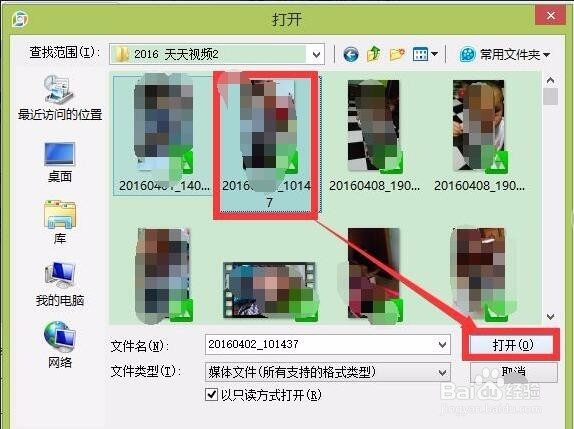
3、选择一个想要压缩的视频,也可以同时选择多个视频进去。
4、可以不设置,以默认的压缩,可以选择保存的位置。

5、也可以选择“参数设置”,进行设置,完成设置以后点击下方的“确定”,然后 再点击“开始”。

6、压缩完成后我们可以看到这里原本的视频是176M,现在已经压缩成30M了,而且视频还是很清晰的,效果不错。

时间:2026-04-22 06:49:22
1、打开QQ影音,然后点击右下角的“设置”,再点击其中的“压缩”,如图。
2、点击左上方的“添加文件”按钮。
3、选择一个想要压缩的视频,也可以同时选择多个视频进去。
4、可以不设置,以默认的压缩,可以选择保存的位置。
5、也可以选择“参数设置”,进行设置,完成设置以后点击下方的“确定”,然后 再点击“开始”。
6、压缩完成后我们可以看到这里原本的视频是176M,现在已经压缩成30M了,而且视频还是很清晰的,效果不错。
