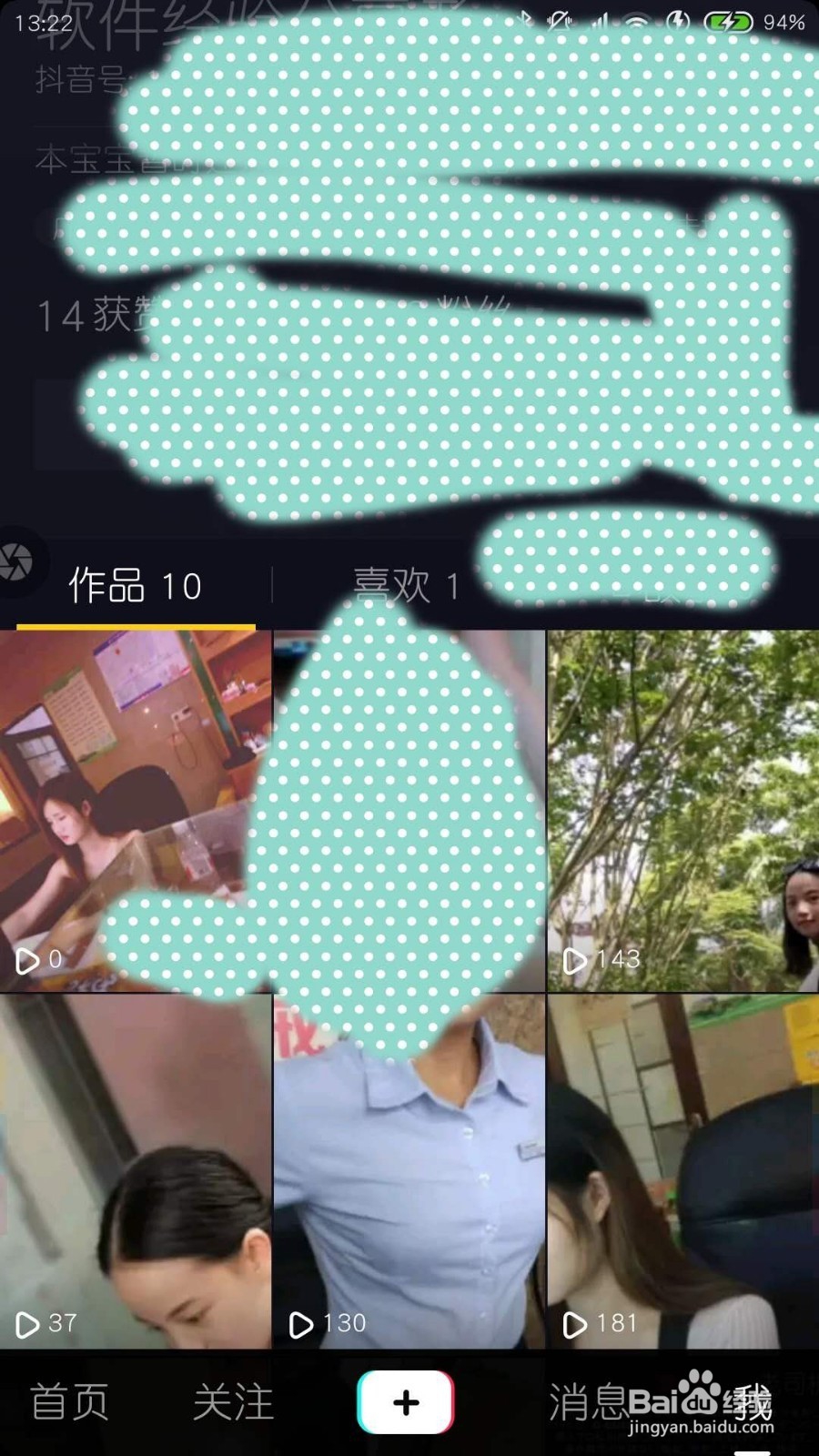
抖音怎么做照片视频教程

 时间:2026-02-15 12:29:50

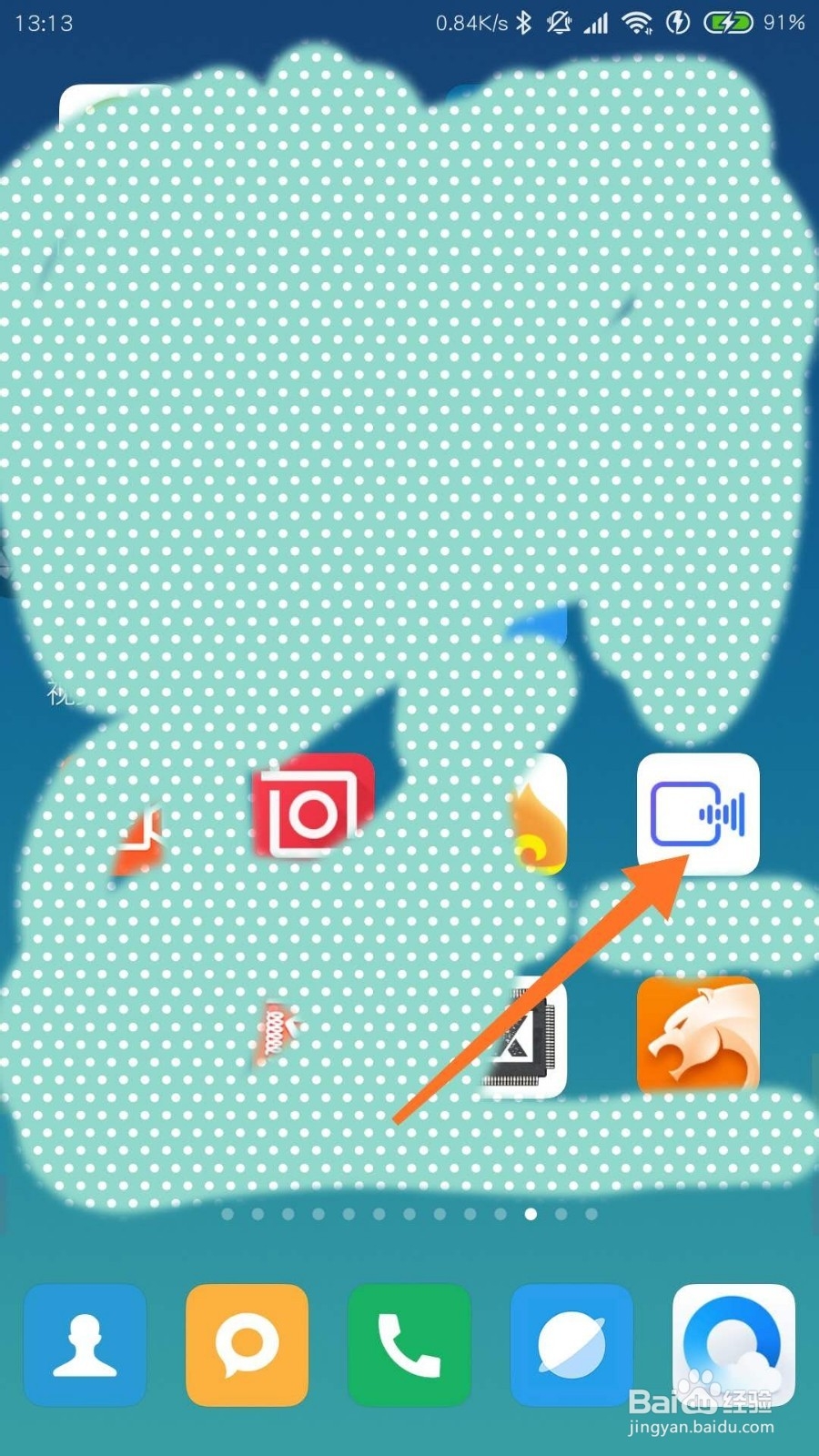
1、打开制作照片视频的APP,点击照片电影。
抖音怎么做照片视频教程

抖音怎么做照片视频教程

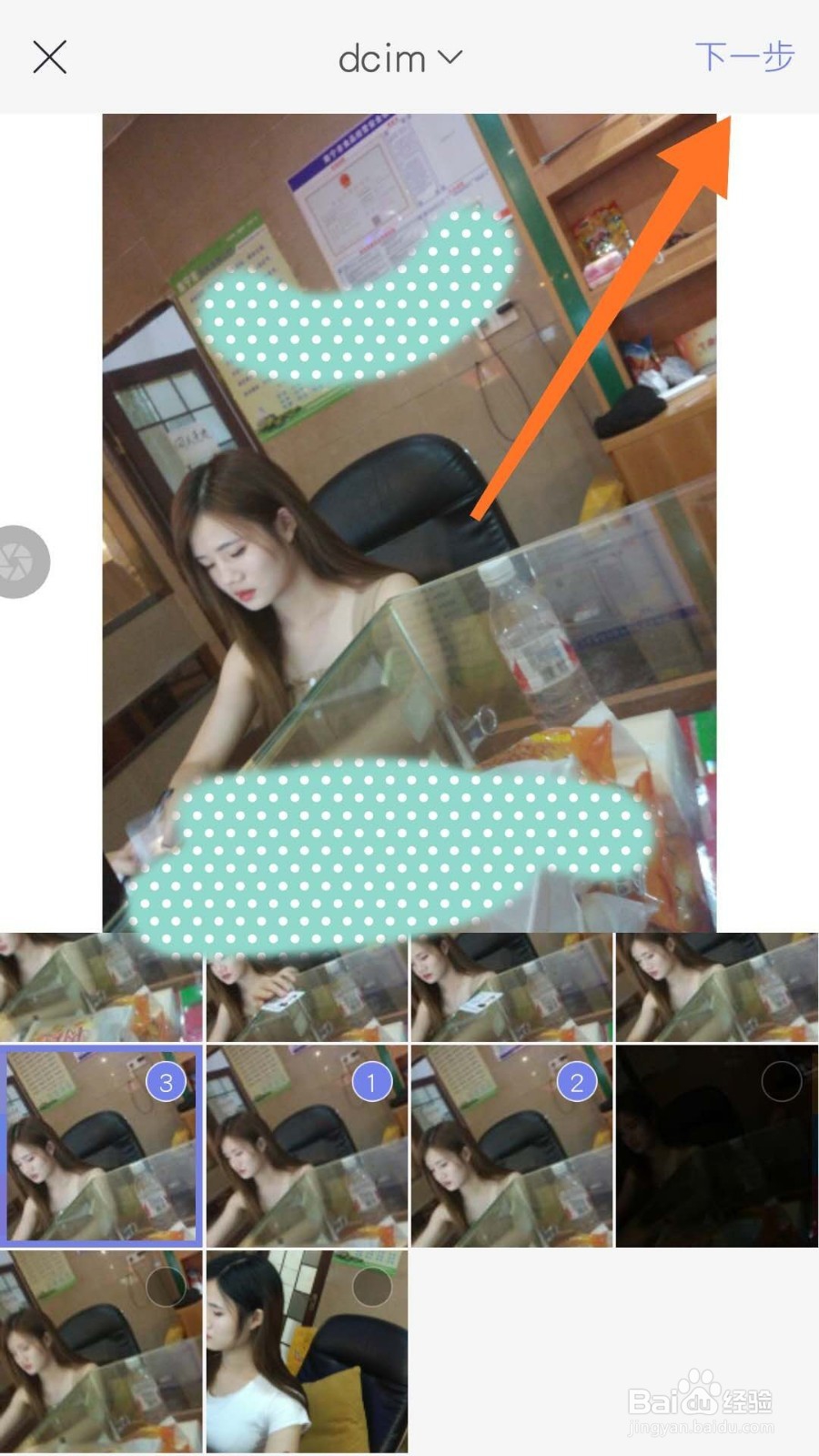
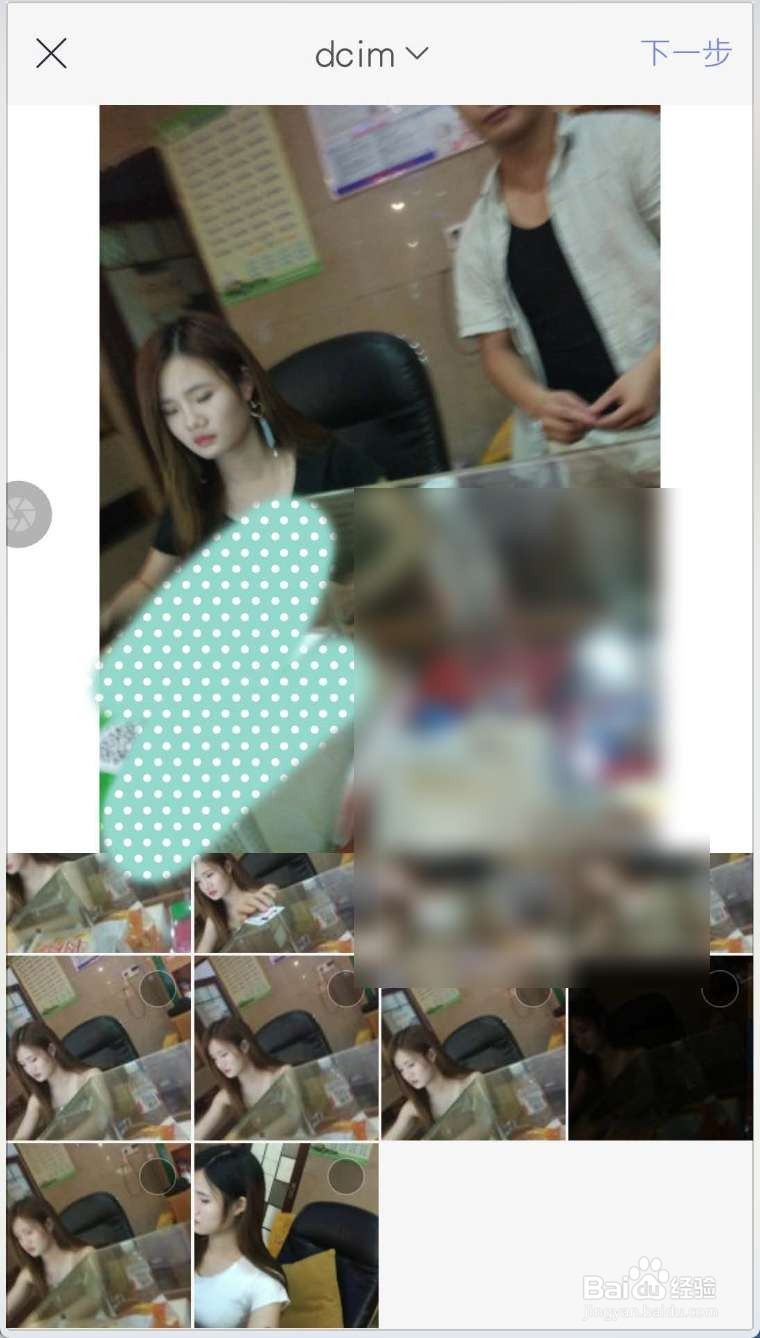
2、点击需要的图片,通常一张图片显示2s,可以添加5张图片,添加好了点击下一步。
抖音怎么做照片视频教程

抖音怎么做照片视频教程

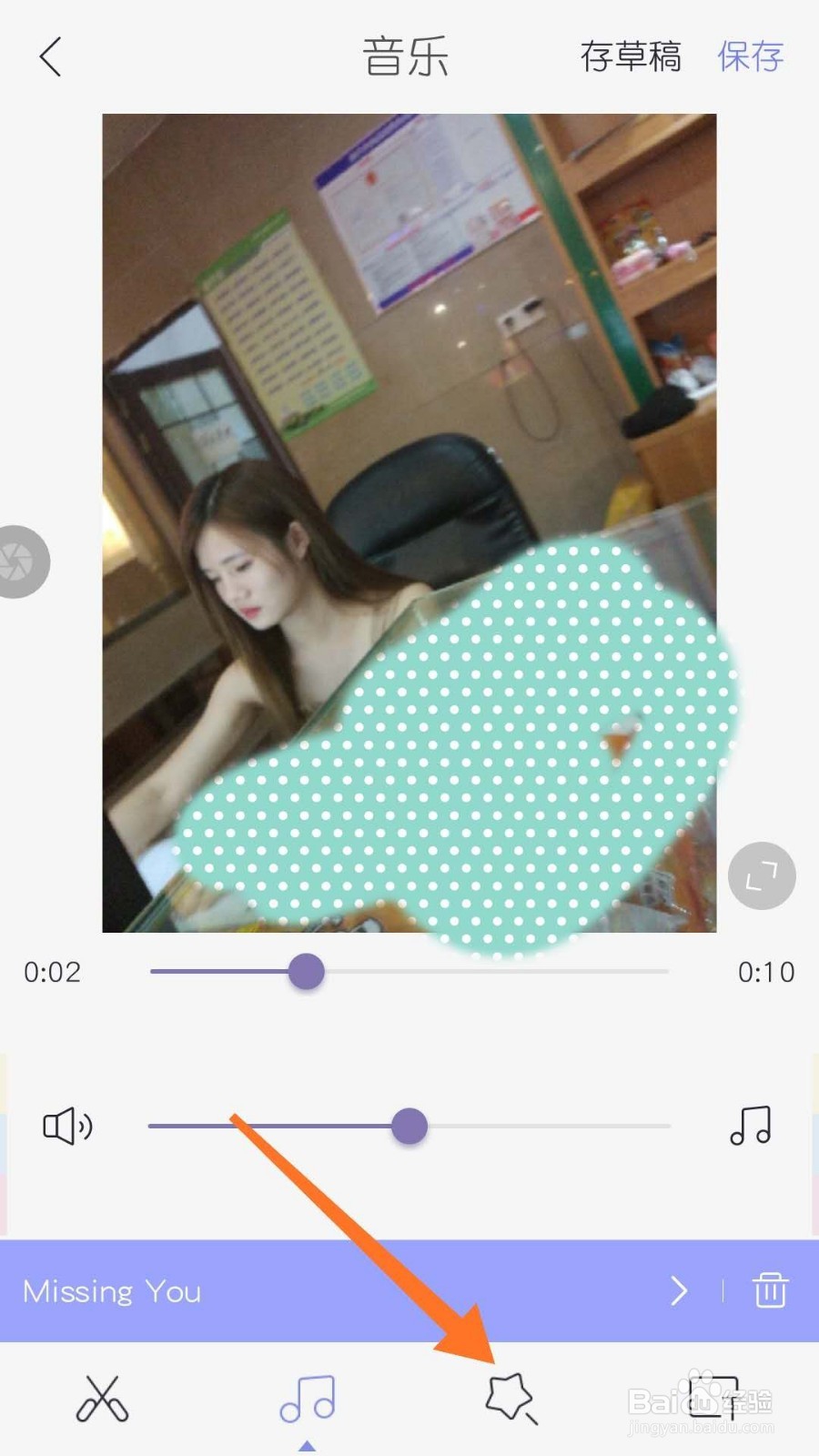
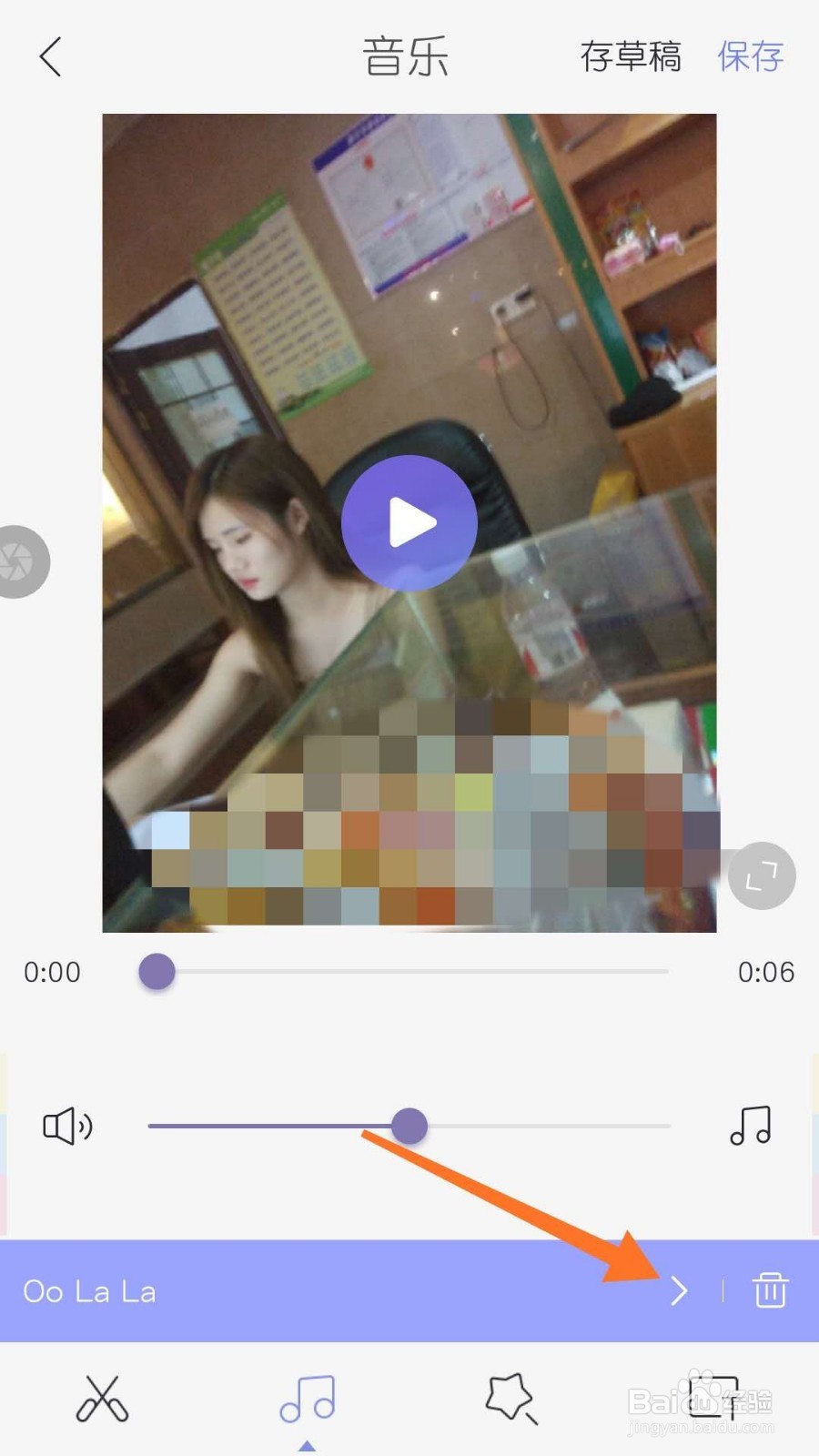
3、然后点击音乐旁边的>,点选你想要的音乐,如果想要本地音乐,则点击图二左上角的本地。
抖音怎么做照片视频教程

抖音怎么做照片视频教程

4、在音乐上拖动两边,让它的时间变为10s,然后点√。

抖音怎么做照片视频教程

抖音怎么做照片视频教程

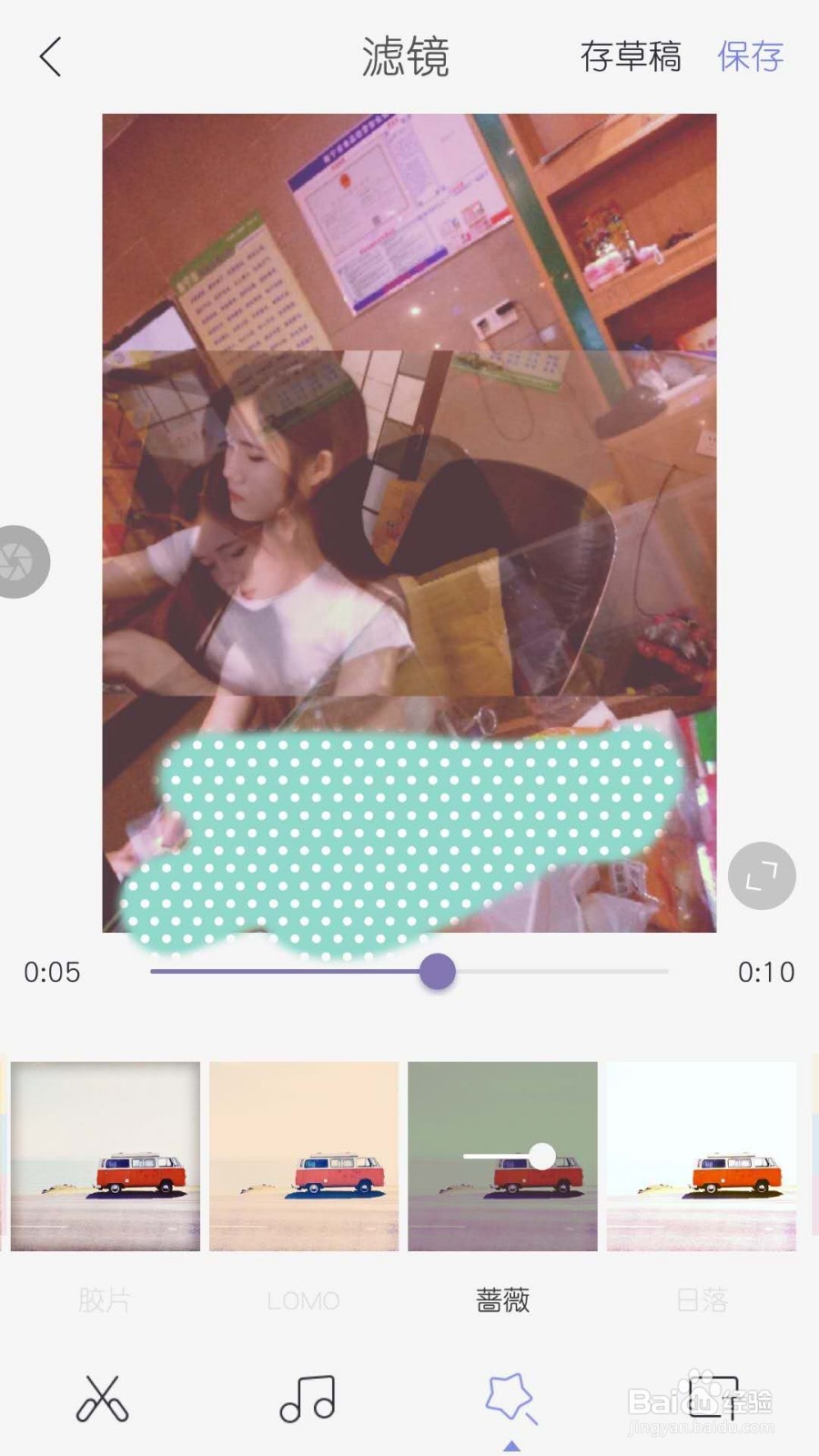
5、然后点击滤镜,点击一个你想要的滤镜的效果。

抖音怎么做照片视频教程

抖音怎么做照片视频教程

6、制作好了点保存,此刻图片会生成一个照片电影视频。

抖音怎么做照片视频教程

抖音怎么做照片视频教程

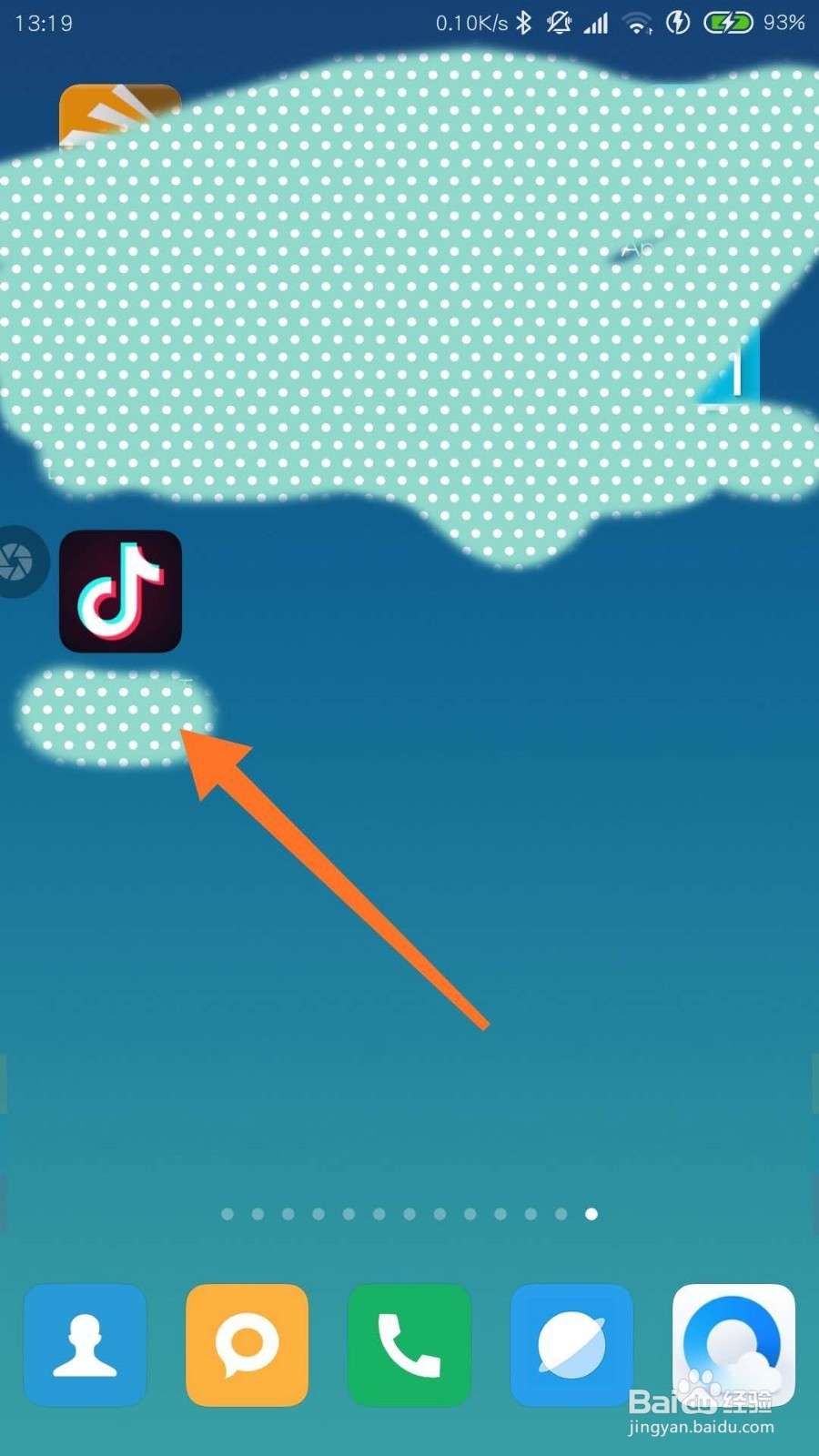
7、此刻打开发布的APP,点击+。

抖音怎么做照片视频教程

抖音怎么做照片视频教程

8、点击上传,选择制作好的照片视频,接着根据它的步骤,可以把照片视频上传到这个APP上了。

抖音怎么做照片视频教程

抖音怎么做照片视频教程

抖音怎么做照片视频教程

  • 已发的抖音作品如何修改文字内容
  • 抖音文字颜色怎么设置
  • 抖音怎么添加字幕
  • 抖音背景音乐怎么调大小
  • 抖音识别字幕怎么用
  • 热门搜索
    公司组织旅游通知 涠洲岛旅游景点 潍坊旅游网 禹州旅游 福清旅游景点 华东五市旅游景点 常熟旅游景点大全 贵州铜仁旅游 阳泉旅游景点大全 背包客旅游网