ps如何将一张图片置入杯子上

 时间:2024-10-11 18:30:57

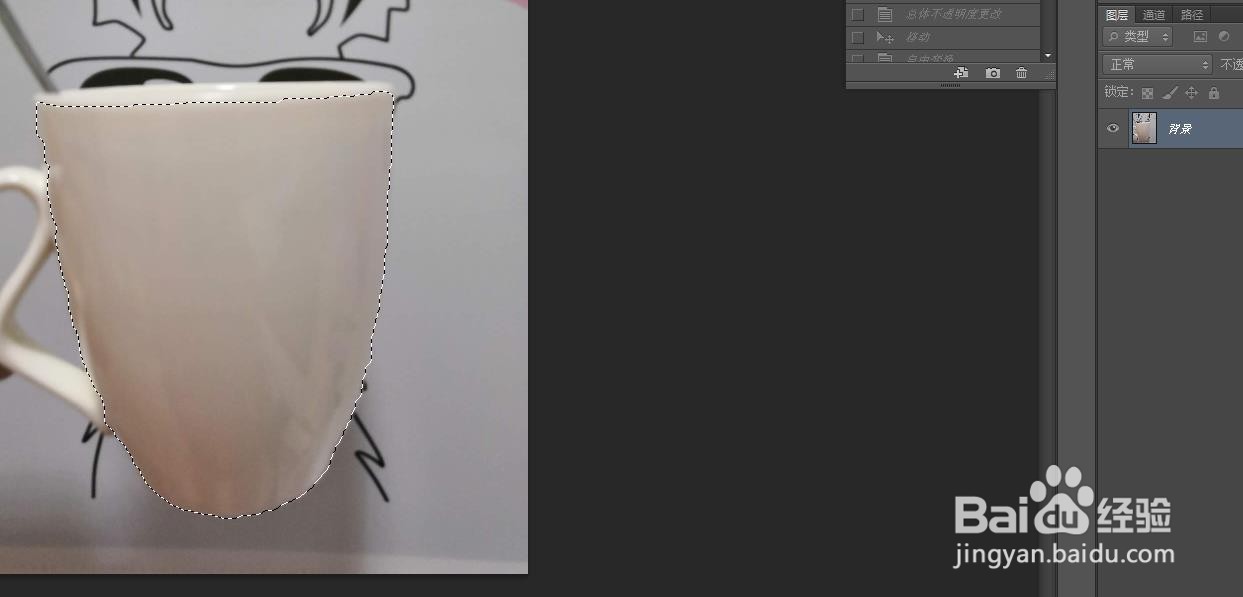
1、ps中打开拍好的杯子图片,用【快速选择工具】选中。大家可以用【钢笔工具】,这样比较精致。
ps如何将一张图片置入杯子上

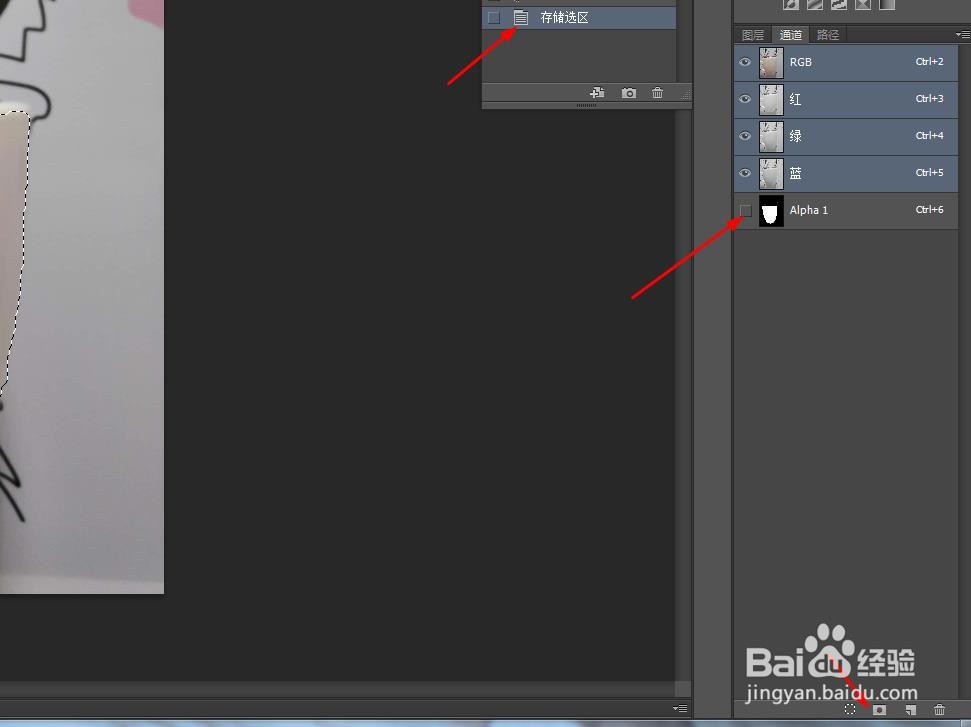
2、进入【通道】,点击下方的第二个图形,将选区存储为通道。

ps如何将一张图片置入杯子上

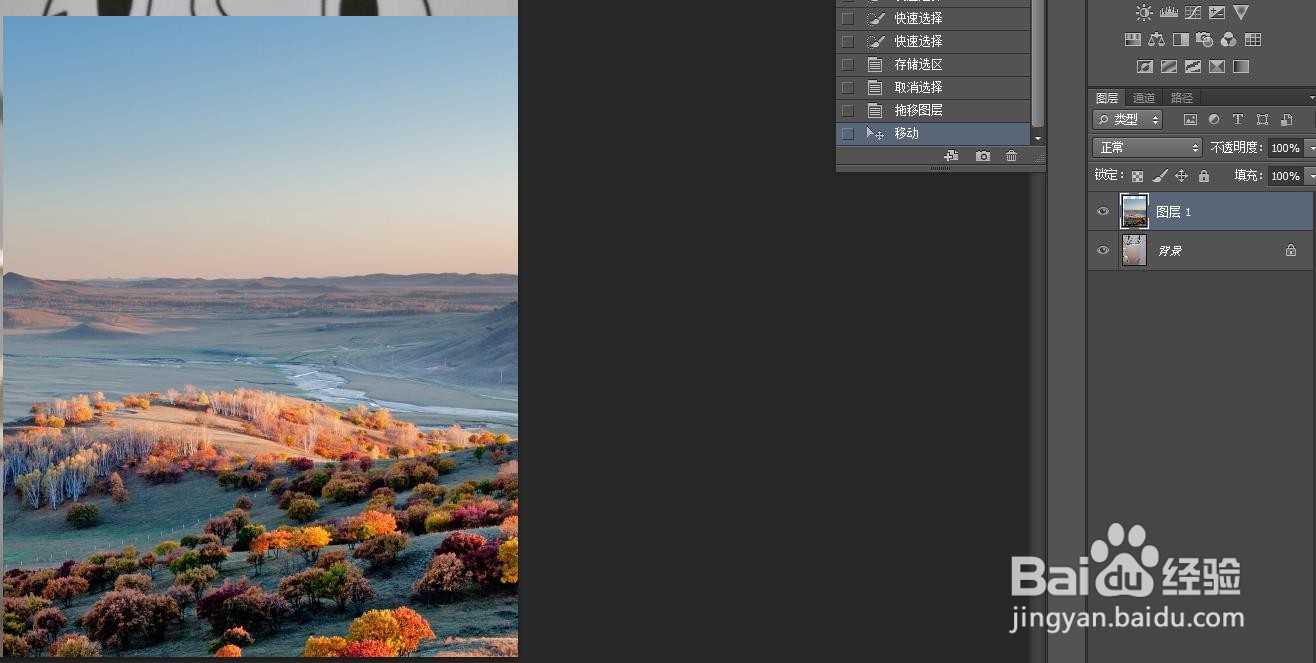
3、回到图层面板,【ctrl+d】取消选区。拖入一张要置入的图片。

ps如何将一张图片置入杯子上

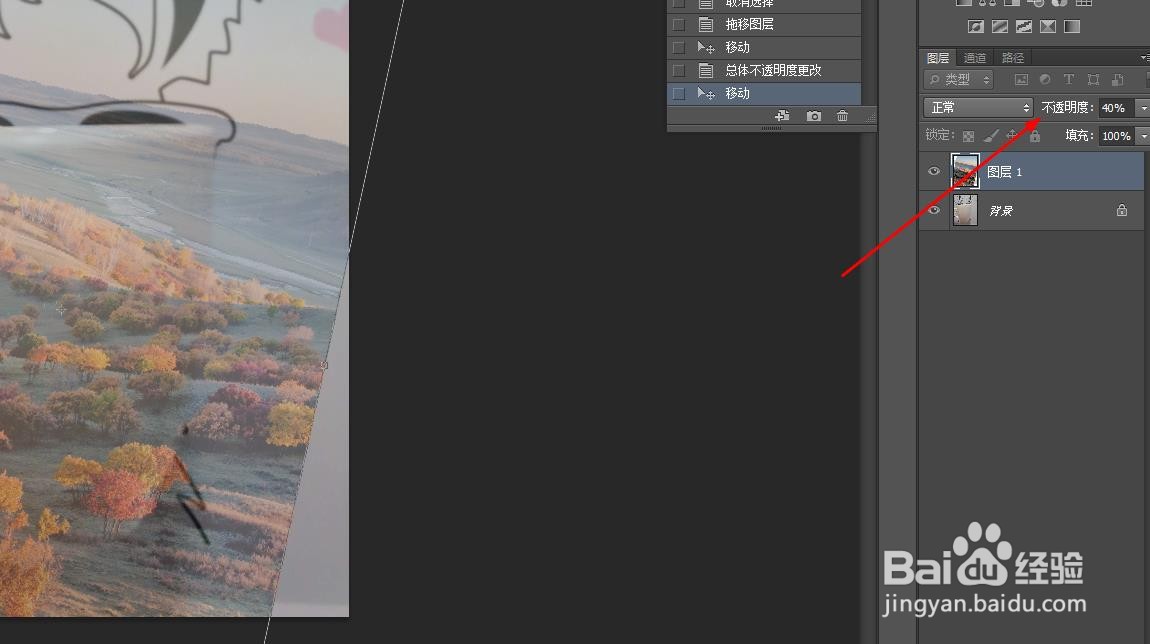
4、将图片的不透明度调低,按【ctrl+t】改变图片的位置已达到想要的效果。
ps如何将一张图片置入杯子上

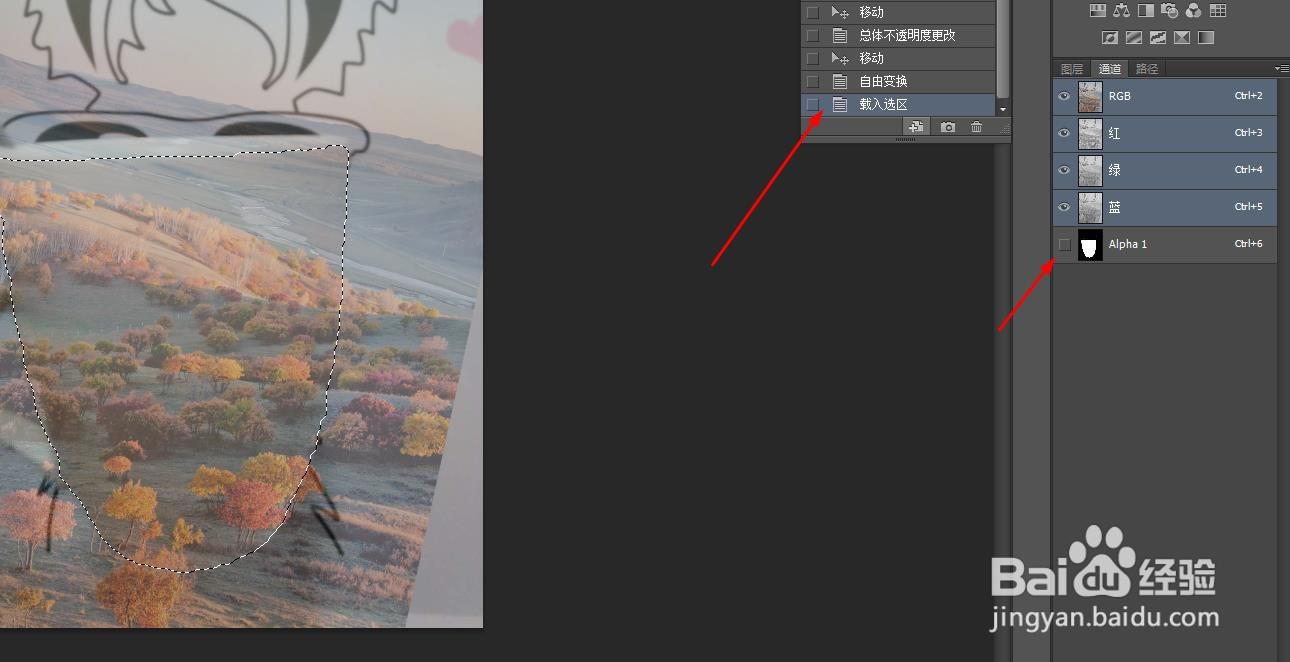
5、然后进入【通道】,按住【ctrl】键,点击【alpha1】通道提取选区。
ps如何将一张图片置入杯子上

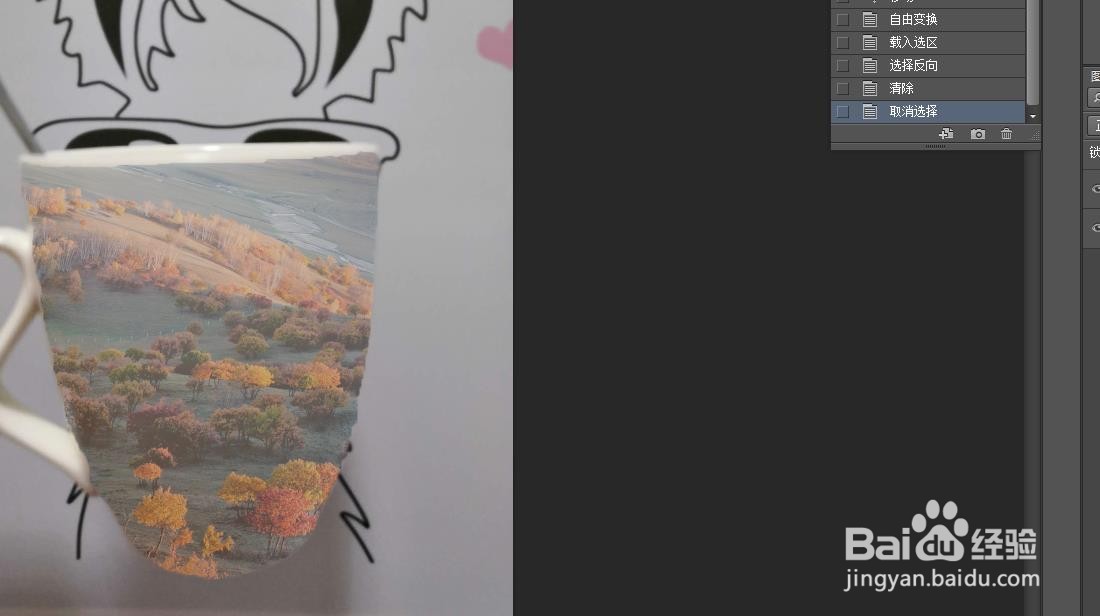
6、回到图层面板,【ctrl+sh坡纠课柩ift+i】反选选区,按【delete】键去除反选选区的图片。【ctrl+d】取消选区。这样图片就已经置入到被子上。
ps如何将一张图片置入杯子上

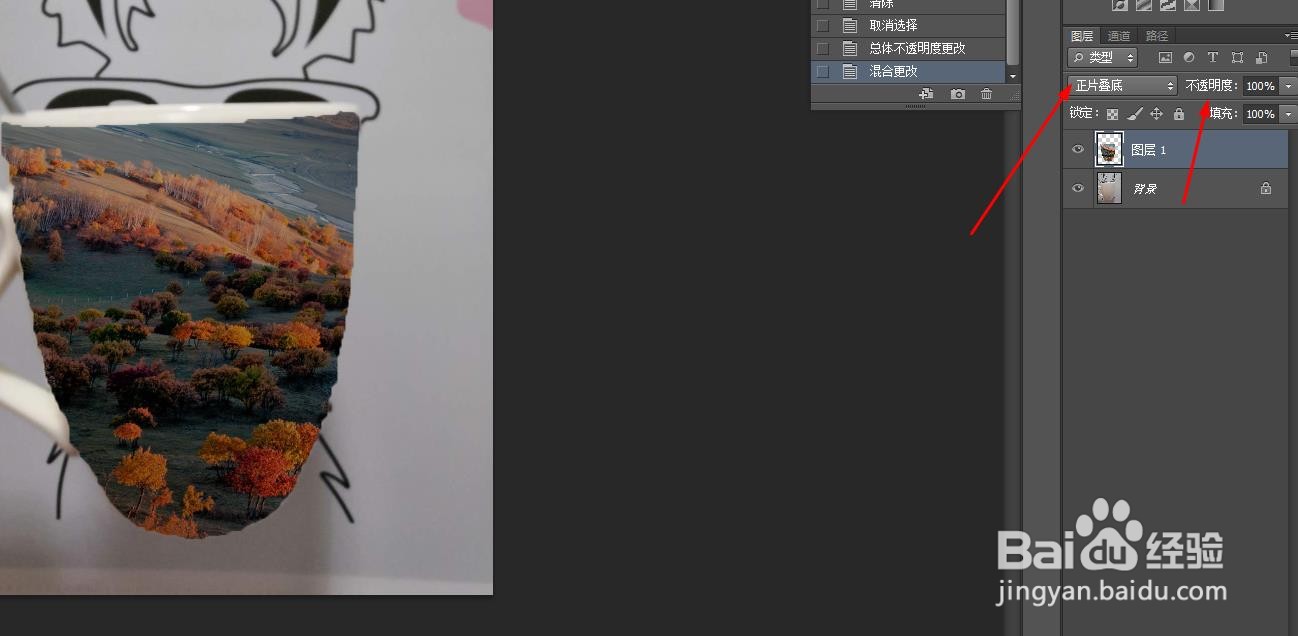
7、改变不透明度为100%,将混合模式改为【正片叠底】。

ps如何将一张图片置入杯子上

8、效果比较粗糙,可以进一步修改。

  • PS如何创建十字形画笔
  • 在ps中如何将平面转成3D立体
  • PS如何制作投影?
  • 如何用photoshop 把一些平面图样做出有立体感
  • PS如何添加杂色
  • 热门搜索
    美国旅游攻略 日本旅游必去的地方 端午节旅游好去处 西藏旅游线路 运城旅游景点 黄山旅游地图 南京旅游攻略二日游 临夏旅游 银川旅游景点大全 以色列旅游