PS如何设计不说再见的流行艺术文字插图

 时间:2026-02-13 01:26:52

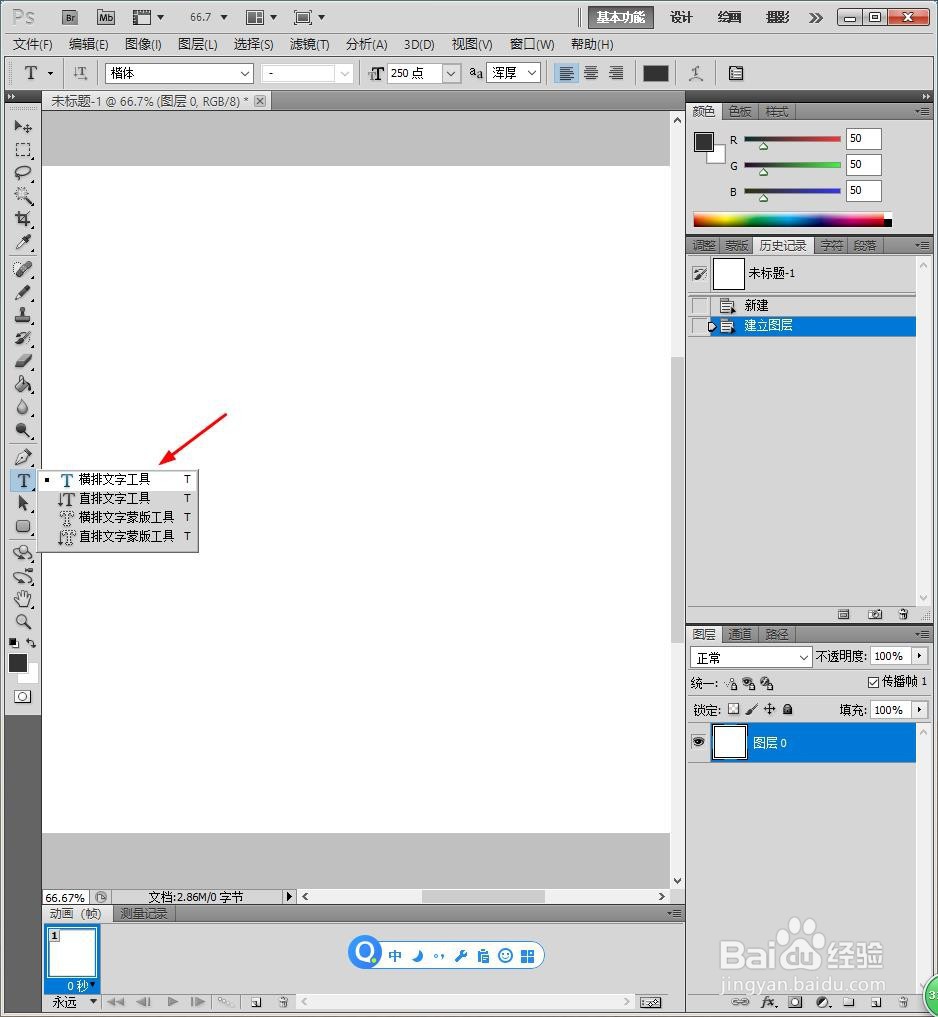
1、新建PS画布,点击【横排文字】。

PS如何设计不说再见的流行艺术文字插图

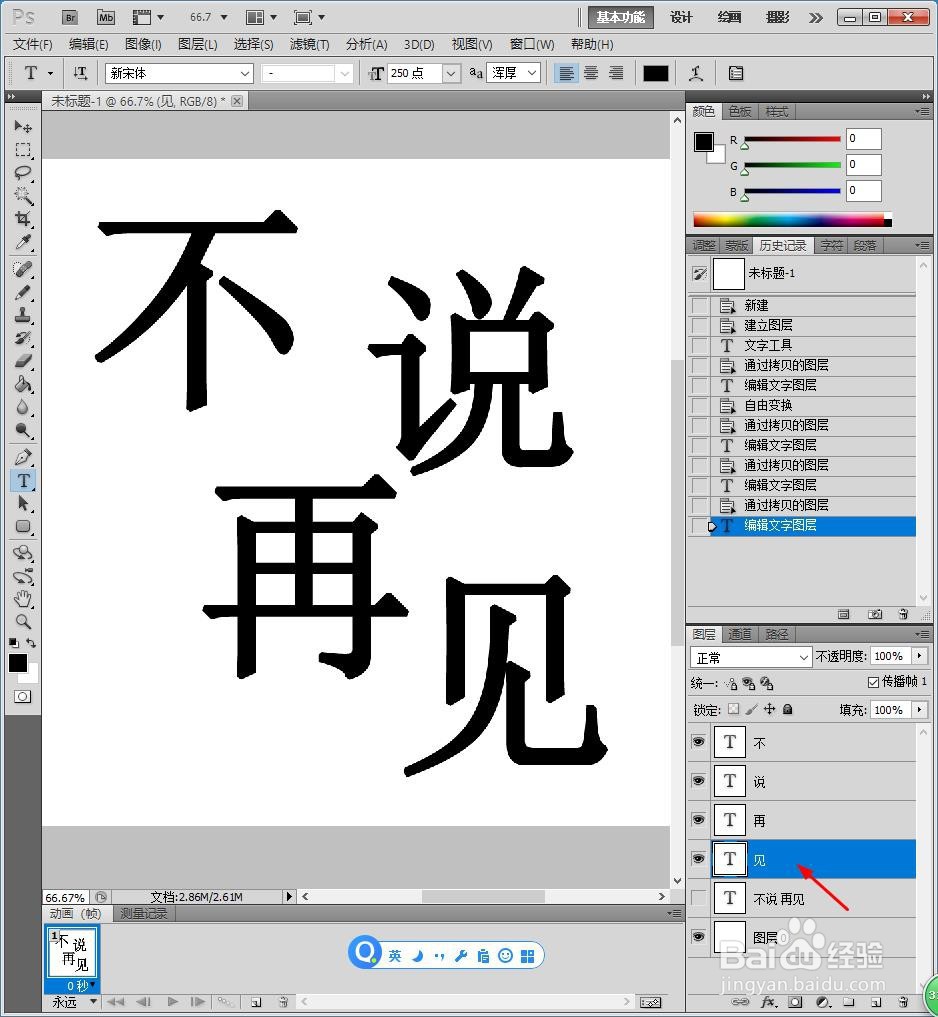
2、编辑【新宋体】【290号】【黑色】,分开单独图层,并排版。

PS如何设计不说再见的流行艺术文字插图

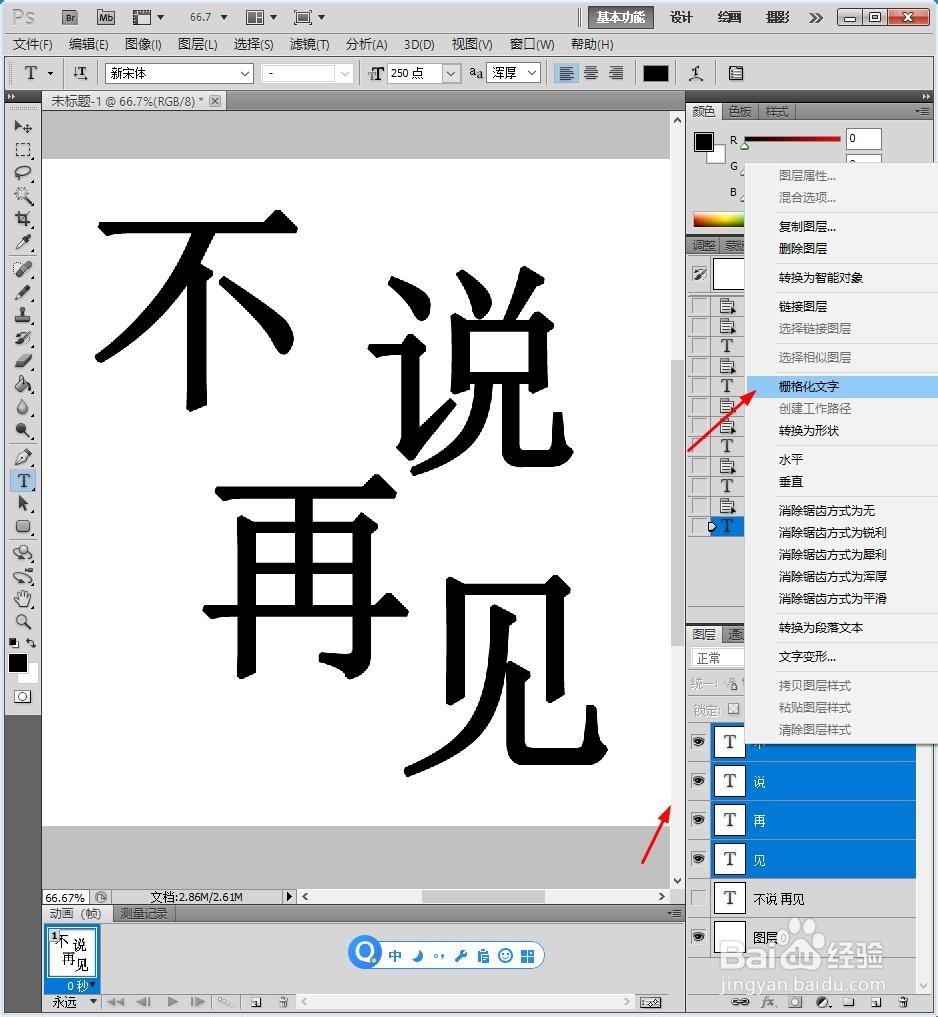
3、选中四个文字图层,鼠标右键【格栅化文字】。

PS如何设计不说再见的流行艺术文字插图

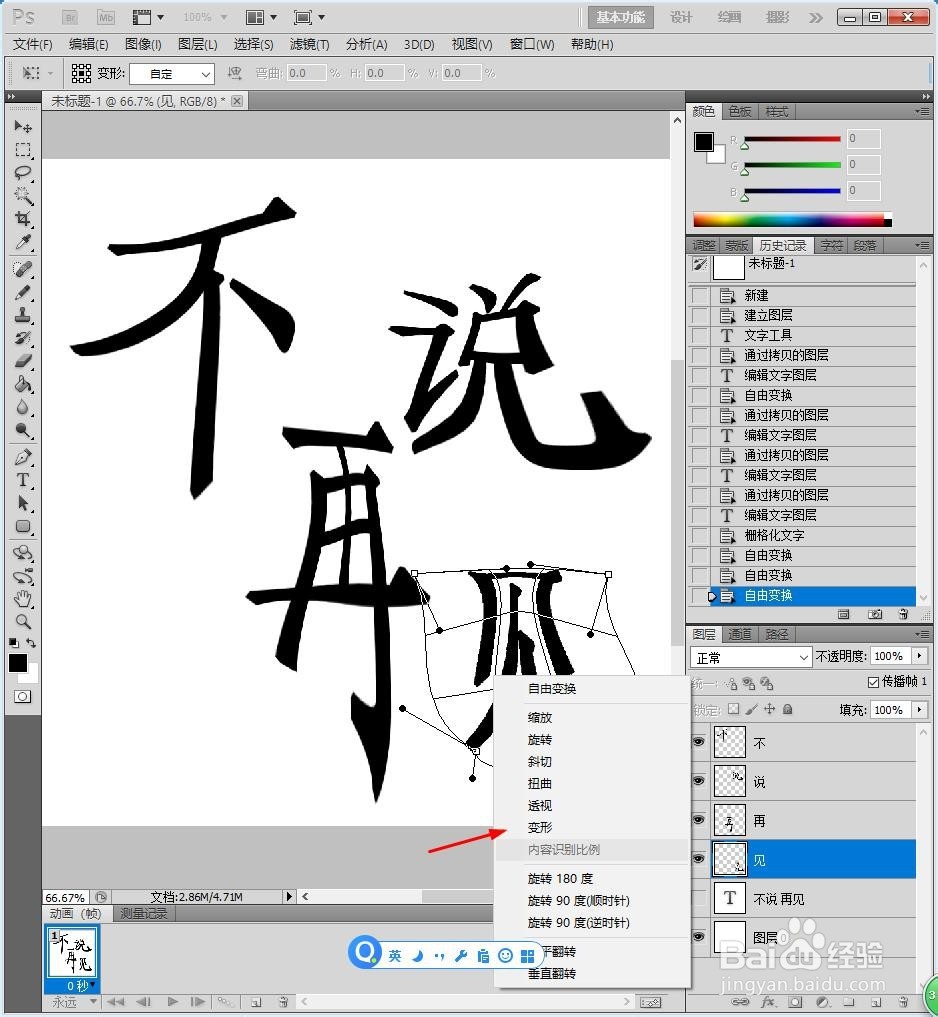
4、然后使用Ctrl+T选中图片后,鼠标右键【变形】,调整艺术效果。

PS如何设计不说再见的流行艺术文字插图

5、新建一个透明图层在文字下方,点击【铅笔】【400、200号】。

PS如何设计不说再见的流行艺术文字插图

6、在文字下方点击两个不同大小的圆。

PS如何设计不说再见的流行艺术文字插图

7、最后另存为图片,效果欣赏。

PS如何设计不说再见的流行艺术文字插图

1、1、新建PS画布,点击【横排文字】。

2、编辑【新宋体】【290号】【黑色】,分开单独图层,并排版。
3、选中四个文字图层,鼠标右键【格栅化文字】。
4、然后使用Ctrl+T选中图片后,鼠标右键【变形】,调整艺术效果。
5、新建一个透明图层在文字下方,点击【铅笔】【400、200号】。
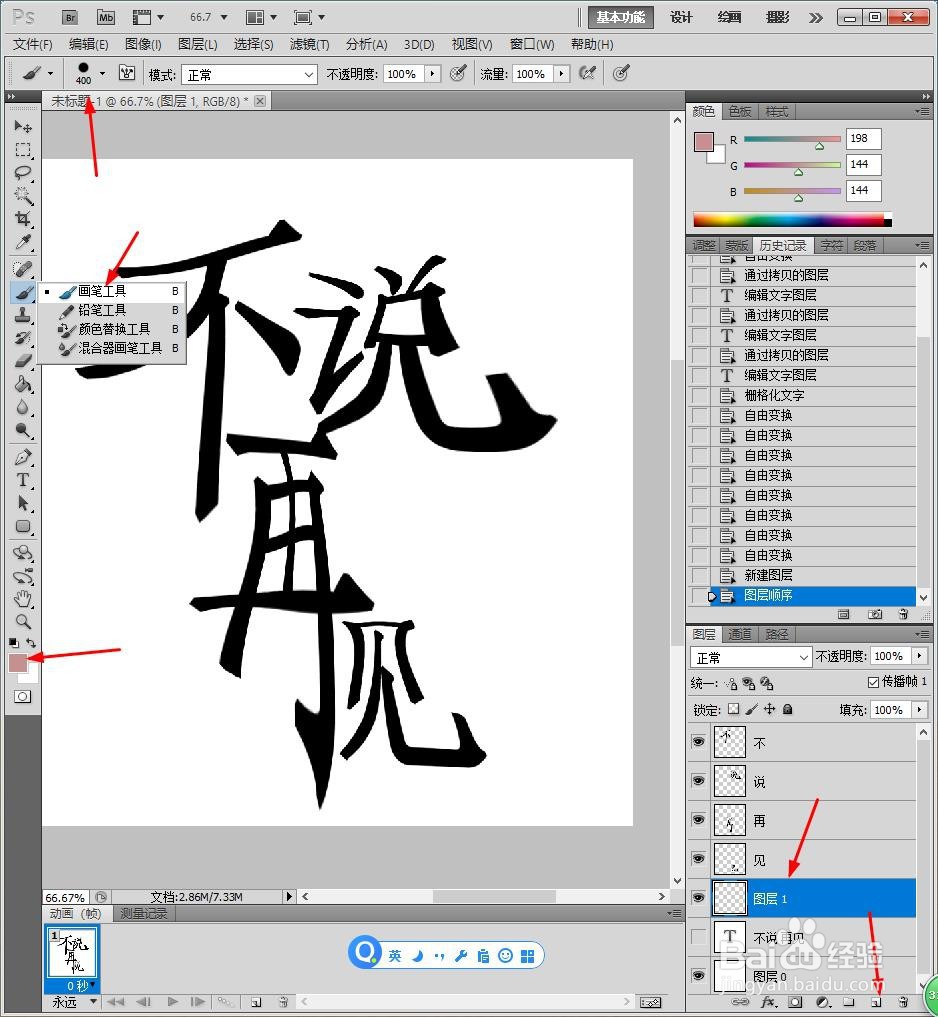
6、在文字下方点击两个不同大小的圆。

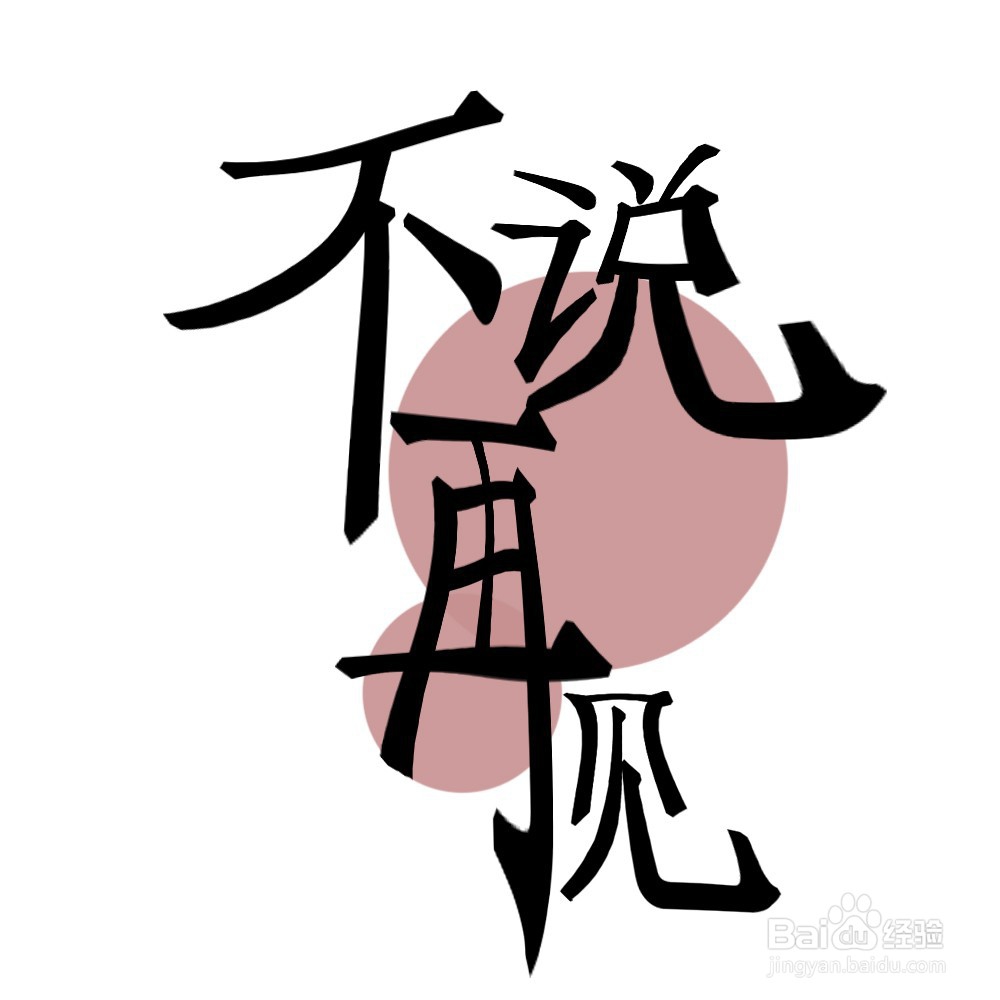
7、最后另存为图片,效果欣赏。
  • 教大家一招手工刷洗技巧
  • 如何根据箱门形式选购冰箱?
  • 零基础学画画该如何如何入手?刀画零基础入门
  • 青年大学习第二季第四期我国社会主要矛盾
  • 警惕引发人们视力下降的六因素
  • 热门搜索
    海南旅游股票 杭州旅游攻略网 湖南有哪些旅游景点 石家庄旅游团 乌镇旅游攻略两天一夜 西部旅游 国家旅游局提示:赴韩国旅游风险 旅游度假村 旅游图片大全 东莞旅游公司