怎样用蒙版制作“会动的月亮”

 时间:2026-02-14 12:02:38

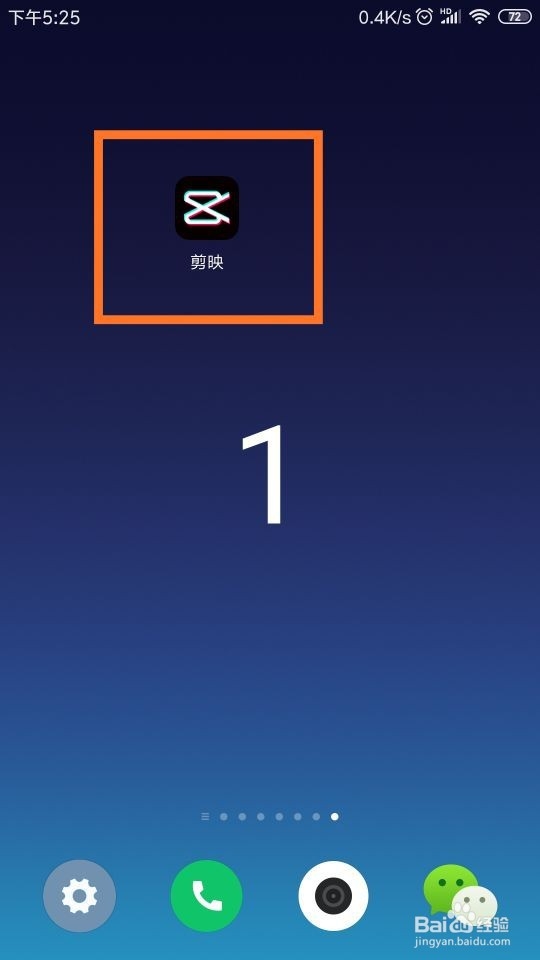
1、首先打开剪映。

怎样用蒙版制作“会动的月亮”

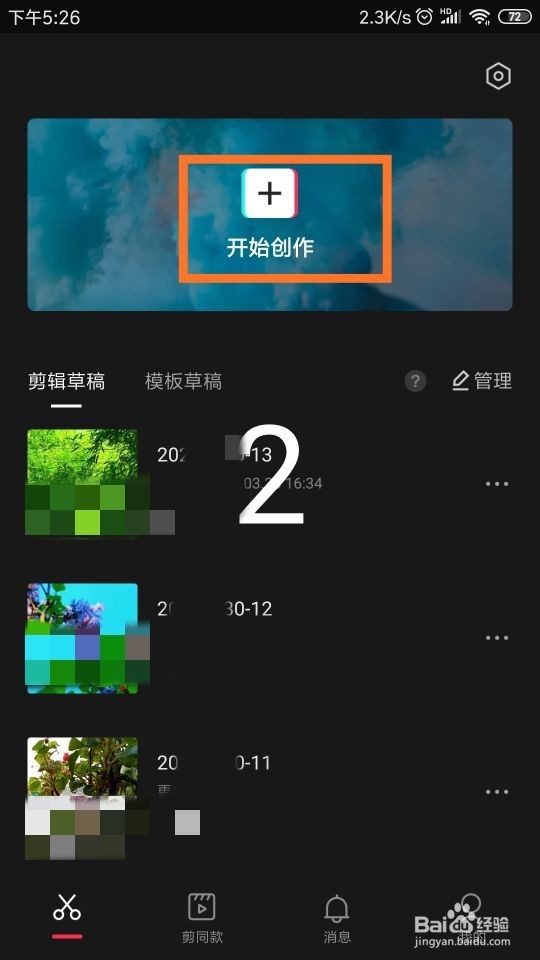
2、点击“+”开始创作。

怎样用蒙版制作“会动的月亮”

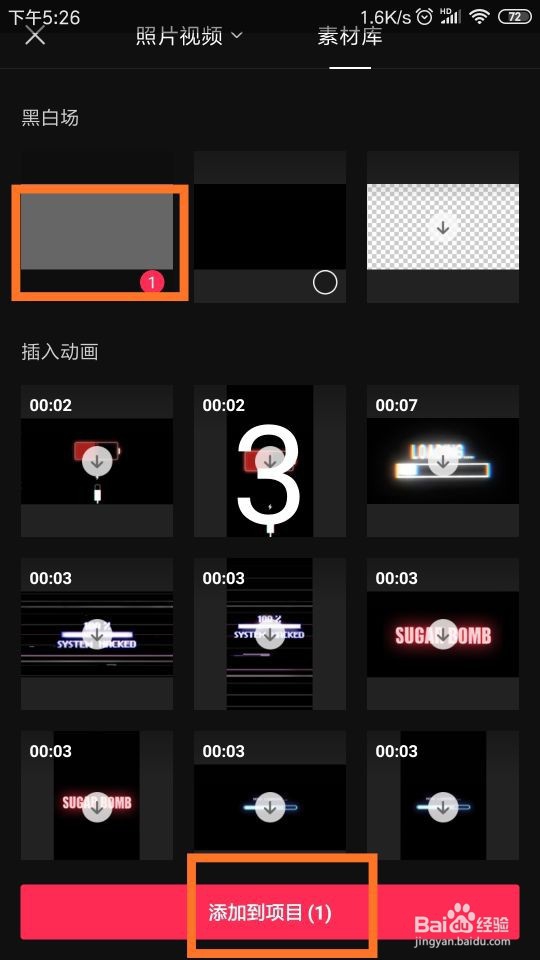
3、在素材库中,点击选择白色背景素材,添加到项目。

怎样用蒙版制作“会动的月亮”

4、点击“蒙版”标志。

怎样用蒙版制作“会动的月亮”

5、在“蒙版”页面中,点击选择“圆形”蒙版。

怎样用蒙版制作“会动的月亮”

6、调整蒙版的位置后,点击“特效”标志。

怎样用蒙版制作“会动的月亮”

7、在“特效”页面,点击选择合适的模板,比如“暗黑xx”。

怎样用蒙版制作“会动的月亮”

8、点击“动画”标志。

怎样用蒙版制作“会动的月亮”

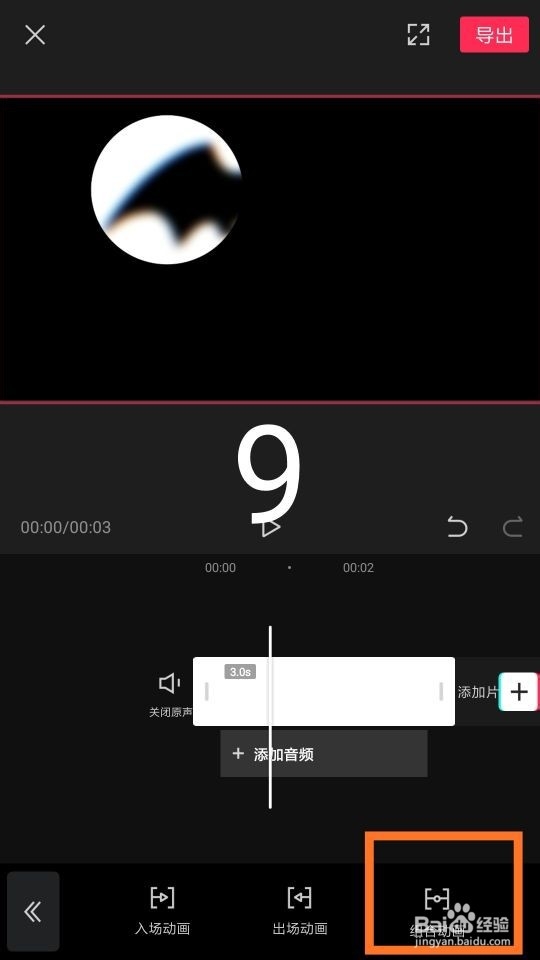
9、在“动画”页面,点击选择“组合动画”。

怎样用蒙版制作“会动的月亮”

10、在动画列表中,点击选择合适的动画效果进行设置,这样,用蒙版制作的会动的月亮就制作好了,点击播放看看效果吧。

怎样用蒙版制作“会动的月亮”

1、打开剪映,点击开始创作。

2、在素材库中,点击选择白色背景素材,添加到项目。

3、在“蒙版”页面,选择“圆形蒙版”。

4、在特效页面,选择合适的特效进行添加。

5、在“动画”页面,点击“组合”动画。

6、选择合适的动画效果进行设置即可。

  • 微信翻页电子书/电子画册制作
  • 怎样在ppt中加入动态图片
  • 新手一学就会《半生雪》尤克里里弹唱
  • PPT制作CD转盘
  • 剪映怎么调节原声和音乐大小
  • 热门搜索
    苏州金鸡湖旅游攻略 多伦多旅游 福建省旅游局 五台山旅游团 湖南旅游局官网 土耳其旅游注意事项 晋江旅游景点大全 乌拉盖草原旅游攻略 莱芜旅游景点大全 同城旅游网站机票