图示EXCEL表格vba系列55之vb显示系统图标属性值

 时间:2026-02-13 11:28:46

1、首先需要建立一张表格,并设置简单的格式,这样就可以利用表格简单说明vbExclamation属性,可以直观明了,如下图所示:

图示EXCEL表格vba系列55之vb显示系统图标属性值

2、当然为了可以点击按钮执行代码,需要将按钮的属性指定宏,也就是建立模块一,可以点击鼠标右键找到指定宏点击,新建即可,如下所示:

图示EXCEL表格vba系列55之vb显示系统图标属性值

3、点击新建后,就可以进入到vba的project项目模式下,如下图所示:

图示EXCEL表格vba系列55之vb显示系统图标属性值

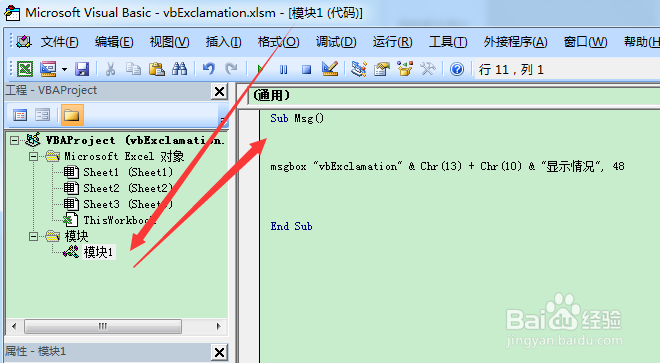
1、接下来就是在vba的编程模式下,编写代码,体现vbExclamation属性,使其可以具体显示出来,如下图所示:
图示EXCEL表格vba系列55之vb显示系统图标属性值

2、代码:

msgbox "vbExclamation" & Chr(13) + Chr(10) & "显示情况", 48

显示vbExclamation属性情况,数值为48

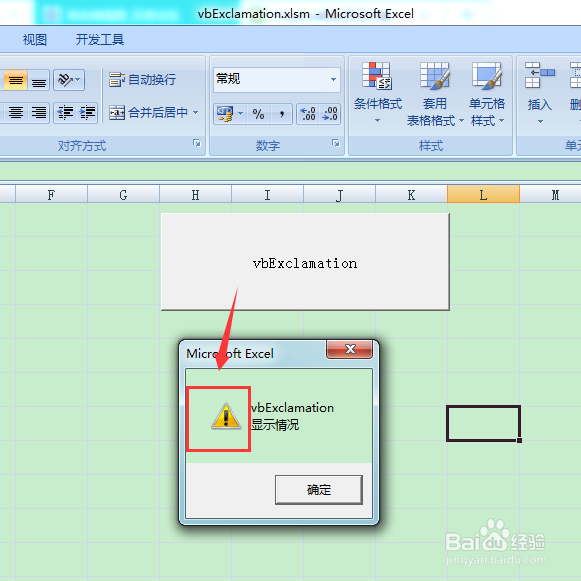
1、最后就是点击按钮执行代码,显示结果如下图所示:
图示EXCEL表格vba系列55之vb显示系统图标属性值

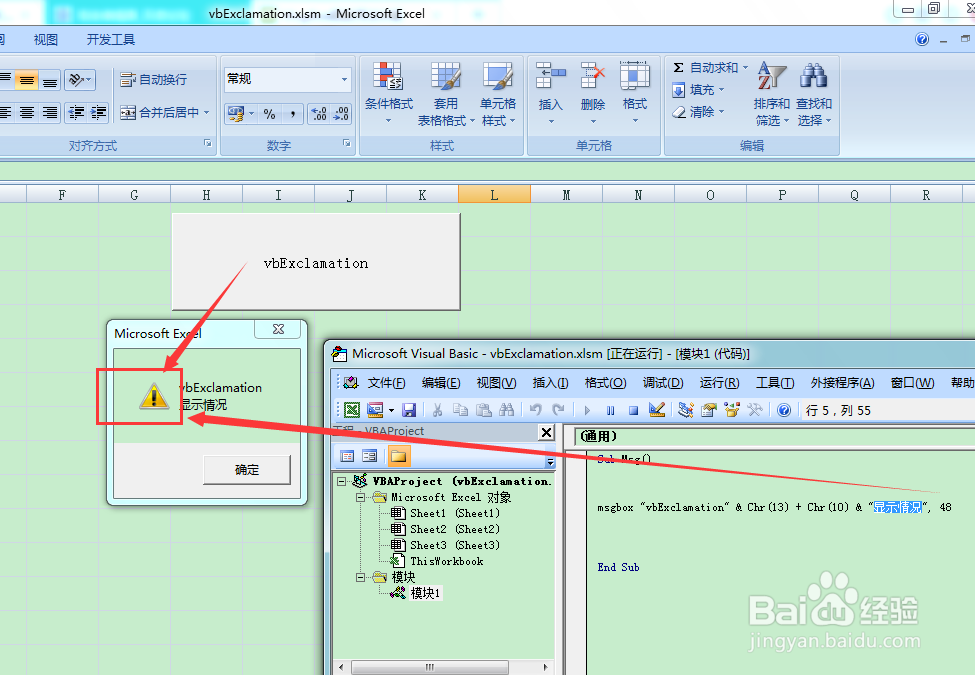
2、结果可以得出vbExclamation数值为48属性为显示系统叹号图标,如下图所示:
图示EXCEL表格vba系列55之vb显示系统图标属性值

  • 怎样使用VBA生成桌面快捷方式?
  • VBS脚本基础教程:[2]变量的定义和使用
  • 如何在Excel中用VBA的for each循环批量删工作表
  • 如何在打开Excel表格时运行VBA窗体?
  • 怎样使用VBA显示与隐藏名称?
  • 热门搜索
    武夷山旅游景点大全 跟我游云南旅游网 黄花城水长城旅游区 湖南省旅游景点大全 旅游者腹泻 曾厝垵旅游攻略 湖北在线旅游网 骑自行车旅游 最好的旅游胜地 平山旅游景点