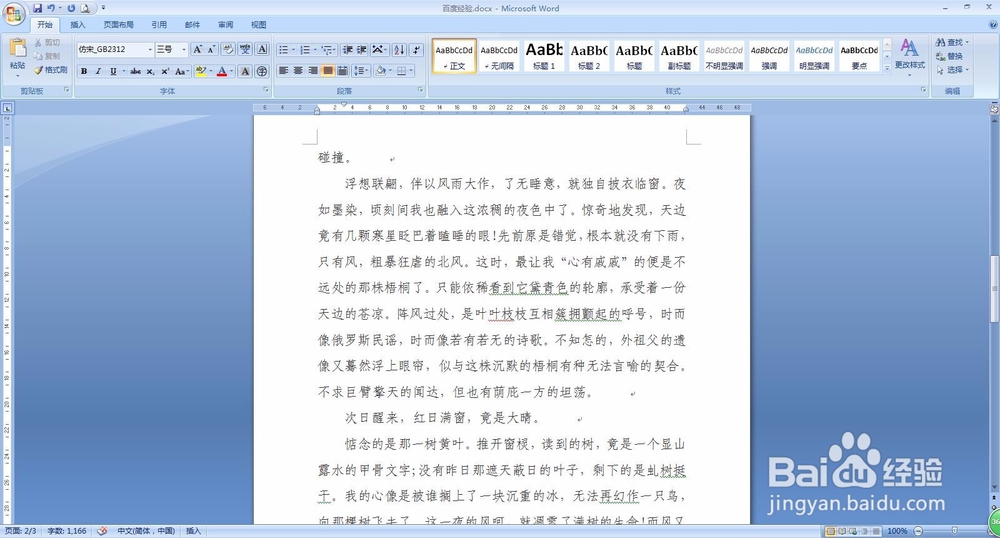
1、首先打开一篇有分隔符的word文档。
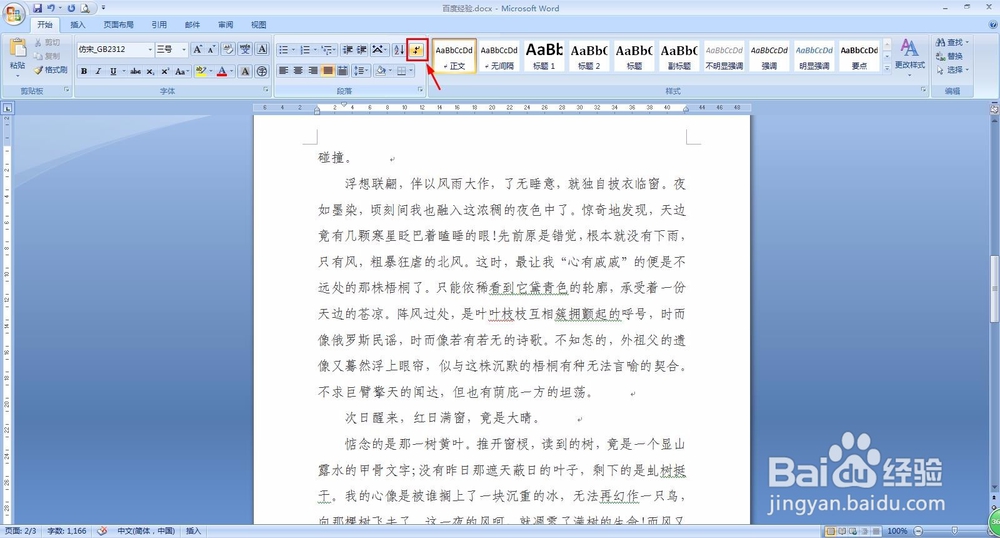
2、在“开始”菜单中找到下图所示的这个按钮,并单击。
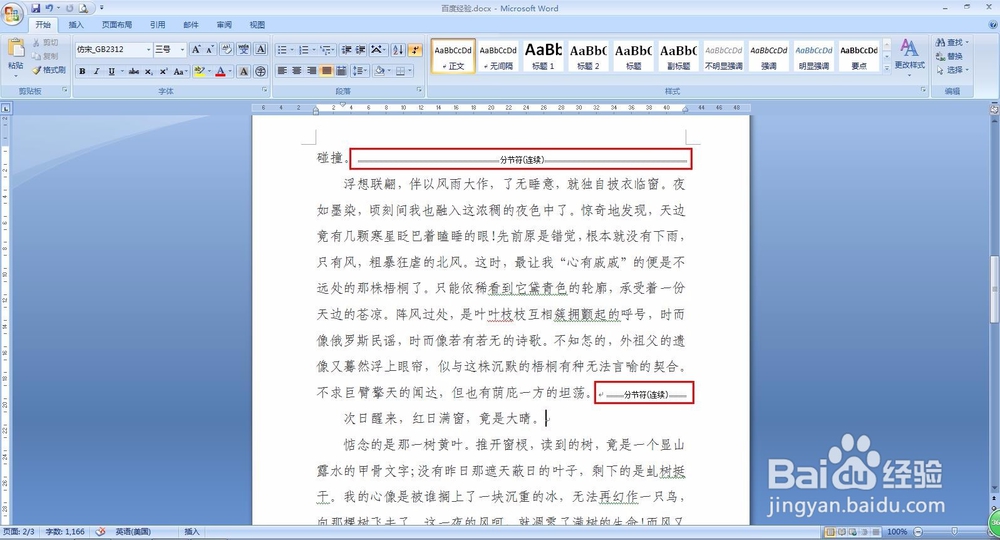
3、如下图所示,文档中插入的分隔符显示出来了。
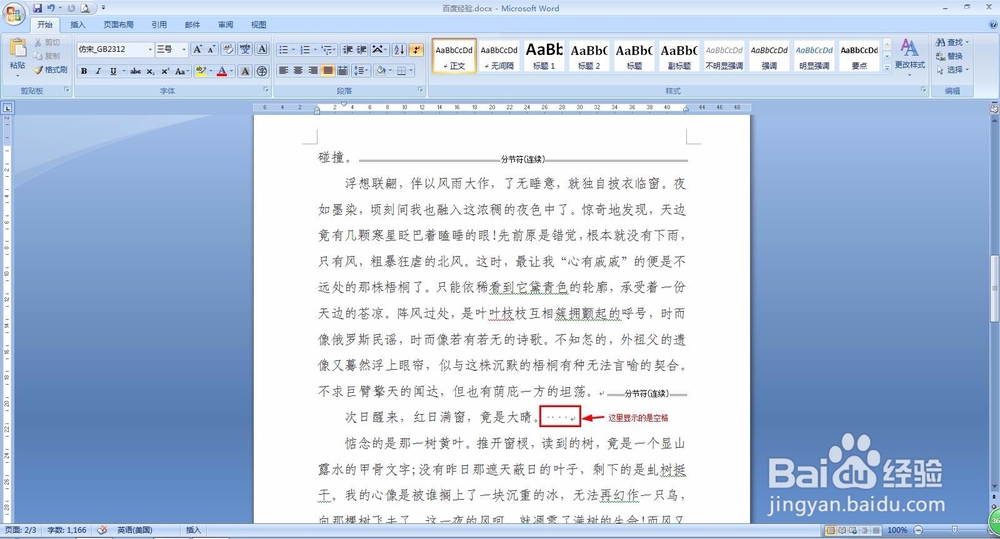
4、如下图,不只是分隔符,插入的空格也会显示出来。
5、【如何删除分隔符】
选中要删除的分隔符,如图所示。
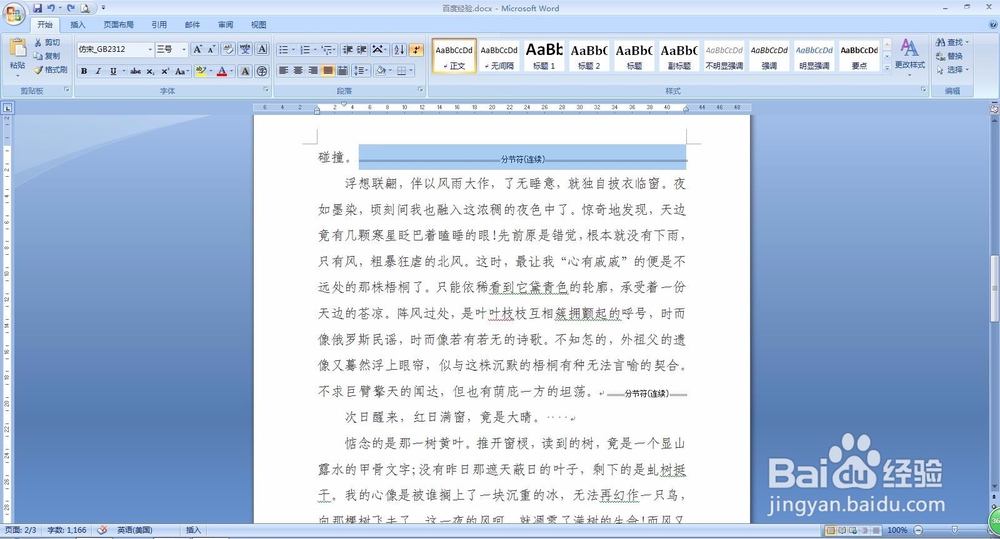
6、按退格键(backspace键)删除即可,也可以鼠标右键选择“删除”。

7、同样的方法,我们删除点第二处分隔符,最终效果如下图所示。

时间:2026-04-21 16:57:02
1、首先打开一篇有分隔符的word文档。
2、在“开始”菜单中找到下图所示的这个按钮,并单击。
3、如下图所示,文档中插入的分隔符显示出来了。
4、如下图,不只是分隔符,插入的空格也会显示出来。
5、【如何删除分隔符】
选中要删除的分隔符,如图所示。
6、按退格键(backspace键)删除即可,也可以鼠标右键选择“删除”。
7、同样的方法,我们删除点第二处分隔符,最终效果如下图所示。
