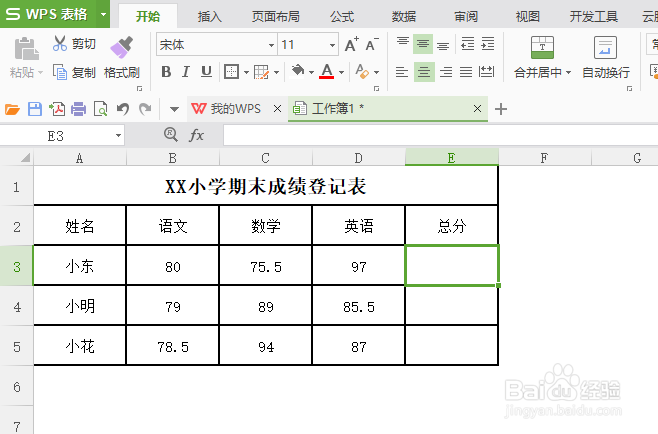
1、选中单元格,直接在功能区,点击求和符号“Σ”,即可以求出相应单元格数据之和(如果数据有误,还可以单击单元格,手动更改);
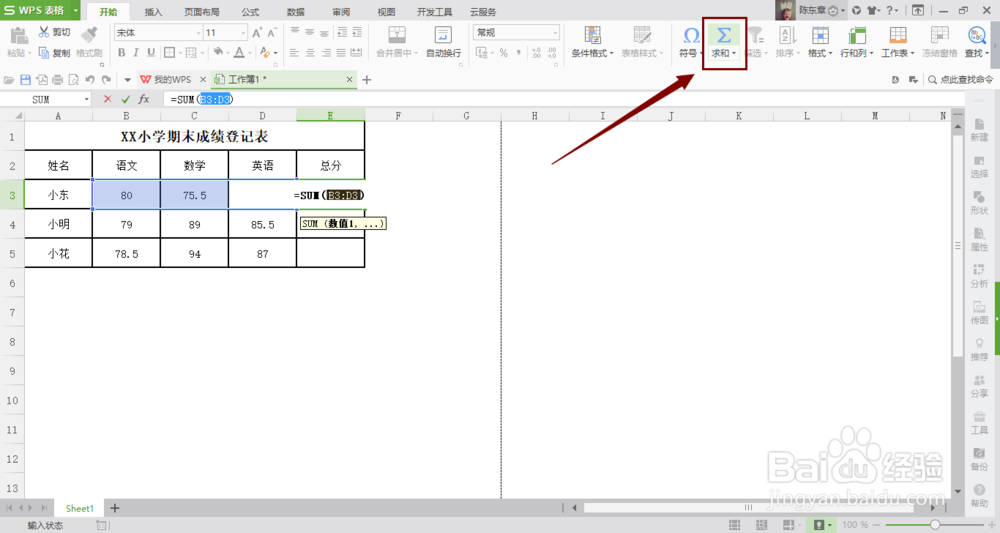
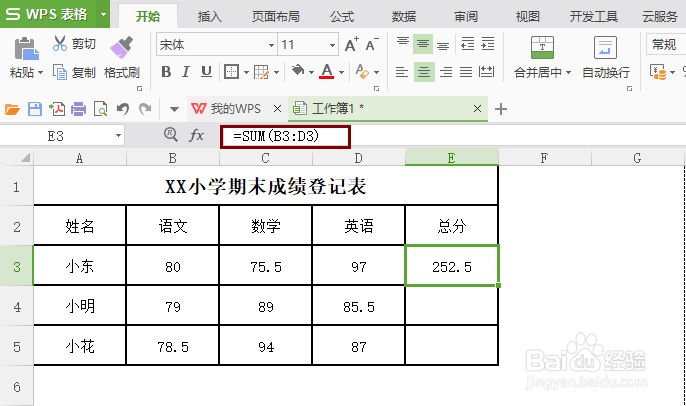
2、选中单元格,使用求和函数:SUM函数。可以手动输入=SUM(B3:D3),然后点回车。
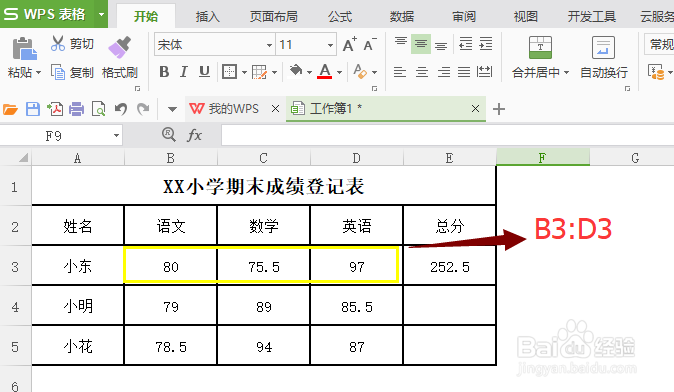
注意:此处括号内的 “B3:D3”表示用来求和数据的范围,除了手动输入,还可以直接选中。
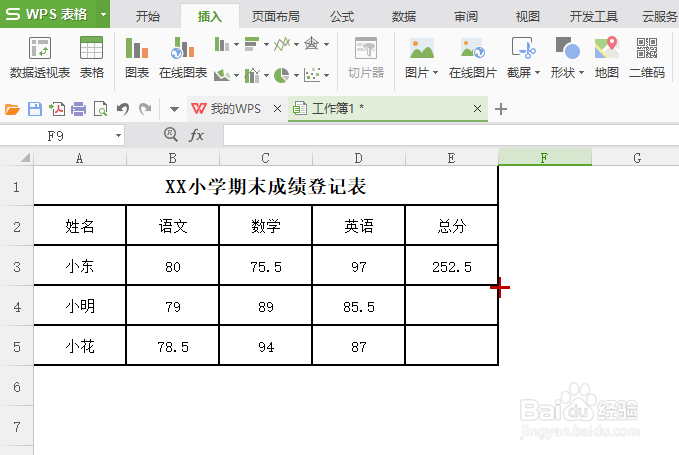
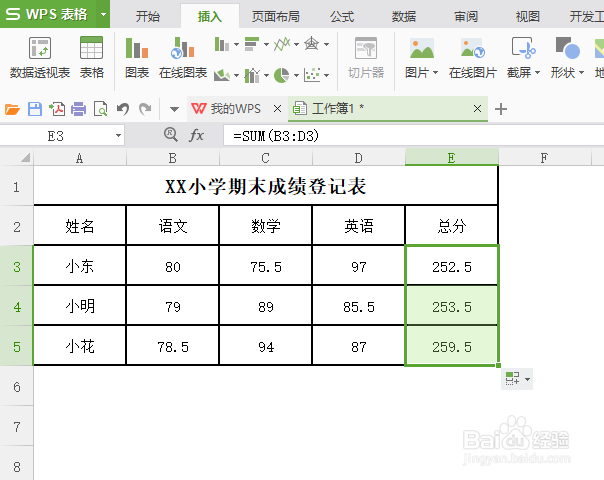
3、求下列数据的和时。直接选中已经求和函数的单元格,运用Excel当中“下拉复制”的功能进行复制。当出现实心十字的时候下拉复制即可。
时间:2026-05-09 19:35:53
1、选中单元格,直接在功能区,点击求和符号“Σ”,即可以求出相应单元格数据之和(如果数据有误,还可以单击单元格,手动更改);
2、选中单元格,使用求和函数:SUM函数。可以手动输入=SUM(B3:D3),然后点回车。
注意:此处括号内的 “B3:D3”表示用来求和数据的范围,除了手动输入,还可以直接选中。
3、求下列数据的和时。直接选中已经求和函数的单元格,运用Excel当中“下拉复制”的功能进行复制。当出现实心十字的时候下拉复制即可。
