1、选择“页面设置”选项
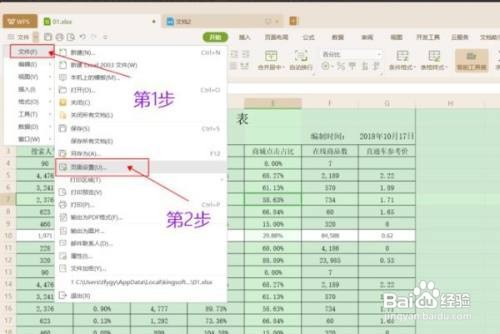
打开电脑进入wps界面中, 单击左上角的“文件”旁边的图形“V”,单击“V”,鼠标移至“文件”,单击鼠标左键,在弹出的菜单命令栏中,选择“页面设置”选项;
2、选择标签“工作表”
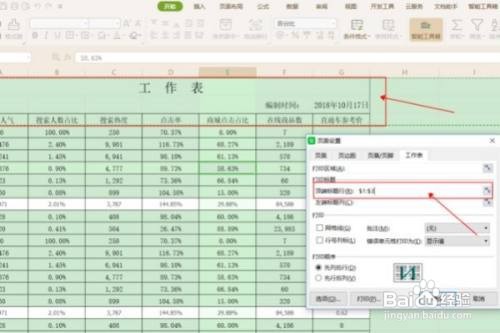
在弹出[页面设置]的对话窗口后,选择标签“工作表”选项,然后单击鼠标左键;

3、鼠标移至标题行
标签栏切换至工作表后,鼠标移至标题行对话框处,单击鼠标左键;

4、单击“确定”
选择行次1~3行,当选中要设置为顶端行的行次时,顶端标题行的对话框会出现对应行的位置,单击“确定”按钮即可。
时间:2026-04-23 03:23:09
1、选择“页面设置”选项
打开电脑进入wps界面中, 单击左上角的“文件”旁边的图形“V”,单击“V”,鼠标移至“文件”,单击鼠标左键,在弹出的菜单命令栏中,选择“页面设置”选项;
2、选择标签“工作表”
在弹出[页面设置]的对话窗口后,选择标签“工作表”选项,然后单击鼠标左键;
3、鼠标移至标题行
标签栏切换至工作表后,鼠标移至标题行对话框处,单击鼠标左键;
4、单击“确定”
选择行次1~3行,当选中要设置为顶端行的行次时,顶端标题行的对话框会出现对应行的位置,单击“确定”按钮即可。
