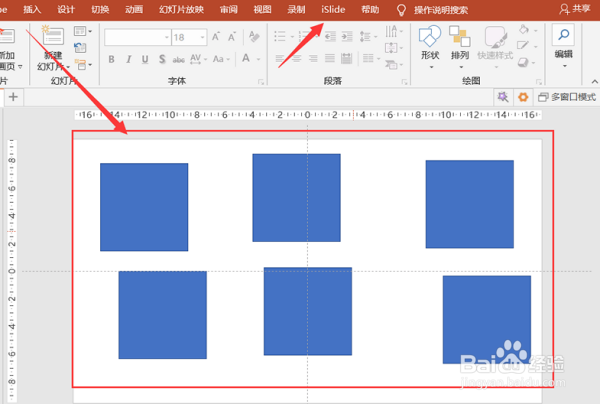
1、PPT本身实现上下距离相等比较麻烦,可以借助islider插件轻松实现,首先需要确保安装了islider插件,打开需要处理的ppt文件,可以看到有6个排列混乱的正方形。
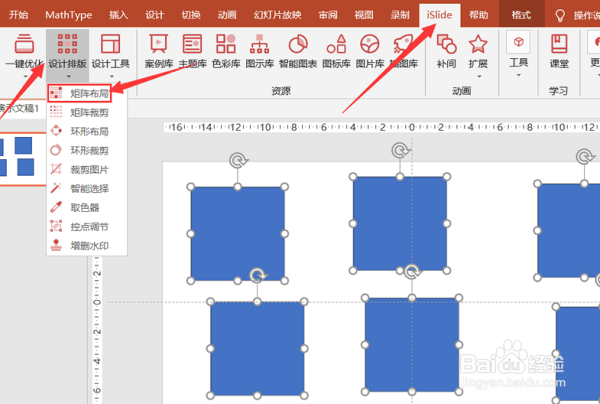
2、然后点击islider插件的菜单选项,按下Crtl+A全选矩形,选择设计排版里的矩阵布局工具。
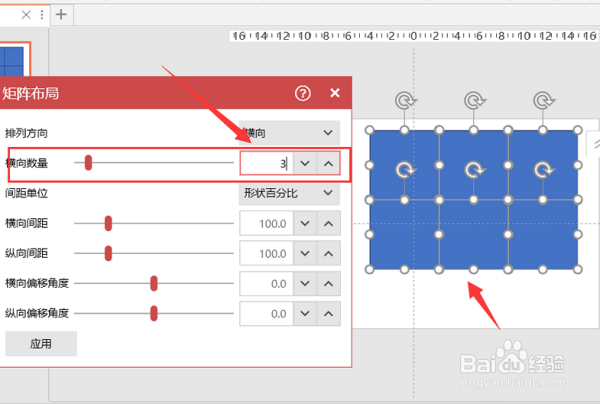
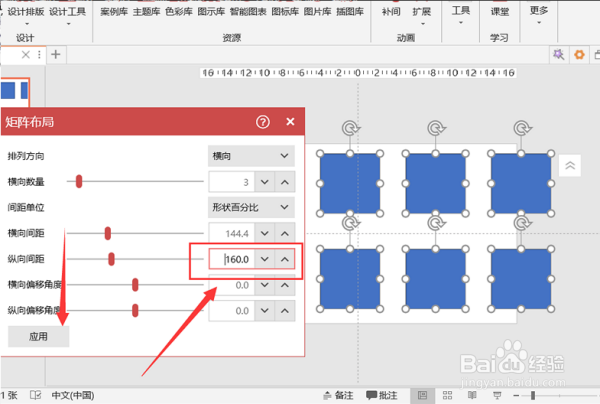
3、随后会弹出对话框,打开之后选择将横向数量调整3。
4、然后调整横向间距的滑杆,设置到自己满意的位置。
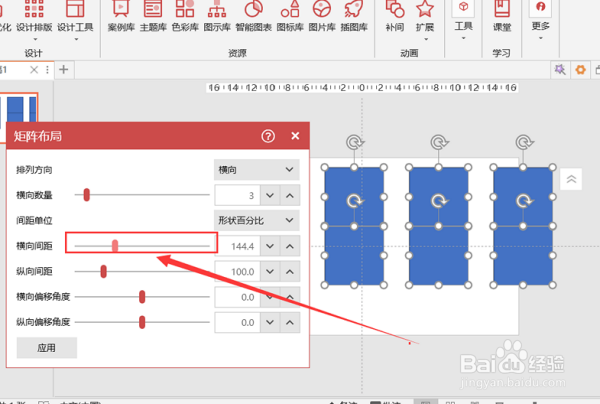
5、最后调整纵向间距的距离到满意的位置即可,也可以在间距的输入框输入具体的数字调整,调整完点击应用即可。
时间:2026-04-23 15:37:57
1、PPT本身实现上下距离相等比较麻烦,可以借助islider插件轻松实现,首先需要确保安装了islider插件,打开需要处理的ppt文件,可以看到有6个排列混乱的正方形。
2、然后点击islider插件的菜单选项,按下Crtl+A全选矩形,选择设计排版里的矩阵布局工具。
3、随后会弹出对话框,打开之后选择将横向数量调整3。
4、然后调整横向间距的滑杆,设置到自己满意的位置。
5、最后调整纵向间距的距离到满意的位置即可,也可以在间距的输入框输入具体的数字调整,调整完点击应用即可。
