怎么把桌面的默认保存位置由C盘修改成D盘

 时间:2026-04-25 06:35:51

1、首先,我们鼠标右键点击WINDOWS开始菜单从列表中选择资源管理器选项打开。

怎么把桌面的默认保存位置由C盘修改成D盘

2、到大概如图所示的文件资源管理器界面后,我们展开快速访问列表,找到桌面并鼠标右击选择属性选项打开。

怎么把桌面的默认保存位置由C盘修改成D盘

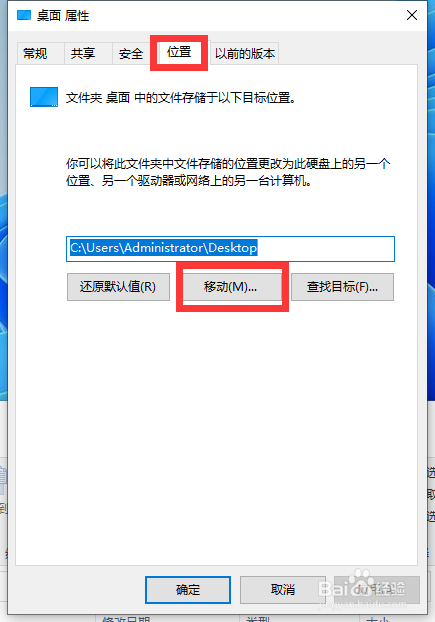
3、打开如图所示的桌面属性界面后切换的位置选项卡,再次点击移动按钮。

怎么把桌面的默认保存位置由C盘修改成D盘

4、此时我们就可以设置桌面的保存的具体位置,在此我们在D盘下创建一个文件夹,用于保存电脑桌面文件的保存目标位置。

怎么把桌面的默认保存位置由C盘修改成D盘

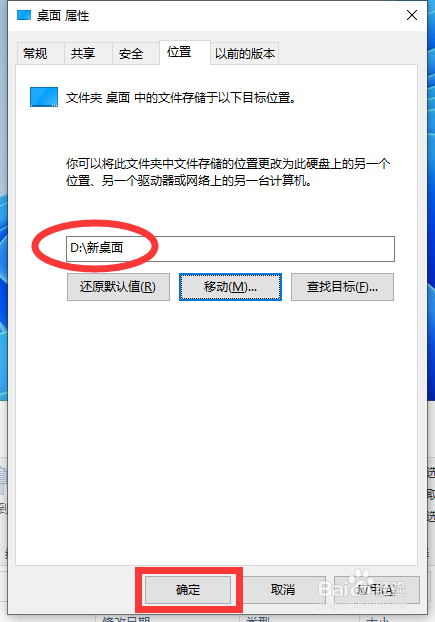
5、再次返回桌面属性界面之后,会发现当前的位置发生了更改,再次点击确定按钮。
怎么把桌面的默认保存位置由C盘修改成D盘

6、此时将弹出如图所示的提示窗口,这次我们点击是按钮将自动完成桌面文件的转移操作。

怎么把桌面的默认保存位置由C盘修改成D盘

  • 怎么修改电脑默认安装到D盘
  • 电脑怎么把默认c盘改到d盘
  • 桌面储存路径怎么改到d盘
  • 怎么更改电脑默认储存位置
  • 怎么设置电脑默认存储到D盘
  • 热门搜索
    上海集散中心旅游线路 博客旅游产品预订平台 盐城旅游网 旅游集散中心上海 冬季旅游景点排行 旅游相册名称大全 吐鲁番旅游景点大全 厦门环岛路旅游攻略 春天哪里旅游好 港澳旅游攻略