如何导出收藏夹?收藏夹如何导入其他浏览器?

 时间:2026-05-01 02:02:04

1、在浏览器的收藏栏,我们可以看到收藏的网址名称。如图所示:

如何导出收藏夹?收藏夹如何导入其他浏览器?

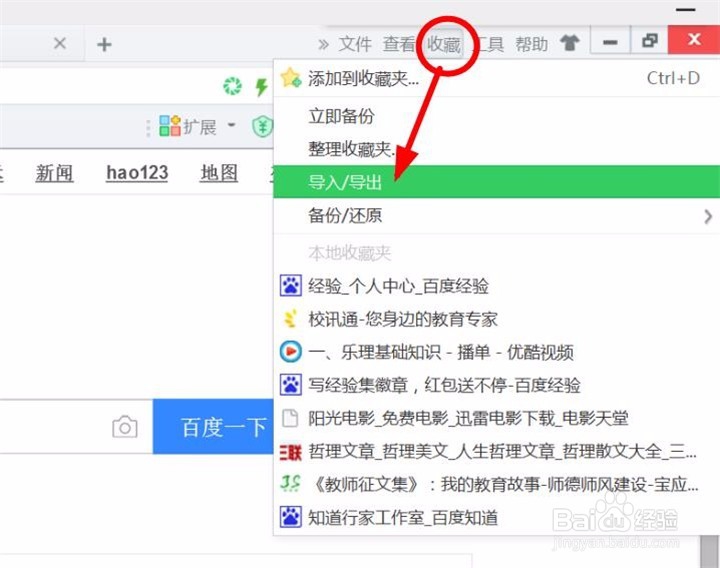
2、点击浏览器菜单栏中的”收藏“,在弹出菜单中点击”导出“。如图所示:

如何导出收藏夹?收藏夹如何导入其他浏览器?

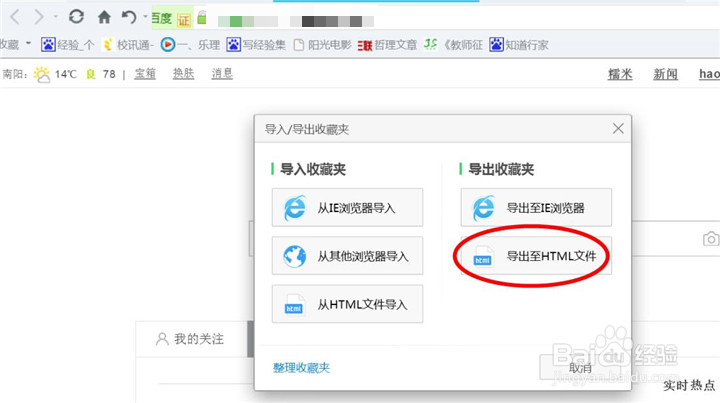
3、在弹出对话框中,点击”导出至HTML文件“。如图所示:

如何导出收藏夹?收藏夹如何导入其他浏览器?

4、选择文件的保存位置后,点击”保存“。如图所示:

如何导出收藏夹?收藏夹如何导入其他浏览器?

5、打开刚刚保存的文件,就可以看到收藏的网址名称。

如何导出收藏夹?收藏夹如何导入其他浏览器?

1、打开其他浏览器主界面,点击菜单栏中的”书签“功能中的”管理所有书签“。如图所示:

如何导出收藏夹?收藏夹如何导入其他浏览器?

2、点击”导入和备份“功能中的”从HTML文件中导入书签“。如图所示:

如何导出收藏夹?收藏夹如何导入其他浏览器?

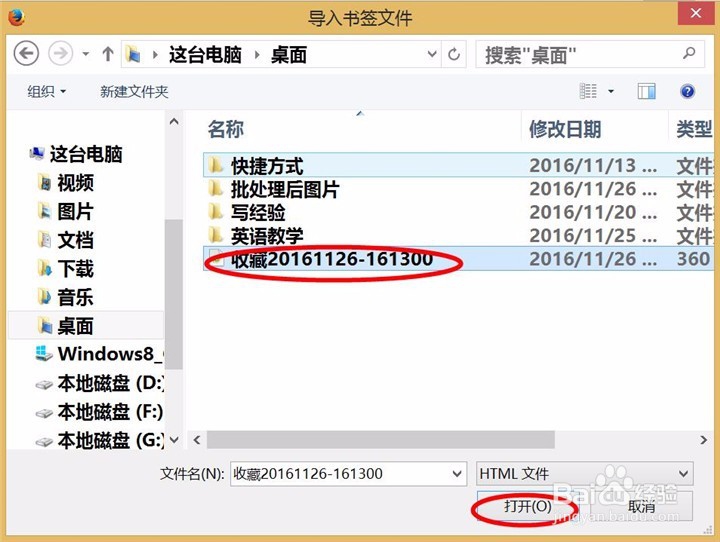
3、找到并点击刚刚保存的收藏夹文件,单击”打开“。如图所示:

如何导出收藏夹?收藏夹如何导入其他浏览器?

4、再次点击菜单栏中的”书签“功能,就可以看到所有收藏的网址名称了。如图所示:

如何导出收藏夹?收藏夹如何导入其他浏览器?

  • 怎么恢复拒绝访问硬盘的数据
  • Linux下安装护眼软件f.lux
  • 泽诺尼亚传奇4战士攻略
  • WP7应用安装详细教程
  • Windows 7 如何去掉或修改双击文件夹时的声音
  • 热门搜索
    兵马俑旅游攻略 浙江舟山旅游攻略 丽江旅游多钱 鼓浪屿旅游地图 泰国旅游必备物品清单 防城港旅游景点大全 旅游一票通 阳朔 旅游 威海旅游局 长沙旅游攻略三日游