1、进行点击Firefox中菜单中的位置中“工具”的选项菜单。

2、这样就会弹出了下拉菜单中进行选择为“附件组件”的选项菜单。

3、进入到了附加组件管理器中的输入框中进行输入为“tamper”的选项。

4、然后就会在搜索的结果中进行点击安装的选项。

5、需要弹出了一个确认框中的信息确认,进行点击“接受并安装”。

6、提示tamper data被安装成功了,进行点击“立即重启”。

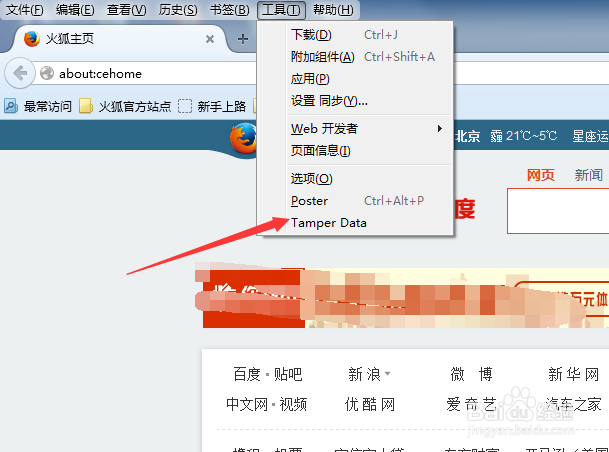
7、浏览器重启完成之后,进行点击Firefox中的工具下拉菜单中“Tamper Data”说明安装成功。
时间:2026-04-21 19:03:00
1、进行点击Firefox中菜单中的位置中“工具”的选项菜单。
2、这样就会弹出了下拉菜单中进行选择为“附件组件”的选项菜单。
3、进入到了附加组件管理器中的输入框中进行输入为“tamper”的选项。
4、然后就会在搜索的结果中进行点击安装的选项。
5、需要弹出了一个确认框中的信息确认,进行点击“接受并安装”。
6、提示tamper data被安装成功了,进行点击“立即重启”。
7、浏览器重启完成之后,进行点击Firefox中的工具下拉菜单中“Tamper Data”说明安装成功。
