Win10双无线网卡怎么切换无线网卡连接WiFi

 时间:2026-02-15 10:45:32

1、我们电脑安装有两个无线网卡的时候,如果同时连接无线,有时候可能会出现连接的WiFi不稳定,上网反而速度没有什么明显的提升,怎么切换一个无线网卡连WiFi。
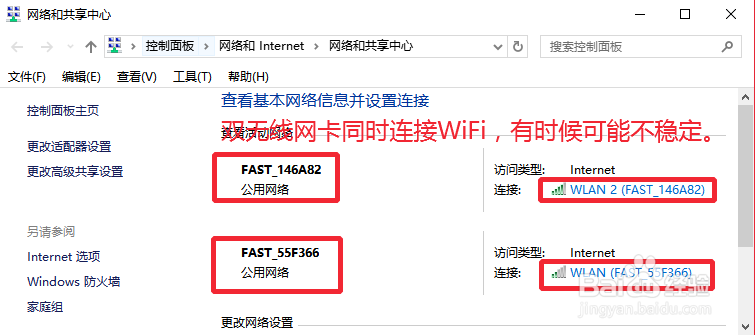
Win10双无线网卡怎么切换无线网卡连接WiFi

2、大家使用比较多的方法是,关闭一个无线网卡,禁用!在一个网卡上右键禁用即可。

Win10双无线网卡怎么切换无线网卡连接WiFi

3、但是这样显然不方便,那么windows10系统中怎么快速切换无线网卡连接的WIFI呢,我们点击任务栏右下角的网络图标打开,如图所示进行操作即可。

Win10双无线网卡怎么切换无线网卡连接WiFi

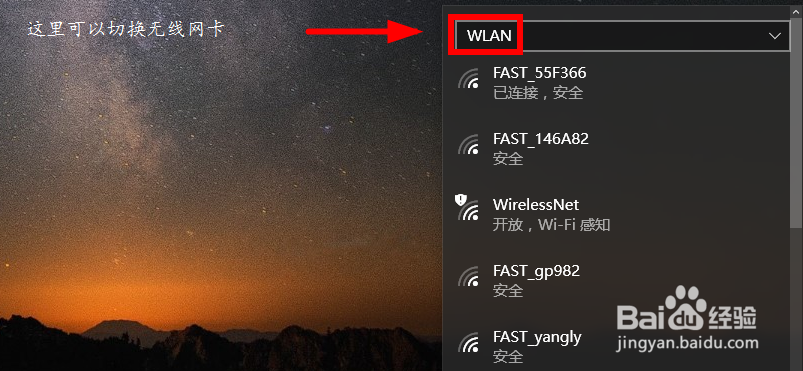
4、在最新的Windows10系统中,我们可以点击最上方这里切换无线网卡。
Win10双无线网卡怎么切换无线网卡连接WiFi

5、然后将一个无线网卡的连接,点击,断开连接,如图所示操作。

Win10双无线网卡怎么切换无线网卡连接WiFi

6、并且将这里的自动连接按钮取消前面的对勾,不让WiFi自动连接。

Win10双无线网卡怎么切换无线网卡连接WiFi

7、然后切换到另外一个无线网卡,连接WiFi即可,当然用类似方法可以在两个无线网卡中进行切换,这样我们可以更快的连接网速比较好的WiFi网络,大家试试。

Win10双无线网卡怎么切换无线网卡连接WiFi

  • XP系统如何创建宽带连接
  • win7网卡怎么重启
  • 360安全卫士自动阻止高风险数据库登录怎么弄
  • 如何启动win7系统Application Experience
  • Win10怎么优化网络
  • 热门搜索
    柬埔寨旅游 烟台旅游 西安旅游必去景点推荐 适合旅游的地方 千岛湖旅游攻略 湖南旅游景点 汉中旅游攻略 大连旅游景点 旅游景点图片 西安旅游景点