PPT怎么制作光点光点爆逝的动画效果?

 时间:2026-02-14 02:21:35

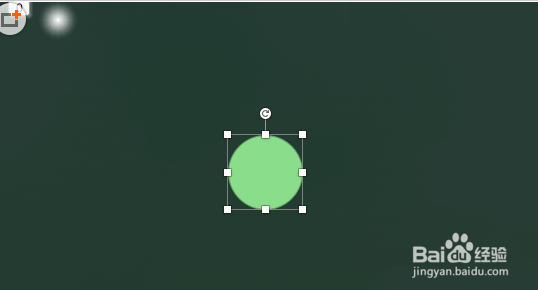
1、首先我们需要画出来,所以本节讲的并不只是动画部分,添加一个正圆,按住ALT键和shift键一起画
PPT怎么制作光点光点爆逝的动画效果?

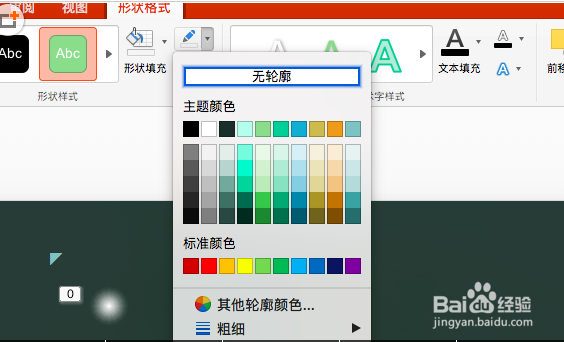
2、然后取消边框,也就是无轮廓,形状填充选择渐变填充——其他渐变,如下图
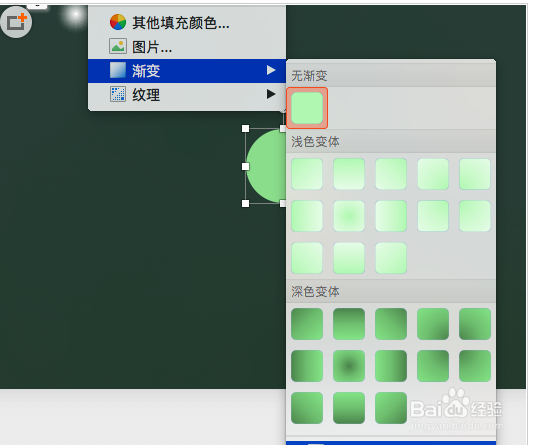
PPT怎么制作光点光点爆逝的动画效果?

PPT怎么制作光点光点爆逝的动画效果?

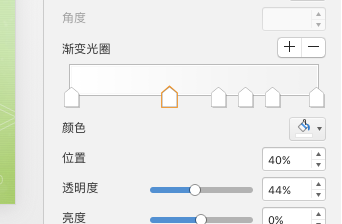
3、然后取消边框下面的渐变光圈会麻烦一点,全部都是白色,不过不透明度不一样,这是小编设置的,

PPT怎么制作光点光点爆逝的动画效果?

PPT怎么制作光点光点爆逝的动画效果?

PPT怎么制作光点光点爆逝的动画效果?

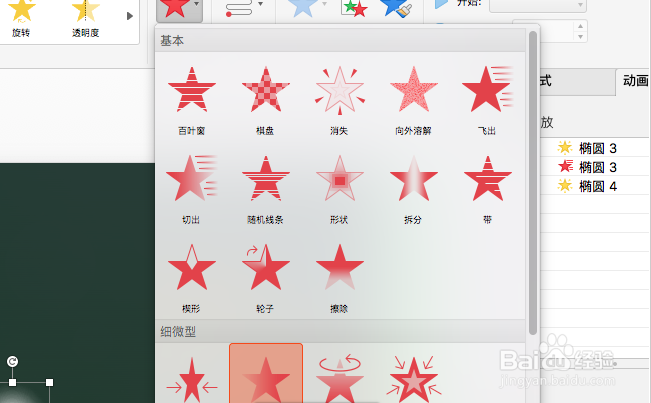
4、然后就是动画的部分,这里我们不再用进入效果,而是强调,选择放大/缩小,计时为与上一动画同时,持续时间为0.5秒,可以自行调整
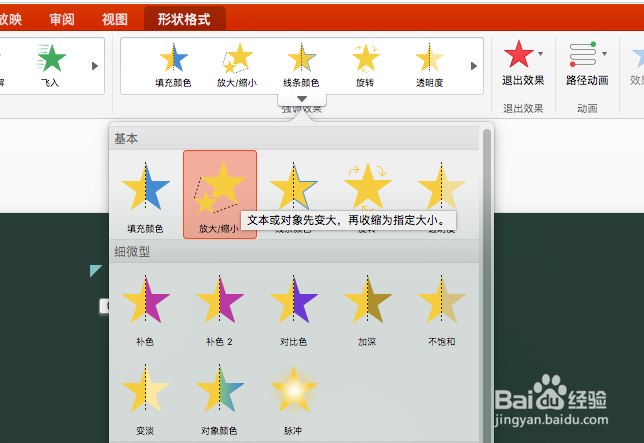
PPT怎么制作光点光点爆逝的动画效果?

PPT怎么制作光点光点爆逝的动画效果?

5、在效果选项的属性里面,我们设置放大的倍数为300%,退出的动画选择淡出,与上一动画同时,时间也是0.5秒,如果其他的光点也需要这样设置只需要用动画刷就可以了,如果太多最好备注一下编号

PPT怎么制作光点光点爆逝的动画效果?

PPT怎么制作光点光点爆逝的动画效果?

1、添加一个正圆,按住ALT键和shift...然后取消边框,

2、取消边框下面的渐变光圈,强调,选择放大/缩小,

3、设置放大的倍数为300%,退出的动画选择淡出与上一动画同时,时间也是0.5秒

  • ppt怎样拆分汉字笔画
  • PPT如何制作抽奖动画?制作抽奖PPT?
  • ppt怎么制作镂空图片效果
  • PPT:2018,开“蛋”有惊喜
  • PPT如何自定义功能区
  • 热门搜索
    宜昌旅游网 到迪拜旅游 许昌旅游景点大全 摄影旅游团 黄山旅游指南 浙江旅游统计系统 爱丁堡旅游 qq旅游 康辉旅行社旅游线路 肇庆七星岩旅游攻略