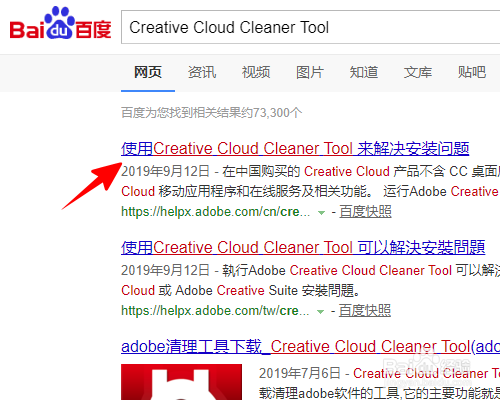
1、首先用百度搜索 Creative Cloud Cleaner Tool,点击官方结果进入。
2、将筛选依据 选为你的系统类型(比如 Windows),再点击下方的 蓝色字体链接 下载软件。
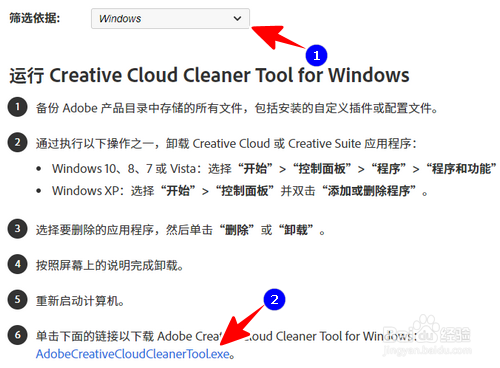
3、软件下载完成后,双击运行。

4、在出现的窗口中输入 e (以英文方式显示),回车。

5、再在最后一行输入 y(接受许可协议) ,回车。
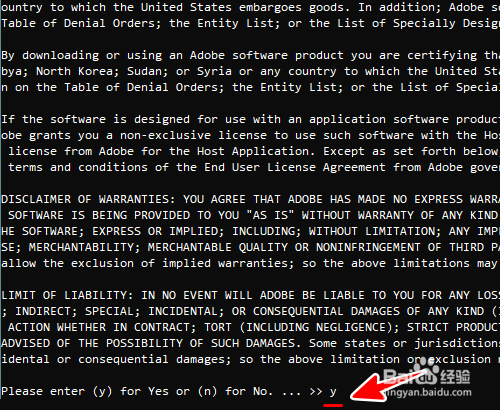
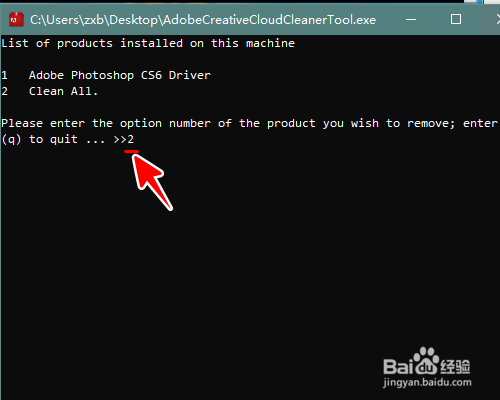
6、接下来,根据你要卸载的 PS 版本,选择一个合适 数字(比如要卸载 PS CS 6 就输入 8),然后回车。

7、最后,输入 2 (清除所有)回车就可以了。
8、总结
1、搜索并下载对应版本的 Creative Cloud Cleaner Tool
2、运行下载的软件
3、输入 e (英文界面)回车,输入 y (接受许可协议)回车,输入数字(选择要卸载的版本)后回车,再输入 2 (清除所有)回车即可
