CAD鼠标方框如何调整大小

 时间:2026-02-16 19:42:52

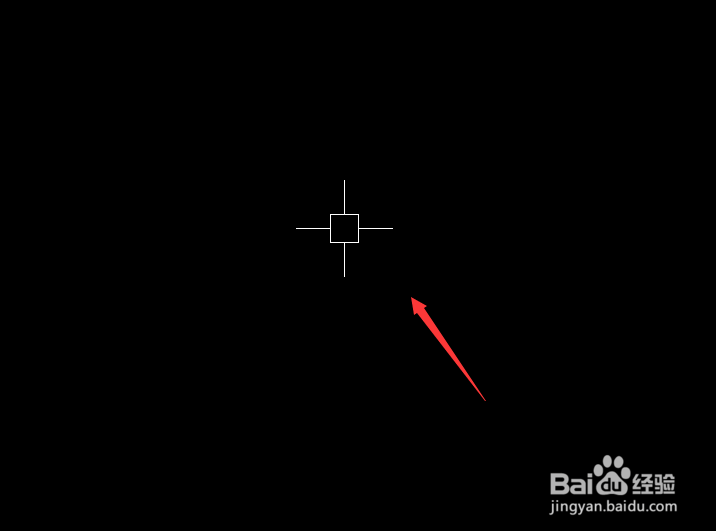
1、打开CAD之后,我们可以看到此时在绘图区里的鼠标方框是非常小的,如图所示:
CAD鼠标方框如何调整大小

2、在绘图区里面我们单击鼠标右键,在弹出的右键菜单哪里我们找到选项,如图所示:
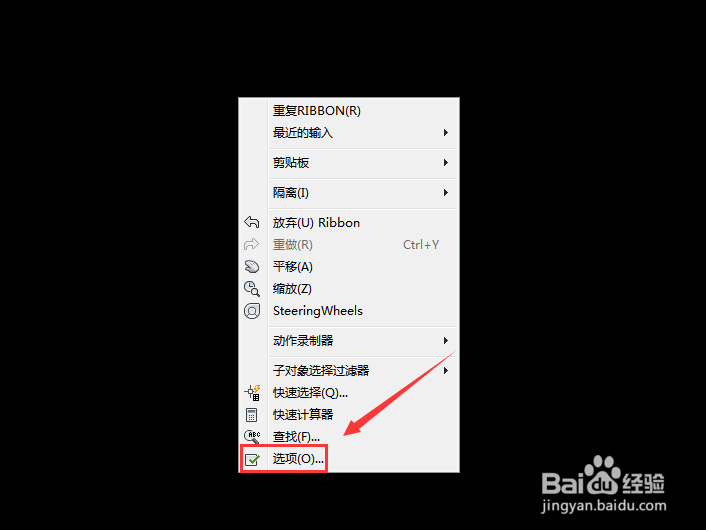
CAD鼠标方框如何调整大小

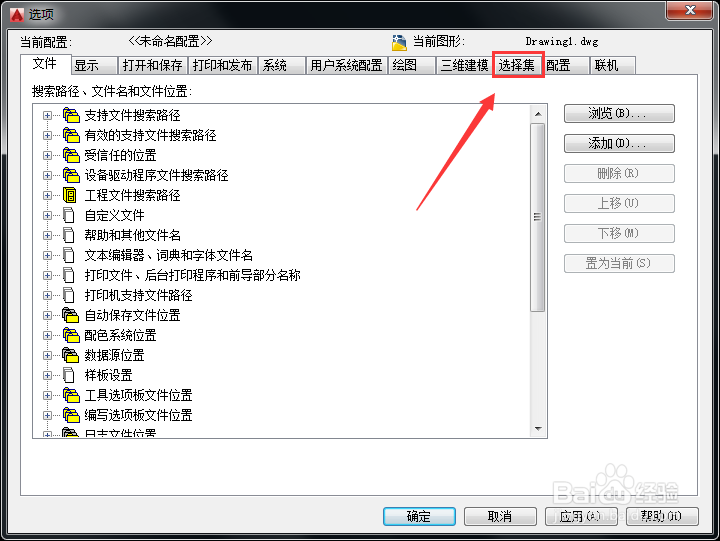
3、点击选项在弹出的对话框内我们可以找到选择集选项,如图所示:

CAD鼠标方框如何调整大小

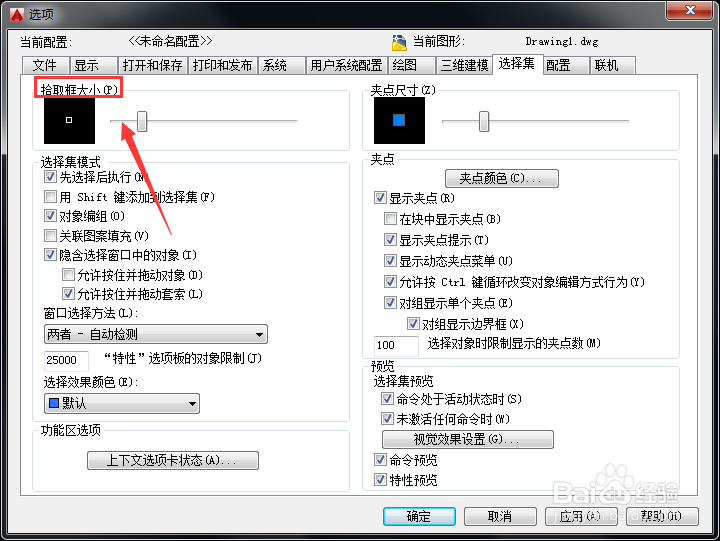
4、点击选择集选项,在其操作界面内找到拾取框大小选项,如图所示:

CAD鼠标方框如何调整大小

5、在拾取框大小选项内我们调整滑块可以看到拾取框在变大,如图所示:

CAD鼠标方框如何调整大小

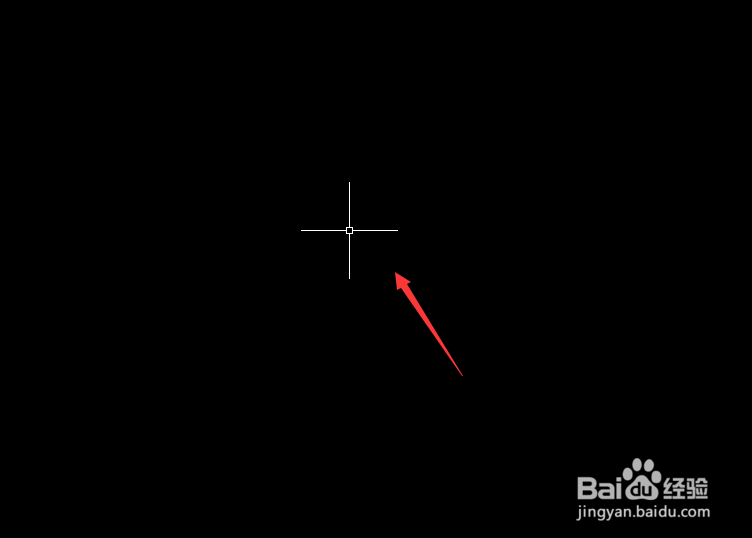
6、设置好之后点击确定可以看到鼠标的方框就变到了,其效果如图所示:

CAD鼠标方框如何调整大小

7、总结:

       1、在调整的时候要单击鼠标右键找到选项。

       2、在选项内找到选择集,这样我们就可以进行调整了,可以参看预览框的效果。

  • 调出CAD软件“选项”的三种方法
  • cad视图怎么调回正常
  • CAD如何关闭标注上的黄色感叹号
  • cad恢复默认设置
  • CAD的对象捕捉怎么设置?
  • 热门搜索
    韩国旅游地图 中国最佳旅游城市 大连海岛旅游网 欧洲旅游地图 互助旅游 广西旅游网 5月去哪里旅游最好 波多黎各旅游攻略 威海旅游地图 平安旅游险