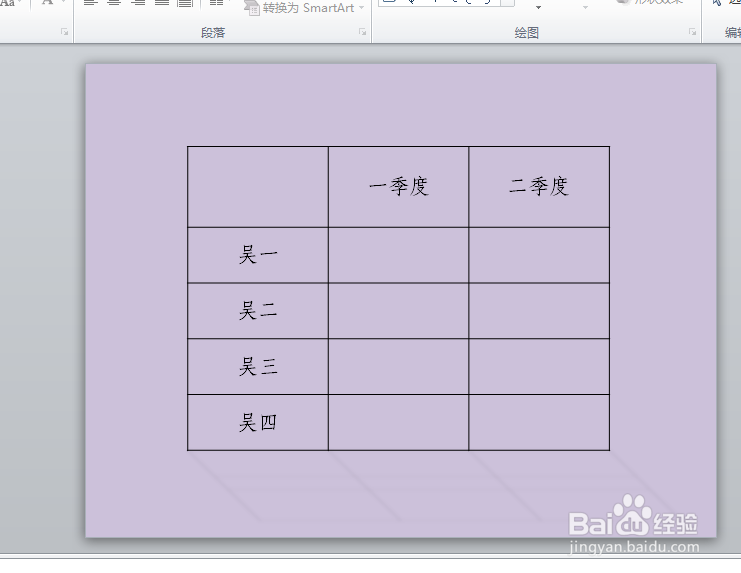
1、打开PPT文稿。
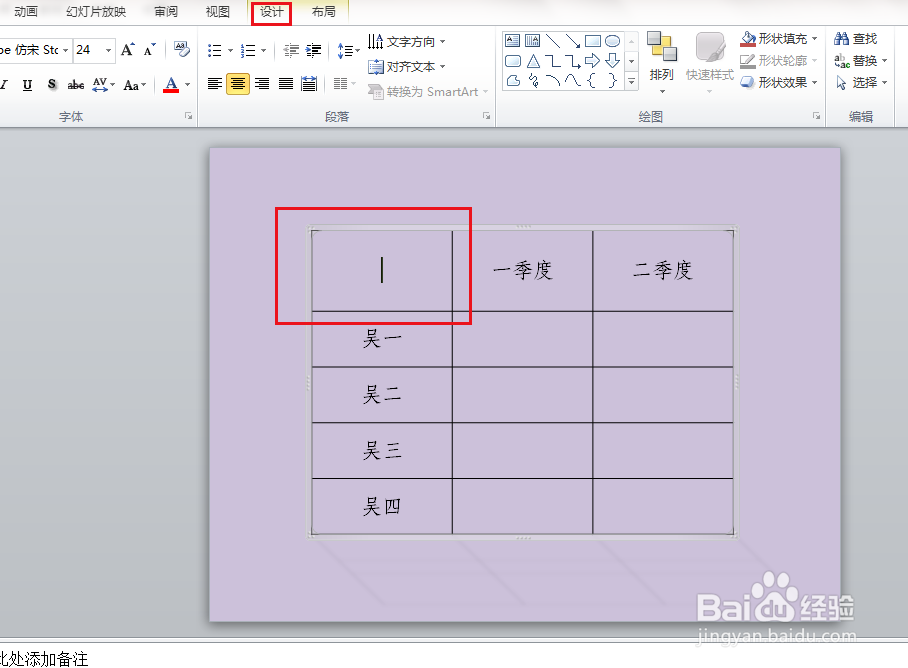
2、点击要插入斜线的单元格,再点击设计。
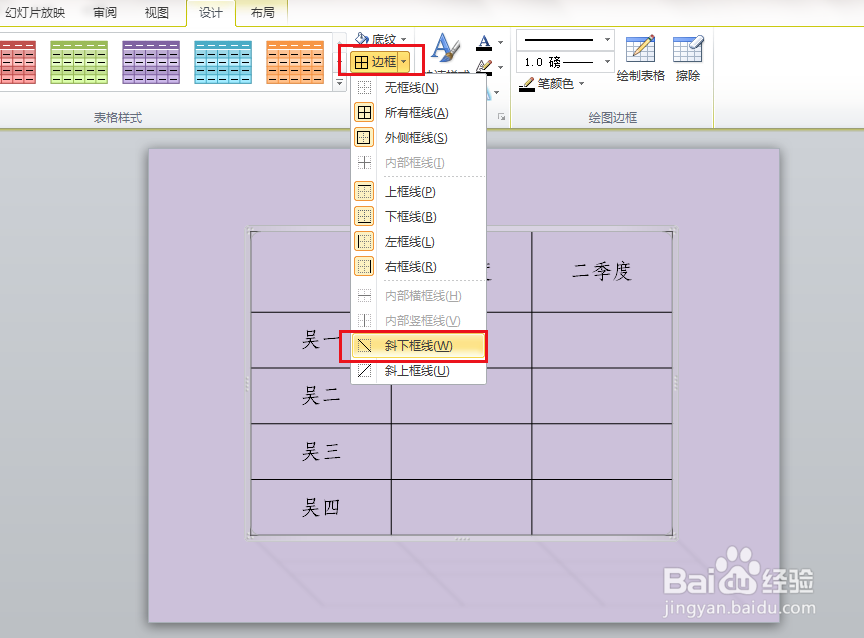
3、打开边框下拉菜单,点击斜下框线。
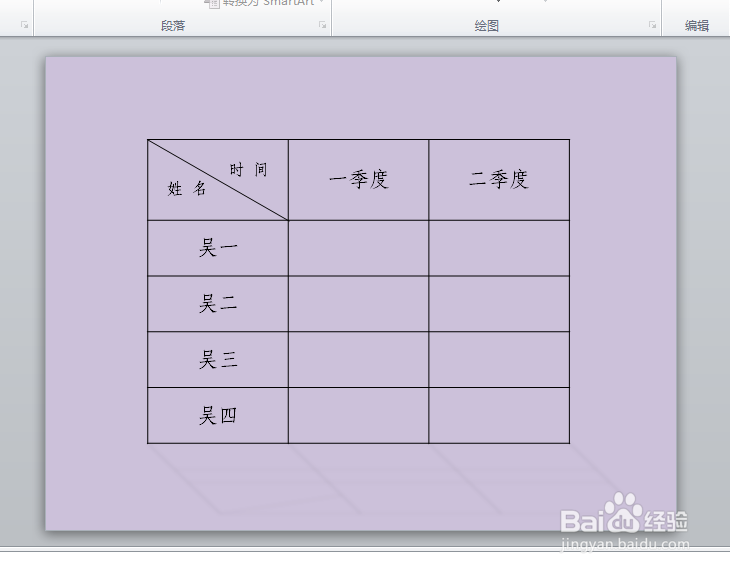
4、单元格内的斜线就添加好了。
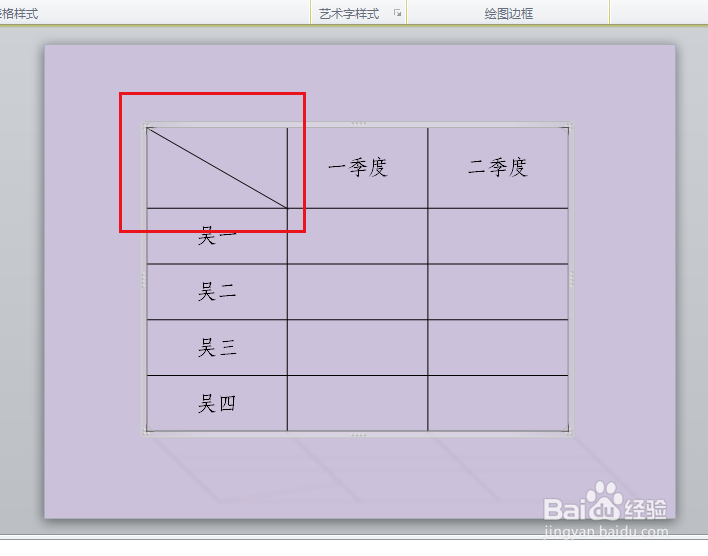
5、设置好内容,一个斜线表头不添加完毕。
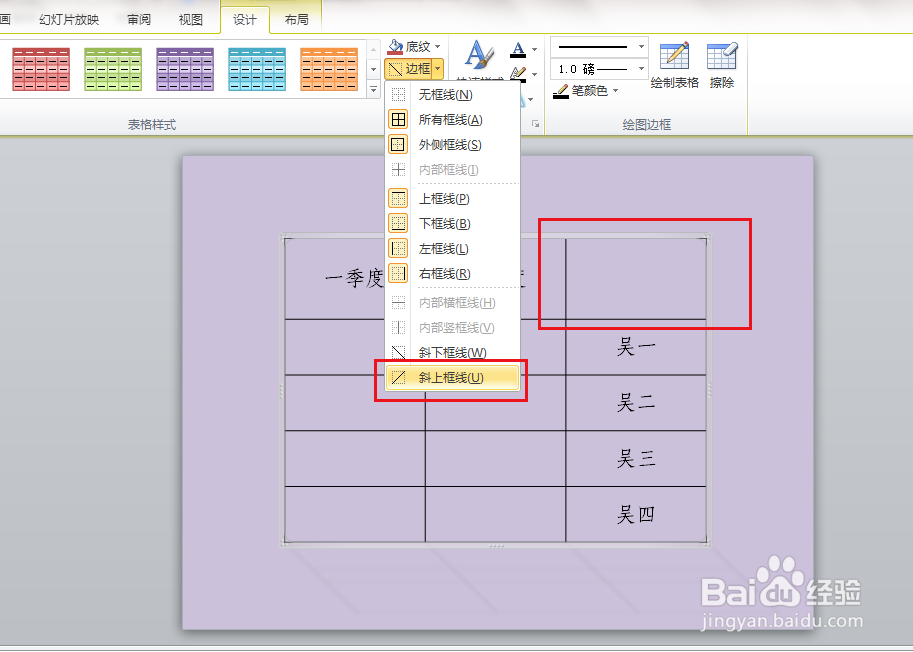
6、有部分表格的表头在右边,这时我们点击要插入斜线的单元格,设计,边框,斜上框线。
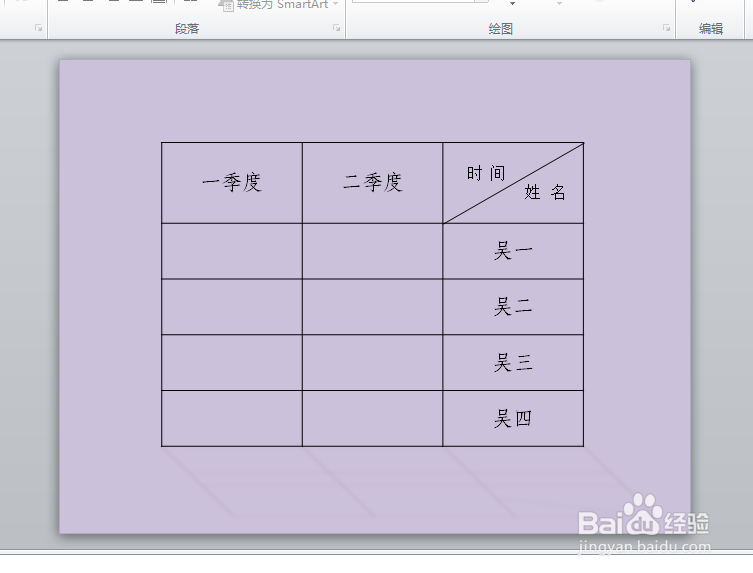
7、斜线插入后,添加好表头内容,一个右边的斜线表头也制作完成。
时间:2026-04-22 19:40:21
1、打开PPT文稿。
2、点击要插入斜线的单元格,再点击设计。
3、打开边框下拉菜单,点击斜下框线。
4、单元格内的斜线就添加好了。
5、设置好内容,一个斜线表头不添加完毕。
6、有部分表格的表头在右边,这时我们点击要插入斜线的单元格,设计,边框,斜上框线。
7、斜线插入后,添加好表头内容,一个右边的斜线表头也制作完成。
