1、第一步,打开电脑,如图所示,下载并安装“graphpad”。

2、第二步,进入“graphpad”,点击“Create”进行创建。

3、第三步,如图所示,进入“data tables”,点击“data”。
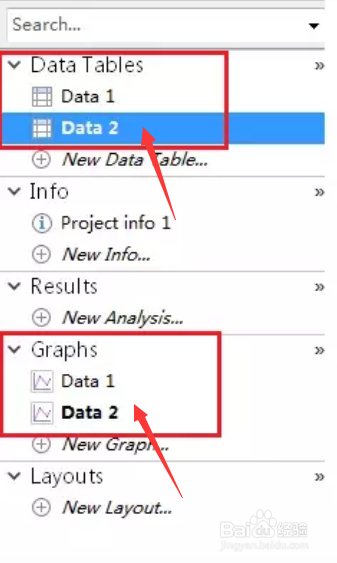
4、第四步,系统弹出可选的“图形样式”以及“Error bar”选项,点击“xy”。
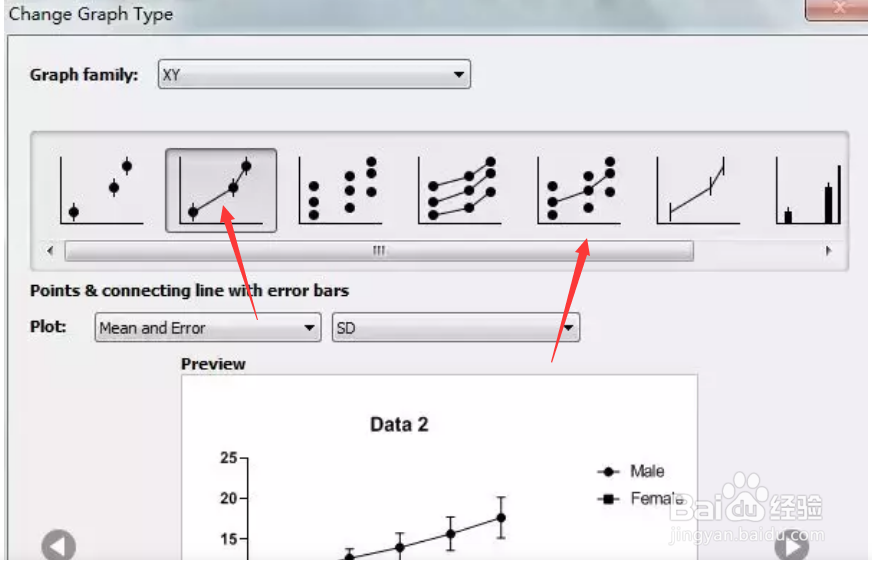
5、第五步,设置参数,进入“column”,设置“a”“b”的值。
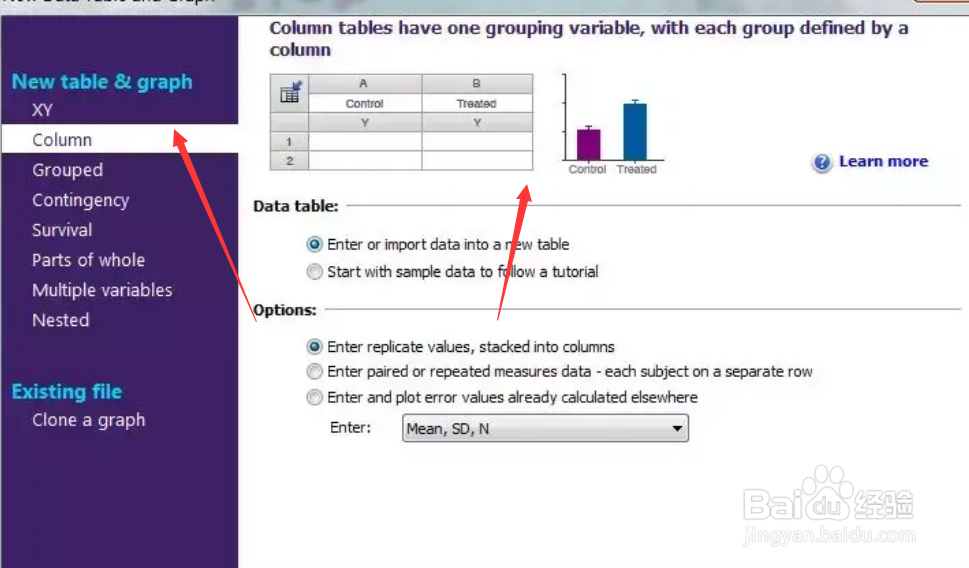
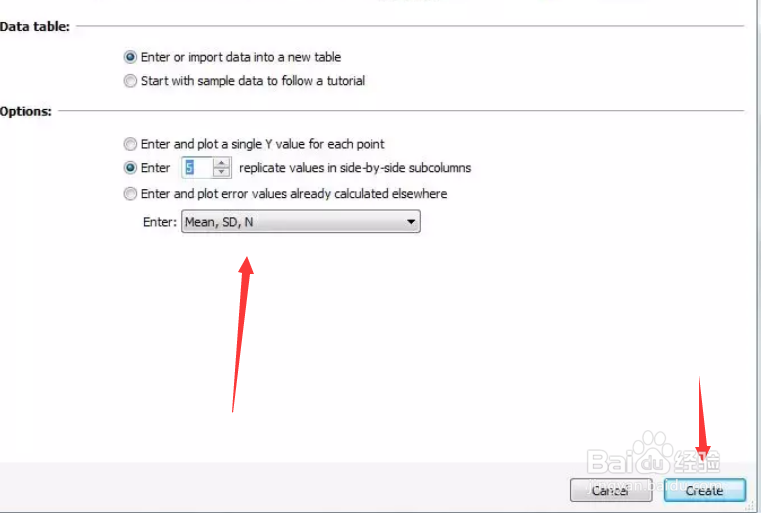
6、第六步,如图所示,点击“options”,设置值为“5”,再点击“create”即可。
1、第一步,打开电脑,如图所示,下载并安装“graphpad”。
第二步,进入“graphpad”,点击“Create”进行创建。
第三步,如图所示,进入“data tables”,点击“data”。
第四步,系统弹出可选的“图形样式”以及“Error bar”选项,点击“xy”。
第五步,设置参数,进入“column”,设置“a”“b”的值。
第六步,如图所示,点击“options”,设置值为“5”,再点击“create”即可。