Word文档如何插入三维簇状柱形图

 时间:2026-02-17 06:21:07

1、打开Word文档

Word文档如何插入三维簇状柱形图

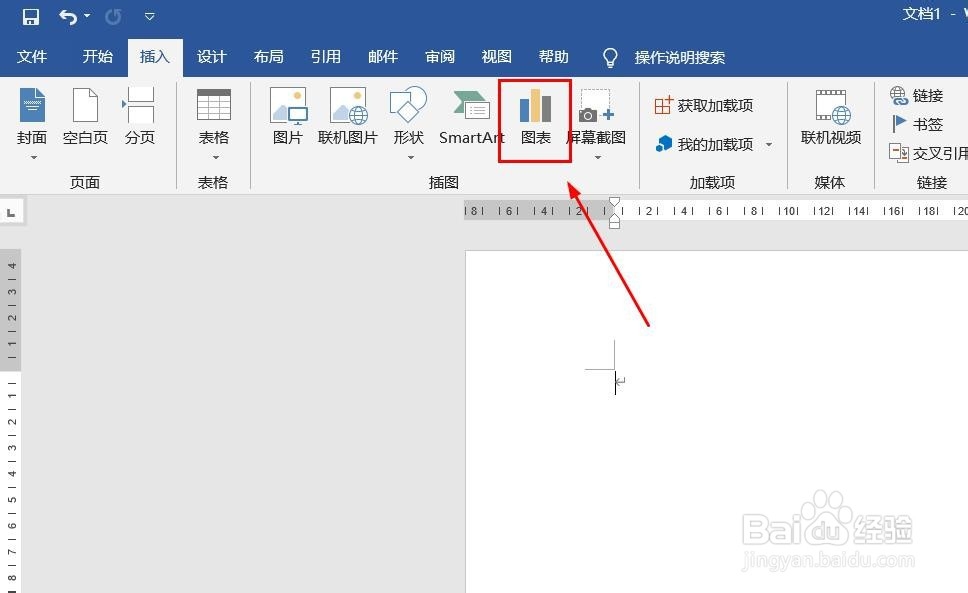
2、点击“插入”菜单。

Word文档如何插入三维簇状柱形图

3、点击“图表”菜单。

Word文档如何插入三维簇状柱形图

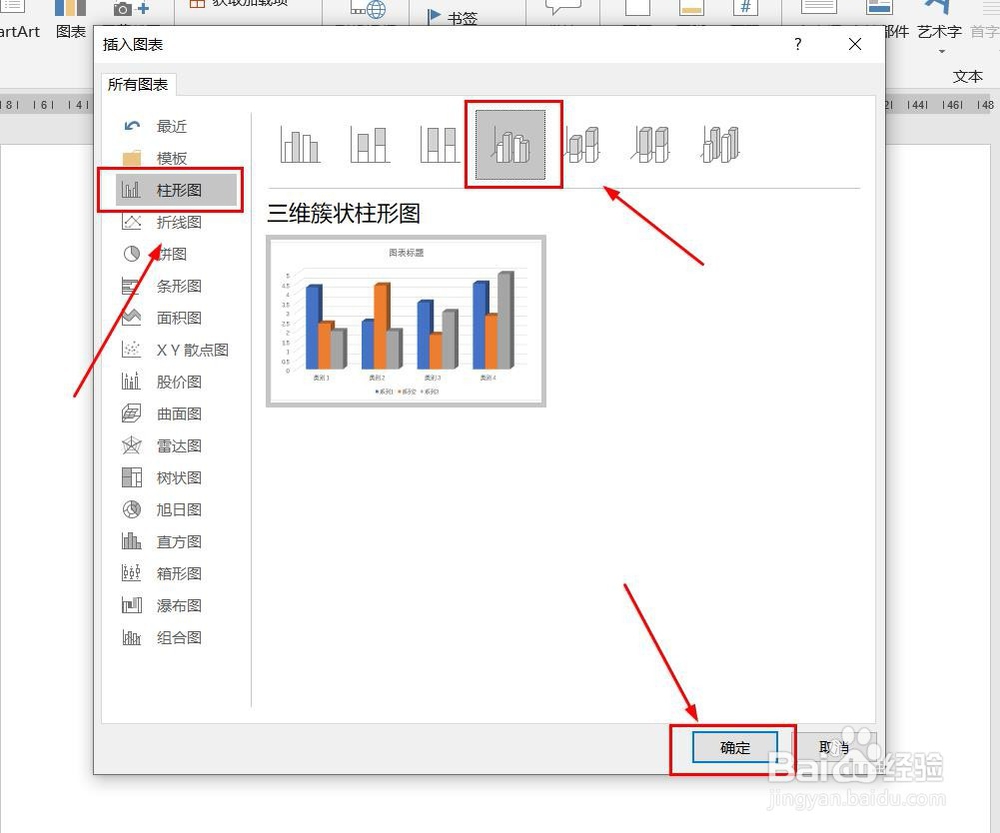
4、点击“柱形图”,点击“三维簇状柱形图”,然后点击“确定”

Word文档如何插入三维簇状柱形图

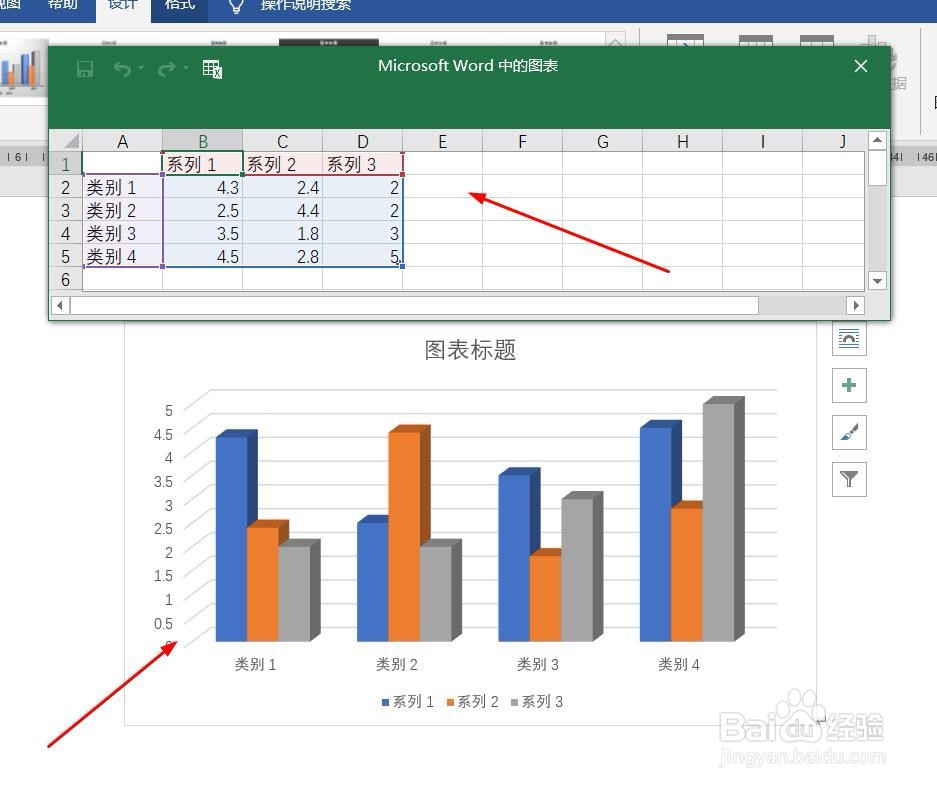
5、三维簇状柱形图插入成功。

Word文档如何插入三维簇状柱形图

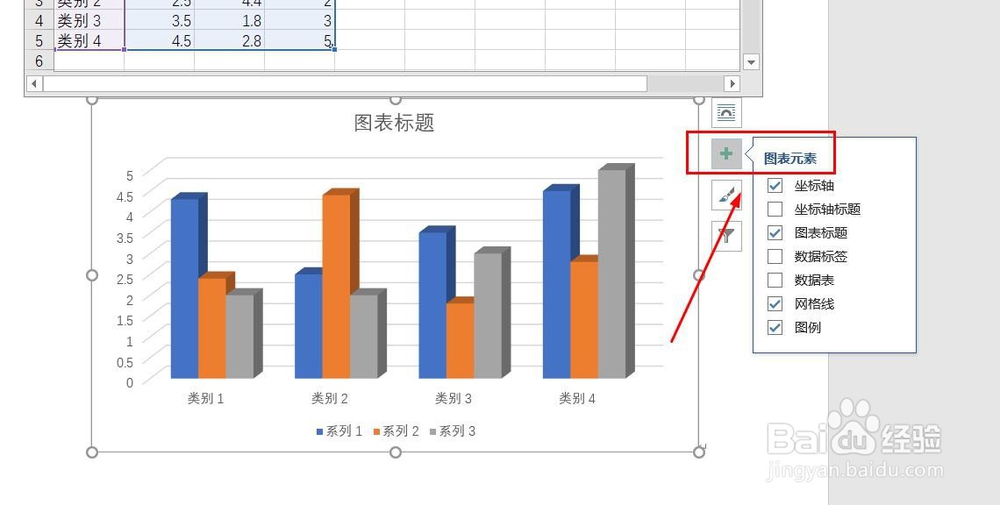
6、点击右侧“+”号图标,可添加“图表元素”

Word文档如何插入三维簇状柱形图

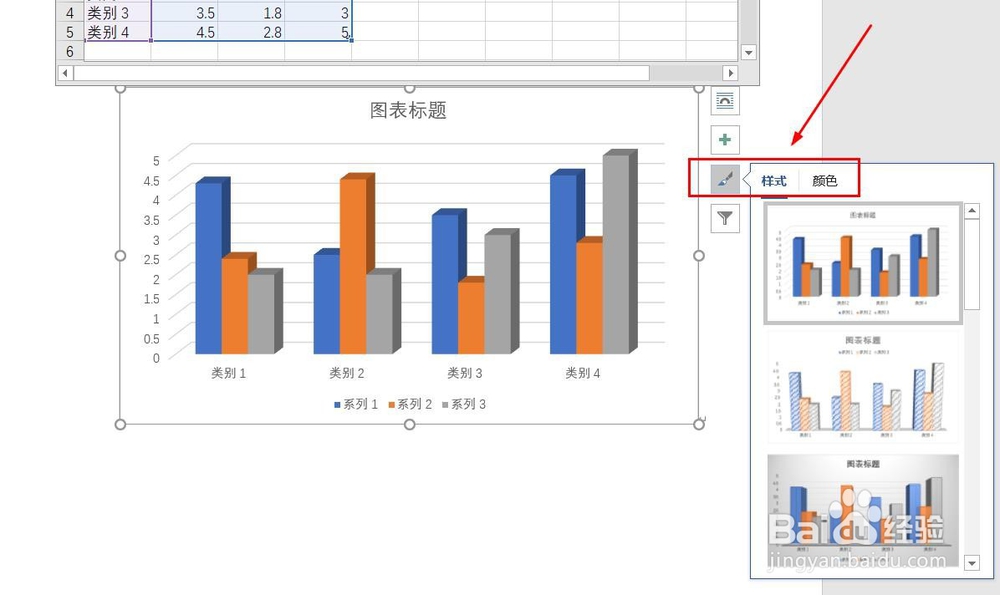
7、点击“毛刷”图标,可更改“图表样式”

Word文档如何插入三维簇状柱形图

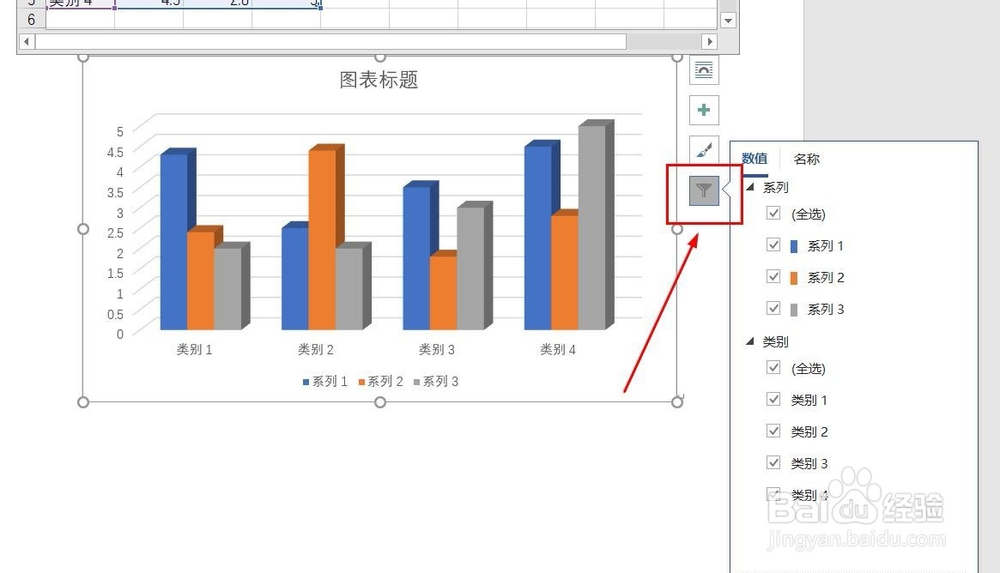
8、点击“漏斗”图标,可进行图表参数筛选

Word文档如何插入三维簇状柱形图

1、1、打开Word文档。

2、点击“插入”菜单。

3、点击“图表”菜单。
4、点击“柱形图”,点击“三维簇状柱形图”,然后点击“确定”。
5、三维簇状柱形图插入成功。
6、点击右侧“+”号图标,可添加“图表元素”。
7、点击“毛刷”图标,可更改“图表样式”。
8、点击“漏斗”图标,可进行图表参数筛选。
  • Excel如何用AVERAGE函数计算平均数?
  • ppt图片样式怎么设置
  • 如何在ppt中给图片添加橙色边框和阴影效果
  • Excel如何插入竖卷形
  • WORD文档如何设置水印
  • 热门搜索
    四川峨眉山旅游攻略 三河古镇旅游攻略 过年旅游 广东第一峰旅游风景区 冬季适合去哪里旅游 芜湖旅游网 山东旅游景点大全排名 阿里巴巴旅游 池州旅游景点大全 万绿湖旅游攻略