1、我们启动PPT后,进入PPT的新建页面。
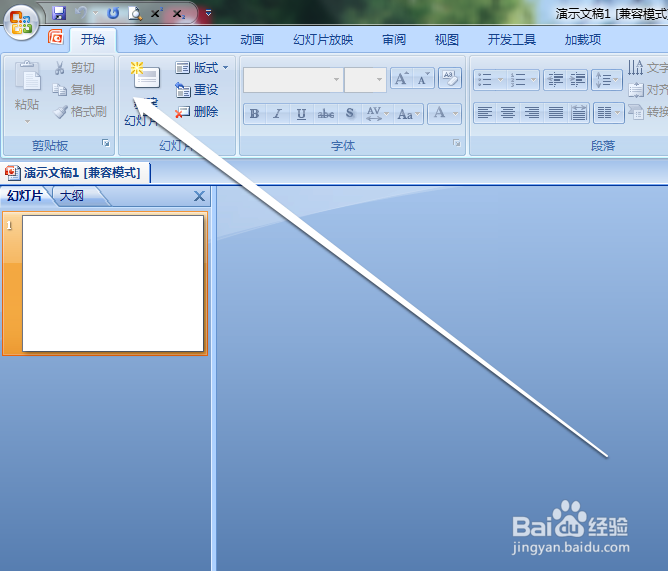
2、然后我们点击PPT的图标。
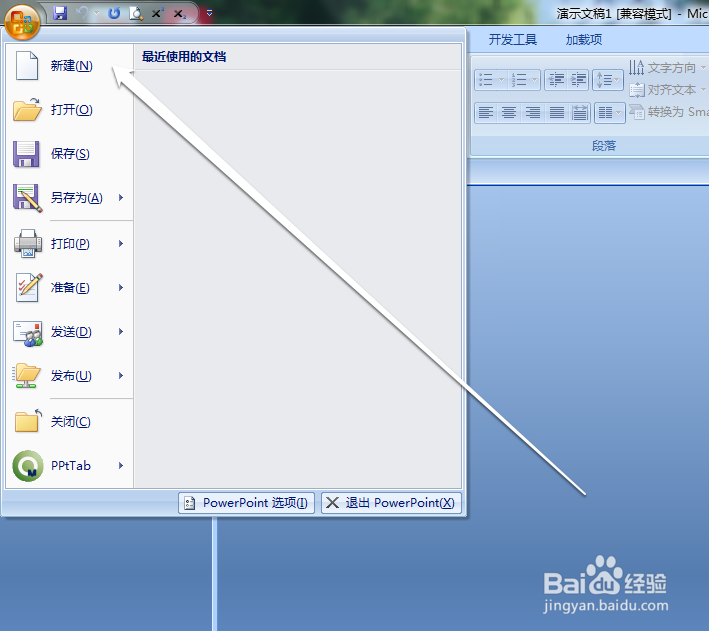
3、在PPT图标中,我们点击选项的按钮。

4、点击选项的按钮后,进入选项的页面。
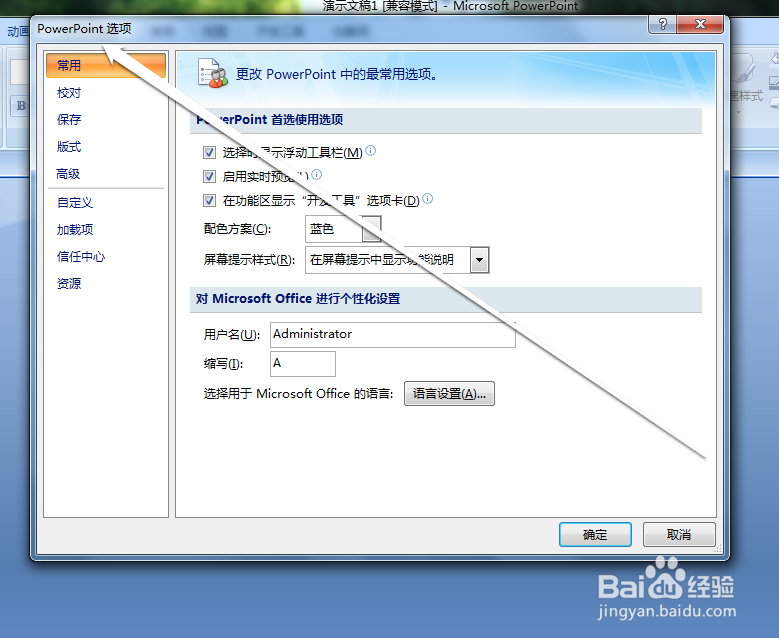
5、我们在选项的页面,点击高级按钮。
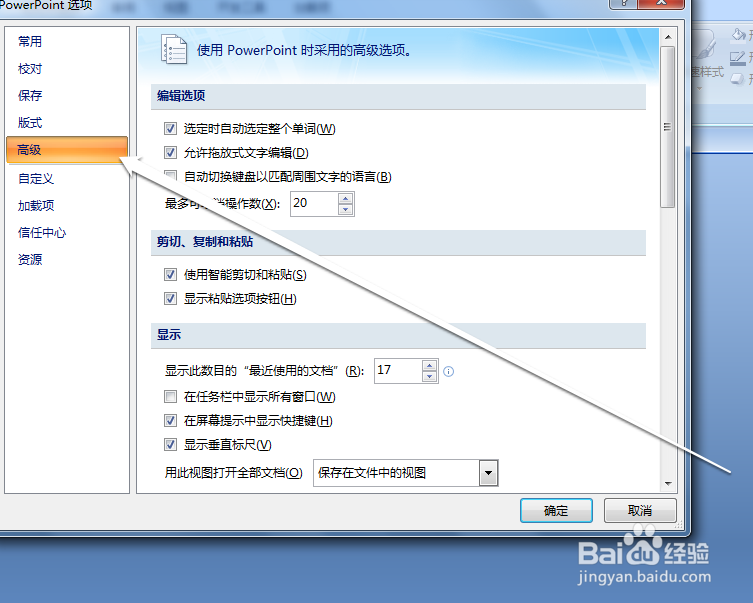
6、然后进入到选项的高级页面,在高级页面找到编辑的选项。
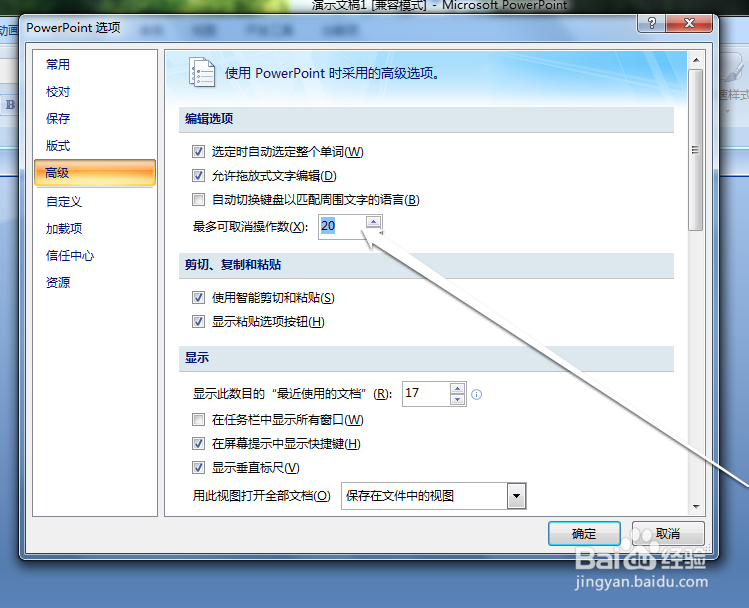
7、我们在编辑的选项中,设置撤销步数为50步。

时间:2026-04-23 04:59:03
1、我们启动PPT后,进入PPT的新建页面。
2、然后我们点击PPT的图标。
3、在PPT图标中,我们点击选项的按钮。
4、点击选项的按钮后,进入选项的页面。
5、我们在选项的页面,点击高级按钮。
6、然后进入到选项的高级页面,在高级页面找到编辑的选项。
7、我们在编辑的选项中,设置撤销步数为50步。
