如何在powerpoint 2007中创建虚尾箭头

 时间:2026-02-13 20:28:16

1、打开Powerpoint 2007,进入它的主界面;

如何在powerpoint 2007中创建虚尾箭头

2、将单击此处添加标题、副标题的两个输入框分别选中、删除,出现一个空白页面;

如何在powerpoint 2007中创建虚尾箭头

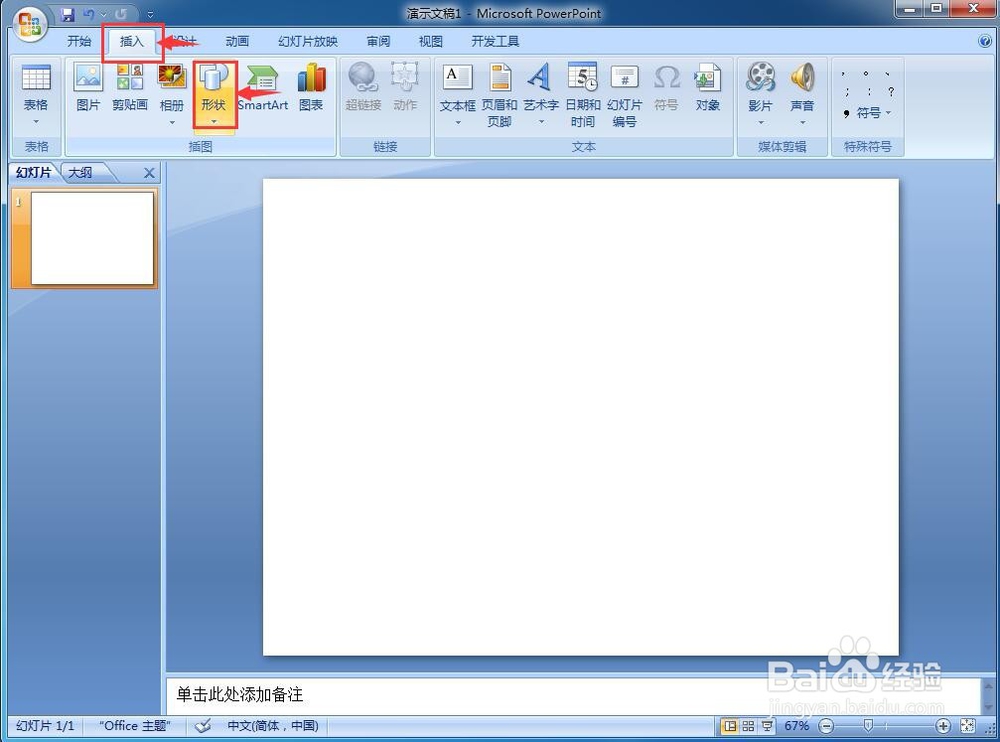
3、点击插入菜单,选择形状工具;

如何在powerpoint 2007中创建虚尾箭头

4、在箭头总汇中点击选中虚尾箭头;

如何在powerpoint 2007中创建虚尾箭头

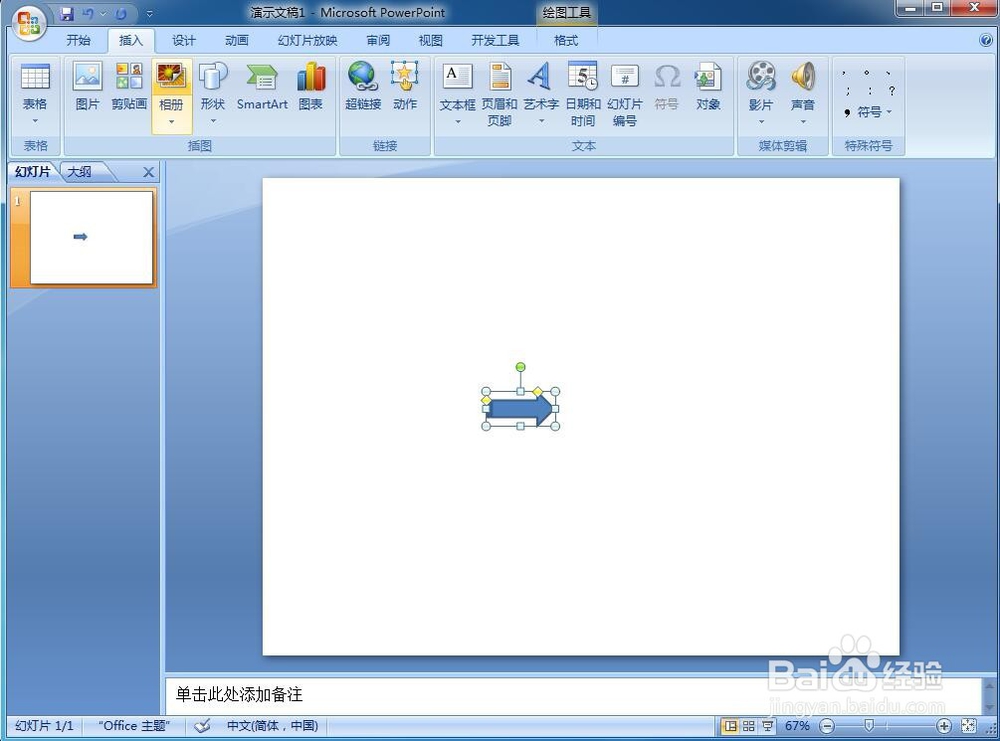
5、在空白页面中单击鼠标左键,创建出一个虚尾箭头;

如何在powerpoint 2007中创建虚尾箭头

6、用鼠标拖动虚尾箭头右下角的圆形,调整好它的大小;

如何在powerpoint 2007中创建虚尾箭头

7、用鼠标拖动右边的菱形,调整好箭身的宽度;

如何在powerpoint 2007中创建虚尾箭头

8、用鼠标拖动左边的菱形,调整好箭身的高度;

如何在powerpoint 2007中创建虚尾箭头

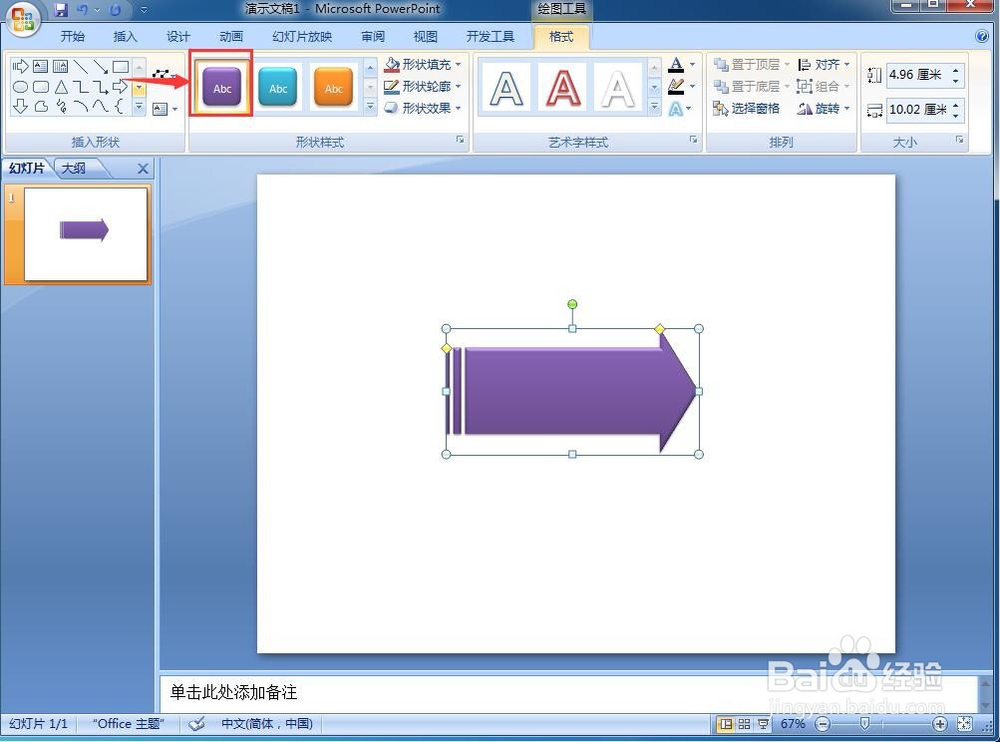
9、在形状样式中选择添加一种合适的样式;

如何在powerpoint 2007中创建虚尾箭头

10、我们就在Powerpoint 2007中创建好了一个虚尾箭头。

如何在powerpoint 2007中创建虚尾箭头

1、打开PPT,将单击此处添加主、副标题输入框删除;

2、点击插入,选择形状;

3、在箭头总汇中找到虚尾箭头,选中它;

4、单击鼠标左键,画出一个虚尾箭头;

5、调整虚尾箭头的大小、形状和样式。

  • PPT中怎样插入箭头标志的项目符号
  • PPT添加幻灯片编号,标题幻灯片中不显示
  • PPT如何设置形状效果?
  • 在PPT中怎么插入虚尾箭头形状
  • PPT如何自定义主题颜色
  • 热门搜索
    夏天去哪旅游好 德国旅游买什么 驴妈妈旅游网招聘 小洲村旅游攻略 跟团旅游注意事项 成都三亚旅游 法国巴黎旅游 南京有哪些旅游景点 重庆主城区旅游景点 江西海外旅游总公司