电脑WPS表格如何做出方框内打勾的效果

 时间:2026-02-14 01:57:15

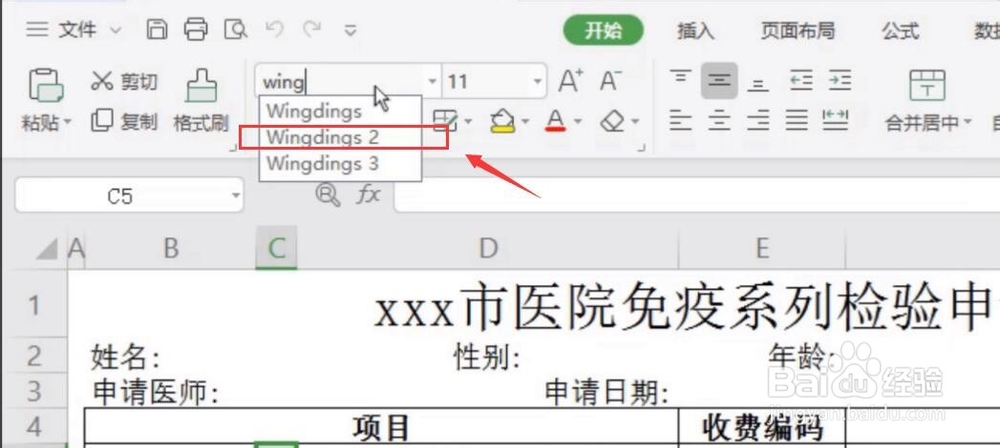
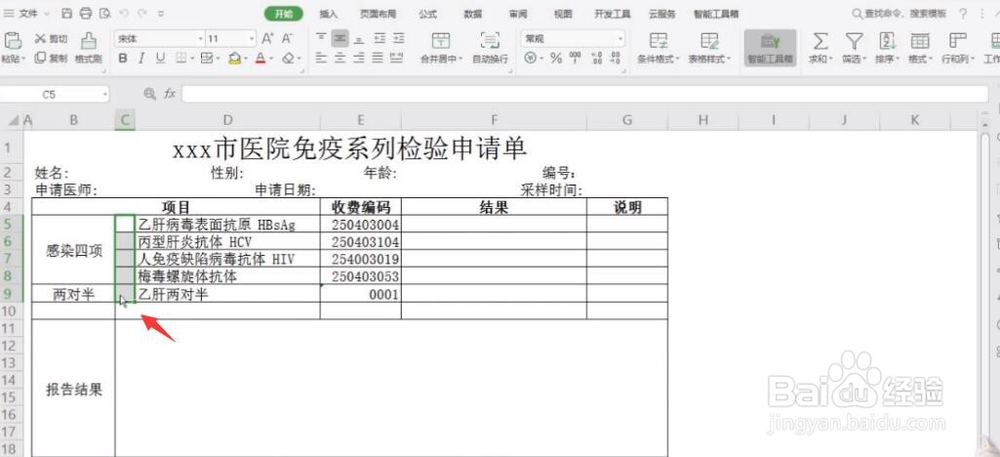
1、如图,先选中想显示方框内打勾打叉效果的单元格,然后将他们的字体更改为“WINGDINGS2”;
电脑WPS表格如何做出方框内打勾的效果

2、在这里输入“wing”,回车,然后向下选中wingdings2;

电脑WPS表格如何做出方框内打勾的效果

3、这个字体是系统默认自带字体的,一般电脑都会有,只需要在字体框内像刚刚那样输入就可以了;

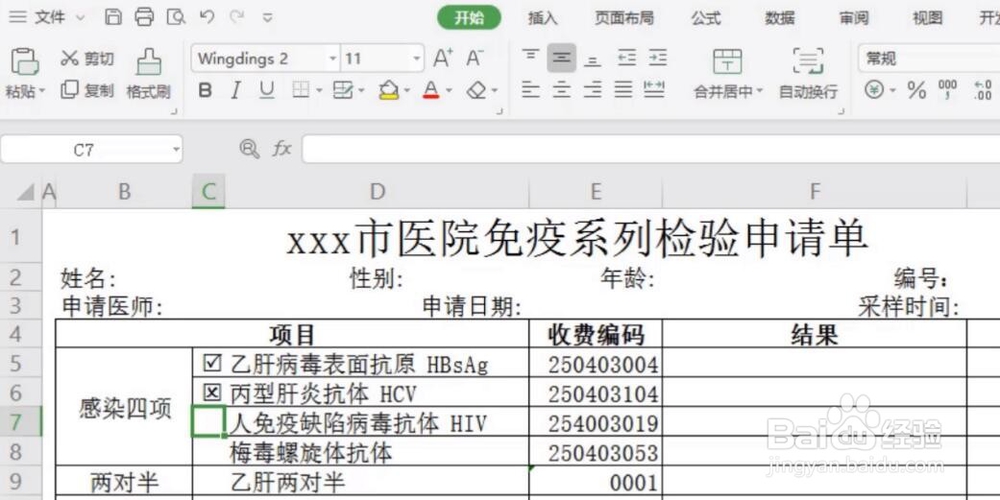
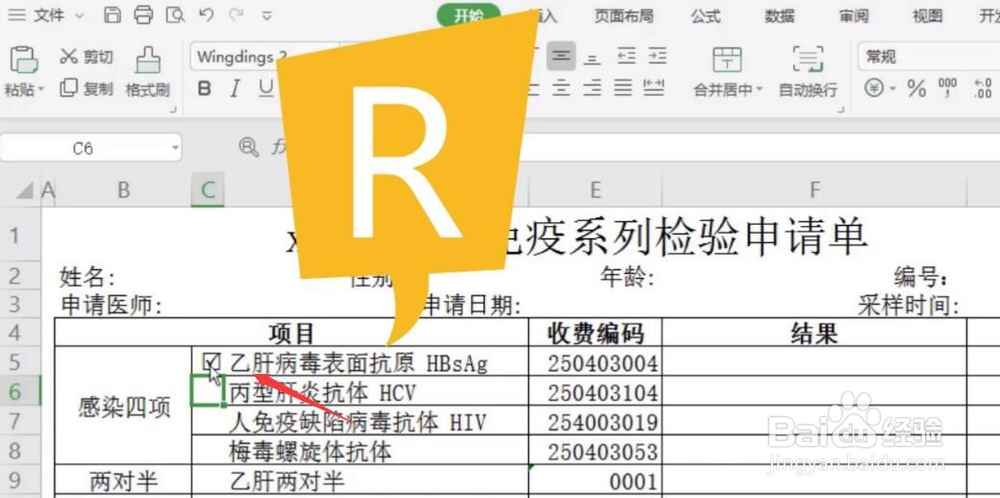
4、接下来,想要方框内打勾,就输入大写字母R;
电脑WPS表格如何做出方框内打勾的效果

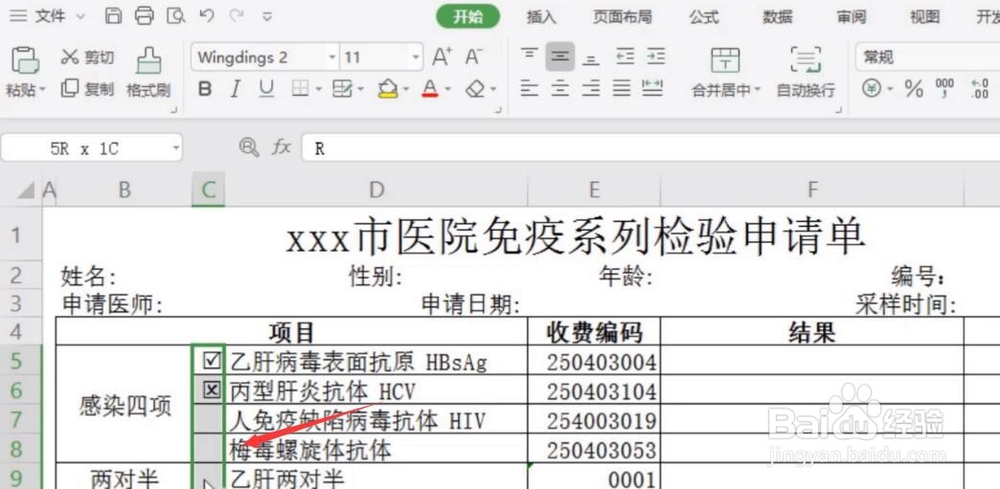
5、想要打叉,就输入大写字母Q,如图所示;

电脑WPS表格如何做出方框内打勾的效果

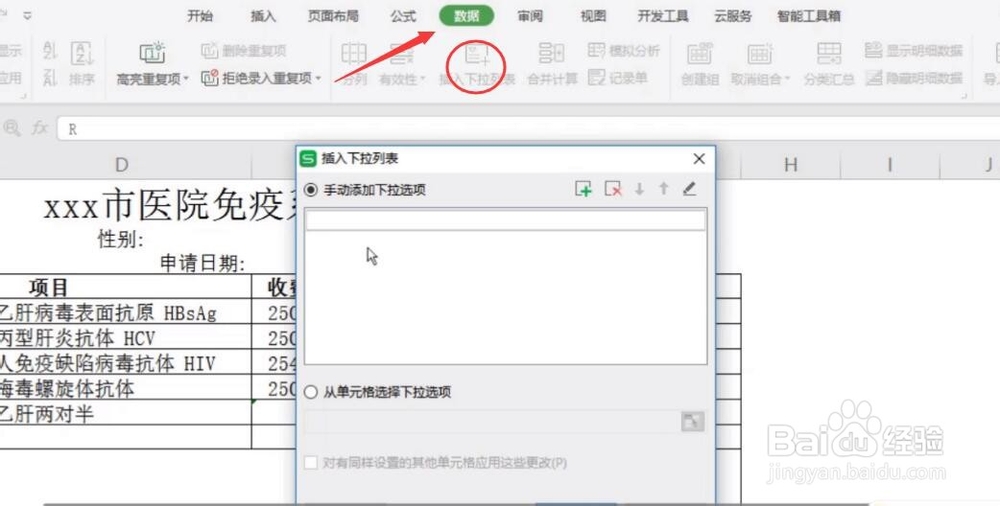
6、如果担心记不住字母,还可以直接做一个下拉列表,选中区域,在数据选项卡下--插入下拉列表;
电脑WPS表格如何做出方框内打勾的效果

电脑WPS表格如何做出方框内打勾的效果

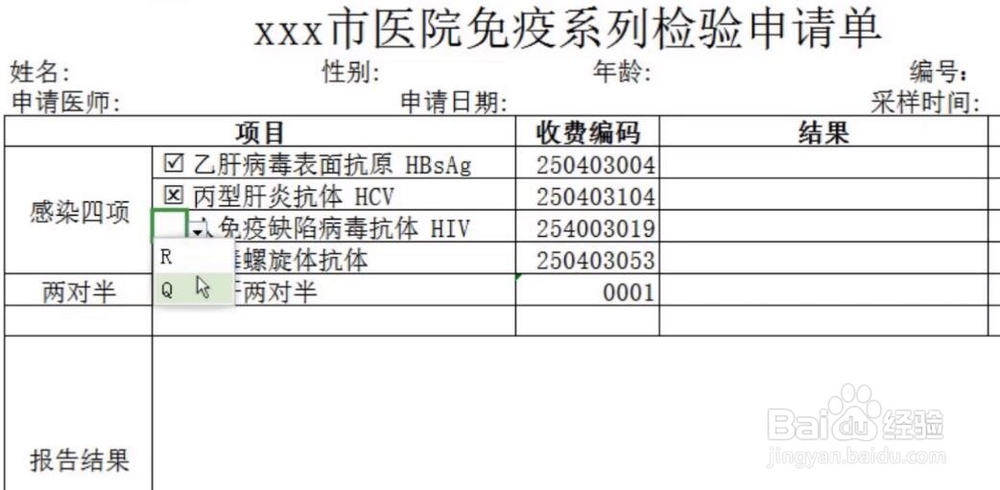
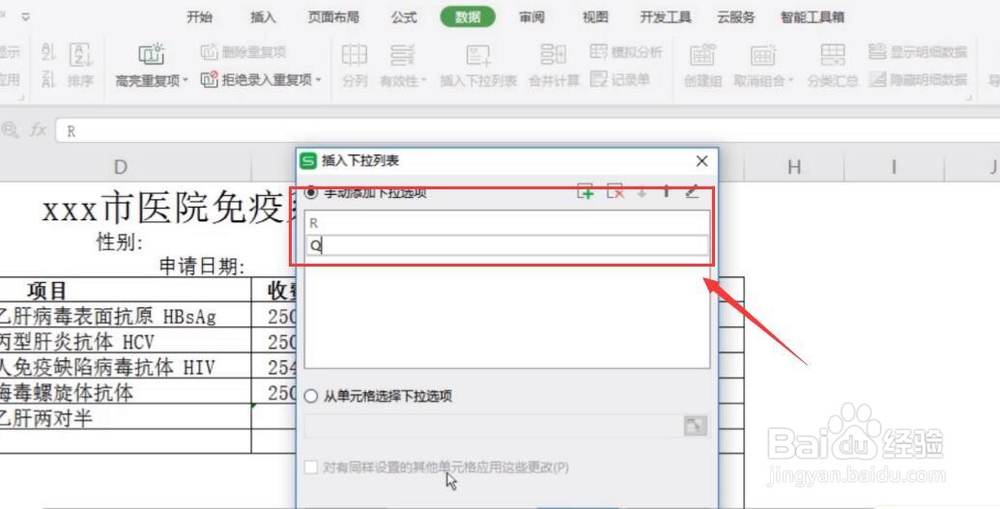
7、输入第一个选项R,添加选项,输入Q,注意都是大写;这样就可以直接下拉选择不用刻意记字母了。
电脑WPS表格如何做出方框内打勾的效果

电脑WPS表格如何做出方框内打勾的效果

  • 天津海运职业学院成绩怎么查
  • 自动挡车档位介绍
  • 公务员网上报名步骤
  • 研发费用加计扣除的方式以及对应的税收优惠
  • 银行辞职如何摆脱脱密期限制
  • 热门搜索
    武汉旅游社 浙江省内旅游景点 到黄山旅游 疯狂旅游团台词 福建旅游之窗 安徽旅游资讯网 河南旅游学院 深圳世界之窗旅游攻略 上海到台湾旅游 玉树旅游