Win10笔记本如何调节屏幕亮度 怎么设置屏幕亮度

 时间:2026-02-14 12:28:16

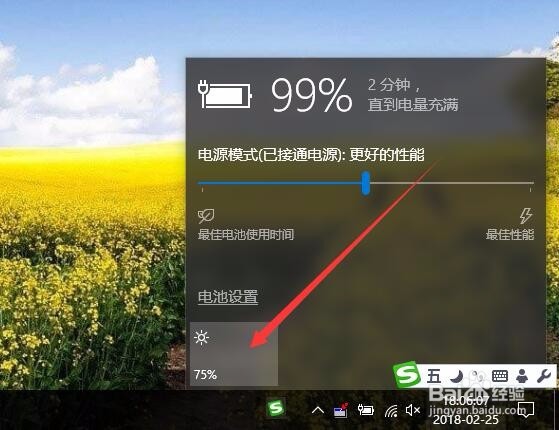
1、在Windows10桌面上,点击屏幕右下角的“电池”图标。

Win10笔记本如何调节屏幕亮度 怎么设置屏幕亮度

2、在弹出的菜单中可以直接点击屏幕亮度按钮,这样就会自动调节屏幕亮度了。一共四个档。
Win10笔记本如何调节屏幕亮度 怎么设置屏幕亮度

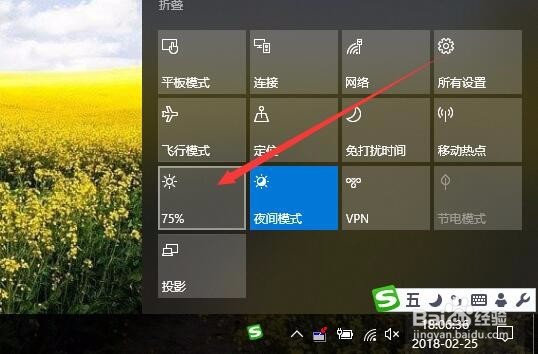
1、我们也可以点击Windows10桌面右下角的“操作中心”图标。

Win10笔记本如何调节屏幕亮度 怎么设置屏幕亮度

2、在弹出的菜单中也可以看到调节屏幕亮度的按钮,点击时也能够调节屏幕的亮度。
Win10笔记本如何调节屏幕亮度 怎么设置屏幕亮度

1、我们也可以右键点击Windows10桌面右下角的电池图标,然后在弹出菜单中选择“调节屏幕亮度”菜单项。

Win10笔记本如何调节屏幕亮度 怎么设置屏幕亮度

2、这时就会快速打开电源选项窗口,在这里可以拖动滑块来调节屏幕的亮度。

Win10笔记本如何调节屏幕亮度 怎么设置屏幕亮度

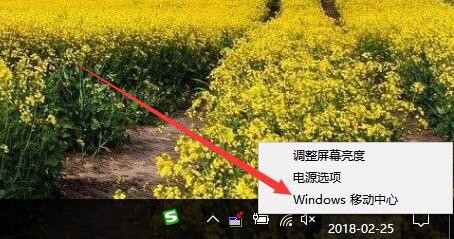
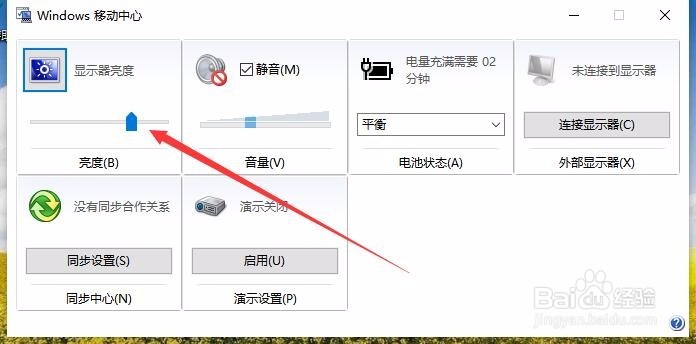
1、我们也可以右键点击桌面右下角的电池图标后,点击弹出菜单中的“Windows移动中心”菜单项。这样可以快速打开Windows10的移动中心。
Win10笔记本如何调节屏幕亮度 怎么设置屏幕亮度

2、在打开的Windows10系统移动中心窗口,也可以拖动滑块来调节屏幕亮度。
Win10笔记本如何调节屏幕亮度 怎么设置屏幕亮度

  • 怎么看自己屏幕的色域?
  • win10系统如何解决夜间模式不能使用的问题?
  • 联想拯救者r720显卡设置
  • 联想拯救者怎么开独显
  • 笔记本电脑屏幕漏光怎么样才算正常
  • 热门搜索
    林芝旅游 旅游线路设计 旅游的好地方 乐山旅游攻略 成都旅游攻略景点必去 尼泊尔旅游 土耳其旅游攻略 常州旅游商贸高等职业技术学校 长春旅游攻略 辽宁旅游景点大全